


 Video Converter Ultimate
 Screen Recorder
 Videó javítás
 Biztonságos letöltés
DVR-ről MP4-re: Tegye könnyedvé a média életét az egyszerű konvertálással
Lépjen be a kényelem és a szabadság világába a legjobb DVR – MP4 átalakító megoldásokkal. Búcsúzzon el a bonyodalmaktól, és üdvözölje DVR-felvételei zökkenőmentes átalakítását a sokoldalú MP4 formátumba. Élvezze a gondtalan hozzáférhetőséget, és tárja szélesre a lehetőségek tárházát DVR-tartalmai előtt. Kezdje el ma az MP4-re konvertálást, és mosolyogva hozza ki a legtöbbet médiagyűjteményéből. Akár meghitt pillanatokat szeretne megosztani, akár kedvenc műsorait szeretné útközben nézni, felhasználóbarát megoldásunkkal gyerekjáték lesz mindez.

1. rész. A DVR MP4 formátumba konvertálásának legjobb módja
A FVC Video Converter Ultimate egy sokoldalú és könnyen kezelhető videókonvertáló szoftver, amellyel gyerekjáték a videók átalakítása. Gyors konvertálási sebességet, kötegelt konvertálást, testreszabható kimeneti beállításokat kínál, sőt, még a hangot is ki tudja nyerni a videókból. Ismerje meg közelebbről ezt az eszközt a főbb funkcióinak áttekintésével.
Főbb funkciók
◆ Szerkesztőeszközök: A szoftver alapvető szerkesztőeszközöket kínál, amelyek lehetővé teszik a vágást, körbevágást, vízjelek hozzáadását vagy videoeffektusok alkalmazását a videók javítása érdekében a konvertálás előtt.
◆ Kiváló minőségű kimenet: őrizze meg videóinak kifogástalan minőségét, vagy válasszon különféle kódolási lehetőségeket, hogy optimális kimeneti minőséget biztosítson konvertált tartalmaihoz.
◆ Többnyelvű támogatás: A szoftver számos nyelvet támogat, így világszerte elérhetővé válik a felhasználók számára.
1. lépés: Szerezze be a megfelelő telepítőt
Először is be kell szereznie a megfelelő telepítőt. Az alábbiakban a Windows és Mac számítógépek telepítői láthatók. Miután megszerezte az eszközt, telepítse a számítógépére. Ezután indítsa el a számítógépén.
Ingyenes letöltés Windows 7 vagy újabb rendszerre Biztonságos letöltés
Ingyenes letöltés macOS 10.7 vagy újabb rendszerre Biztonságos letöltés
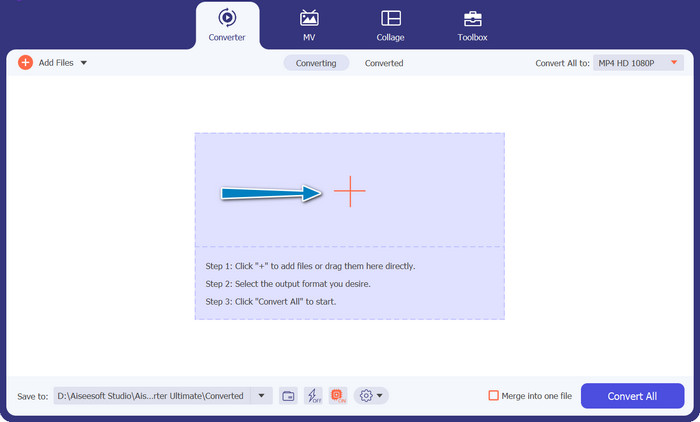
2. lépés: Töltse fel a DVR-fájlt
Most kattintson a fő felületen található Plusz jel ikonra, majd válassza ki a számítógép mappájából a konvertálni kívánt DVR-fájlt. Ezt követően meg kell jelennie az előnézeti miniatűrnek.
3. lépés. Válassza ki a kimeneti formátumot
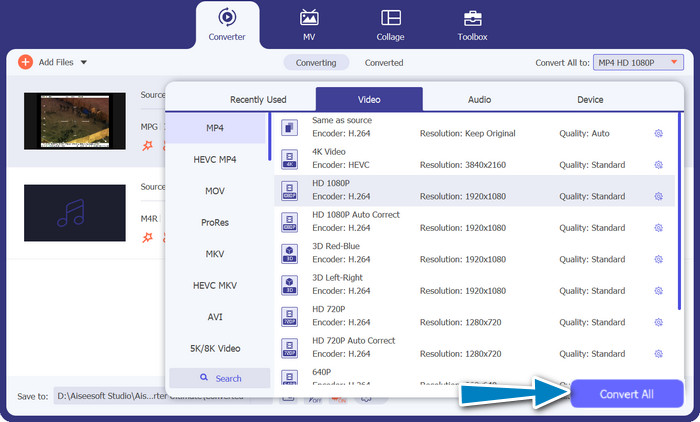
Ezután nyissa le a legördülő listát, hogy lássa az összes elérhető formátumot. Lépjen a Video fülre, és keresse meg az MP4 formátumot. Ezt követően kiválaszthatja az Önnek megfelelő minőséget a videókonvertáláshoz.
4. lépés. A konvertálási folyamat elindítása
Miután feltöltötte a fájlt és kiválasztotta a kimeneti formátumot, kattintson a program felületének alján lévő Convert All gombra a konvertálási folyamat elindításához.
2. rész. A legjobb módja annak, hogy DVR-t MP4-re konvertáljon online ingyen
Hallott már a Free MP4 Video Converter Online eszközről? Ez egy remek online megoldás, amellyel videóit a népszerű MP4 formátumba alakíthatja. Így biztos lehet benne, hogy felvételei bármilyen eszközön vagy platformon gond nélkül lejátszhatók. És a legjobb az egészben, hogy rendkívül egyszerű a használata! Kövesse az alábbi lépéseket ennek az online DVR–MP4 konverternek a használatához, és fedezze fel további funkcióit is.
Főbb funkciók
◆ Ingyenes: Az FVC Free MP4 Converter Online ingyenesen elérhető, így gazdaságos választás a videók MP4 formátumba konvertálásához.
◆ Korlátlan használat: Nincs korlátozás az FVC Free MP4 Converter Online segítségével konvertálható videók számára, így korlátozás nélkül konvertálhat annyi videót, amennyire szüksége van.
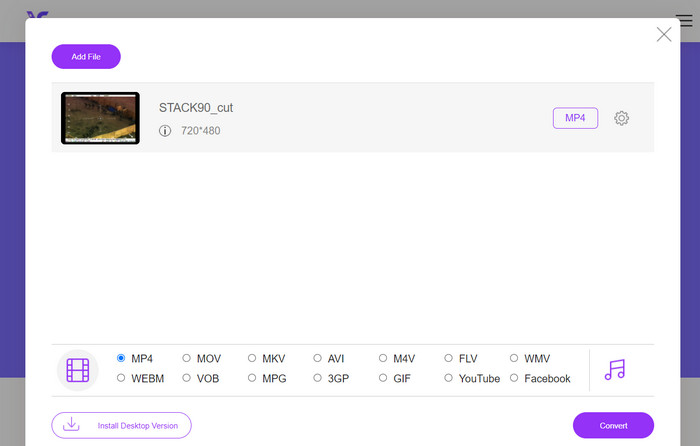
1. lépés. Először is keresse fel a program weboldalát a fenti leírásban található hivatkozásra kattintva. Ezután kattintson a főoldalon az Add Files to Convert gombra a DVR-fájlok feltöltéséhez.
2. lépés. Ezt követően válassza ki a számítógépéről a konvertálni kívánt fájlt. A feltöltés befejezése után az eszköz automatikusan a MP4 formátumot állítja be kimenetként.
3. lépés. Végül kattintson a Convert gombra a konvertálási folyamat elindításához. Ezután várja meg, amíg a folyamat befejeződik.
3. rész. A DVR konvertálása MP4-re más módon
Az FFmpeg egy hatékony parancssori eszköz, amely képes a DVR-t MP4-re konvertálni, és más multimédiás feladatokat is végrehajtani. Használata némi műszaki ismeretet igényel, de sokféleképpen testreszabható, és gyakran használják multimédia feldolgozására.
Főbb funkciók
◆ Parancssori interfész: Az FFmpeg parancssori parancsokon keresztül működik, így a haladó felhasználók rugalmasságot biztosítanak az összetett átalakítási műveletek végrehajtásához.
◆ Speciális feldolgozás: Speciális funkciókat kínál, például videószűrést, méretezést, vágást és hangmanipulációt, lehetővé téve a felhasználók számára a konverziók finomhangolását.
1. lépés. Töltse le és telepítse az FFmpeg programot a hivatalos webhelyről (https://ffmpeg.org/) az operációs rendszerének megfelelő verzióban.
2. lépés. Ezután nyisson meg egy parancssort vagy terminálablakot a számítógépén.
3. lépés. Ezt követően lépjen arra a könyvtárra, ahol az FFmpeg telepítve van, vagy adja meg a parancsban az FFmpeg futtatható fájl teljes elérési útját.
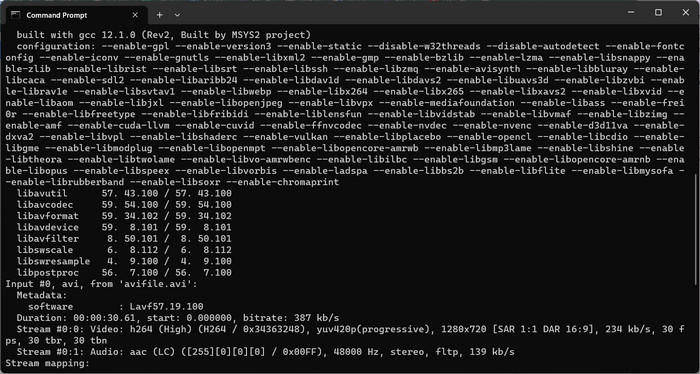
4. lépés. Használja az FFmpeg parancssori szintaxisát a bemeneti DVR-fájl és a kívánt kimeneti fájlformátum (MP4) megadásához. Például: ffmpeg -i input.dvr output.mp4.
5. lépés. Végül nyomja meg az Enter billentyűt a parancs végrehajtásához. Az FFmpeg elindítja az átalakítási folyamatot, és megjeleníti az előrehaladást a parancssorban.
További olvasnivaló:
Végső és ingyenes megoldások DV – WMV konvertálásra [Online és offline]
Egyszerű módszerek az MTV – MP4 átalakításra
4. rész. A 3 út összehasonlítása
Az alábbi táblázatot állítottuk össze, hogy segítsünk dönteni az FVC Video Converter Ultimate, a Free MP4 Video Converter Online és az FFmpeg között DVR-MP4 konverterként.
| Video Converter Ultimate | Ingyenes MP4 Video Converter Online | FFmpeg | |
| Formátum támogatás | Formátumok széles választéka | Korlátozott formátumok | Formátumok széles választéka |
| Testreszabás | Speciális kimeneti beállítások | Alapvető kimeneti beállítások | Széles körű testreszabás |
| Felhasználói felület | Asztali szoftver | Web alapú felület | Parancssori eszköz |
| Teljesítmény | Hatékony és gyors | Internet sebességétől függően | A rendszer specifikációitól függően |
| Magánélet | Helyi fájl konvertálás | Online fájl konvertálás | Helyi fájl konvertálás |
5. rész. GYIK a DVR-ről MP4-re konvertálással
Hogyan nyithatok meg DVR fájlt?
A Windows Media Center képes rögzíteni és lejátszani a DVR-MS formátumban mentett DVR-fájlokat a számítógépén.
A VLC le tudja játszani a DVR fájlokat?
A VLC képes lehet DVR-fájlok lejátszására, de csak akkor, ha rendelkezik a megfelelő beépített audio- és videodekóderekkel. A DVR-fájlok MPEG-2, illetve AAC formátumban játszhatnak le hangot és videót. A VLC-hez MPEG-2 videó dekóder és AAC audio dekóder szükséges a DVR fájlok hatékony lejátszásához.
Átalakíthatom a DVR fájlokat az MP4-en kívül más videoformátumra?
Igen, a használt szoftvertől függően gyakran konvertálhat DVR fájlokat különféle más videoformátumokká, beleértve az AVI-t, MKV-t, MOV-t vagy WMV-t. Ez a rugalmasság lehetővé teszi a lejátszási vagy megosztási igényeinek leginkább megfelelő formátum kiválasztását.
Fennáll az adatvesztés vagy a minőségromlás veszélye az átalakítási folyamat során?
Jó hírű és megbízható szoftverek használata esetén az adatvesztés vagy a minőségromlás kockázata minimális. A biztonság kedvéért azonban mindig ajánlatos biztonsági másolatot készíteni az eredeti DVR-fájlokról, mielőtt bármilyen átalakítást végrehajtana.
Az FFmpeg képes konvertálni a DVR fájlokat MP4-től eltérő formátumba?
Igen, az FFmpeg egy hatékony parancssori eszköz, amely különféle video- és hangformátumokat támogat. Megfelelő parancsokkal konvertálhatja a DVR fájlokat olyan formátumokba, mint például AVI, MKV vagy MOV.
Következtetés
A megfelelő eszköz kiválasztásával hatékonyan konvertálhat DVR-fájlokat MP4 formátumba a videóminőség megőrzése mellett. Akár asztali szoftvert, akár online konvertert részesít előnyben, ezek a lehetőségek rugalmas megoldást kínálnak DVR-fájlok átalakítására és multimédiás élményeinek továbbfejlesztésére.
-
 A DV fájl tömörítése a minőség romlása nélkül Windows / Mac rendszeren
 Ha meg akarja osztani a felvett DV-videókat a Sony kamerájával, többet megtudhat arról, hogyan tömörítheti a DV-t e-mailbe vagy SNS-be anélkül, hogy ingyen elveszítené a minőségét.
-
 A 2 legjobb módszer a DV-fájlok ingyenes MOV-formátumba konvertálására asztali számítógépen és online
 Problémái vannak a DV-fájlok MOV-formátumba konvertálásakor a Mac számítógépen? Ha ez az Ön problémája, akkor ezt a cikket elolvasva együtt meg tudjuk oldani.
-
 Hogyan konvertálhat DV-t MP4 fájlformátumba [Probléma megoldva]
 Érdekli a DV MP4 formátumba konvertálása offline és online konverterekkel? Akkor a helyes úton jársz. A legjobb megoldásokat kínáljuk Önnek.
