


 Video Converter Ultimate
 Screen Recorder
 Videó javítás
 Biztonságos letöltés
A 4 legjobb HEVC-MP4 konverter [Gyors és egyszerű megoldás]
A videóid HEVC formátumban vannak, és nehezen tudod lejátszani őket a legtöbb eszközödön? Megértjük a frusztrációdat! A HEVC formátumot az Apple azért tervezte, hogy a videókat hatékonyan, tömörített méretben, de azonos minőségben lehessen lejátszani. Hatékonysága ellenére azonban a HEVC kodeknek vannak korlátai, mivel nem minden eszköz vagy szoftver támogatja. Emiatt gyakran szükségessé válik a HEVC MP4-re konvertálása, ami kissé macerás, de ez az egyetlen módja, hogy le tudd játszani a videót. Tehát ha hasonló helyzetben vagy, és megoldást keresel, ez a cikk pont neked való. Vágjunk is bele.

1. rész: Miért lehet a HEVC-t MP4-re konvertálni?
minőséget alacsonyabb bitrátával, vagy javítja a minőséget ugyanazon a bitrátán. Ez azt jelenti, hogy a felhasználók jobb minőségű videókat élvezhetnek anélkül, hogy további tárhelyet vagy adatfogyasztást igényelnének, amivel kicsit ijesztő lehet.
Bár ezt a formátumot különféle eszközök, például okostelefonok, táblagépek, okostévék és számítógépek támogatják, kompatibilitása bizonyos modellekre korlátozódik. Következésképpen a HEVC-t MP4-re kell konvertálni, mivel az MP4-videók széles körben kompatibilisek a legtöbb eszközzel és modellel. Ennek elmulasztása lejátszási problémákat okozhat.
Ezzel a HEVC MP4 fájlokká konvertálása hatékony megoldást kínál erre a problémára. Az MP4 fájlokat széles körben támogatják a különböző platformok és eszközök, így biztosítva a zökkenőmentes lejátszást, kompatibilitási aggályok nélkül. Átalakításukkal a felhasználók problémamentesen élvezhetik videóikat bármilyen eszközön vagy médialejátszón, amelyet választottak.
2. rész: HEVC konvertálása MP4-re a minőség romlása nélkül [ajánlott]
Ha HEVC-et szeretnél MP4-re konvertálni minőségromlás nélkül, a legjobb eszköz hozzá az FVC Video Converter Ultimate. Ez a program egy teljes funkcionalitású konverter, amellyel tökéletesen át lehet alakítani a HEVC fájlokat bármilyen kívánt formátumba, mivel támogatja többek között az MP4, AVI, WMV, MOV és más kimeneti formátumokat is. Emellett rendkívül kiváló és intuitív felülettel rendelkezik, amely lehetővé teszi, hogy a felhasználók könnyedén és pontosan válasszák ki vagy módosítsák a formátumokat, kodekeket, felbontásokat és egyebeket. Különösen kiemelendő, hogy ez a konverter kifejezetten alkalmas a nagy felbontású átalakításra, főleg ha a HEVC 4K, 5K vagy 8K felbontású.
1. lépés. Töltse le és telepítse a FVC Video Converter Ultimate programot Windows vagy Mac számítógépére.
Ingyenes letöltés Windows 7 vagy újabb rendszerre Biztonságos letöltés
Ingyenes letöltés macOS 10.7 vagy újabb rendszerre Biztonságos letöltés
2. lépés. Nyisd meg az eszközt, majd a Converters fülön kattints az Add Files gombra a HEVC videó hozzáadásához.

3. lépés. A HEVC MP4 videóvá alakításának megkezdéséhez kattints alul az Output format gombra, és válaszd az MP4-et.

4. lépés. Ha módosítani vagy testre szabni szeretnéd a formátumot, kattints a Settings lehetőségre. Itt beállíthatod a videó minőségét, kódolóját, felbontását, képfrissítési sebességét és bitrátáját. Ha elkészültél, kattints a Create New gombra.
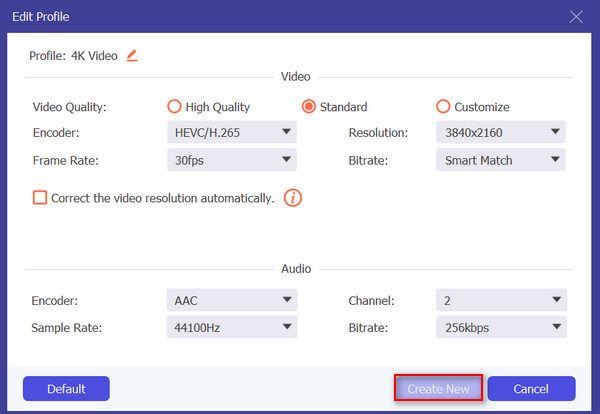
5. lépés. Ha minden beállítás kész, kattints a Convert All gombra.
A HEVC MP4-re vagy bármilyen videoformátumra konvertálásakor kulcsfontosságú az eredeti minőség megőrzése és az eszközökkel való kompatibilitás biztosítása. Ha a beállításokat saját igényei szerint állítja be, akkor optimális eredményeket érhet el. Ezért az FVC Video Converter Ultimate kiemelkedik a legjobb konvertáló eszközként, amely egyszerű testreszabást kínál, és megőrzi a magas minőséget az átalakítási folyamat során.
3. rész: Gyors módja annak, hogy a HEVC-t MP4-vé alakítsa online konverterrel
A HEVC MP4-re konvertálásának másik módja az online konverterek használata. Ezen eszközök használatával szükségtelenné válik szoftverek letöltése és telepítése, így a felhasználók közvetlenül a webböngészőjükből konvertálhatnak fájlokat. Ezzel időt és tárhelyet takarít meg a felhasználó eszközén. Ezenkívül az online eszközök gyakran intuitív felülettel rendelkeznek, így a konverziós folyamat egyszerűvé válik a különböző szintű műszaki szakértelemmel rendelkező felhasználók számára.
Napjaink egyik legjobb online konvertáló eszköze az FVC Free Video Converter Online. Ezzel az eszközzel néhány lépésben gyorsan átalakíthatod a HEVC videókat MP4 fájlokká. Csak meg kell nyitnod a weboldalukat, feltölteni a HEVC videót, és a kimeneti formátumként az MP4-et beállítani. Ráadásul ez az eszköz teljesen ingyenes, így maximálisan kihasználhatod az előnyeit. Az MP4-en kívül, ha más videóformátumokat szeretnél konvertálni, vedd figyelembe, hogy támogatja többek között a FLV, WMA, AVI, MOV, TS, M2TS, MP3 és további formátumokba történő átalakítást is. Továbbá támogatja a kötegelt konvertálást is, ha több HEVC fájlt szeretnél egyszerre MP4-re alakítani.
1. lépés. Először látogasson el a hivatalos weboldalukra.
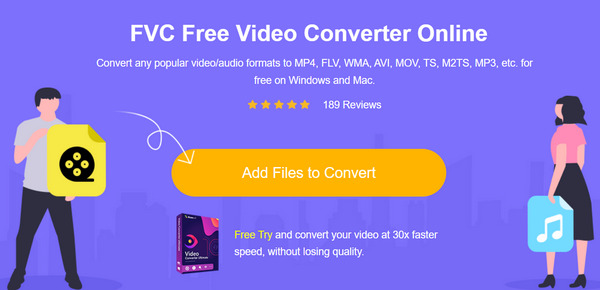
2. lépés. Ezután kattints az Add Files to Convert gombra, hogy hozzáférj a médiatáradhoz, majd keresd meg azt a HEVC videót, amelyet konvertálni szeretnél. Ha megtaláltad, jelöld ki a fájlt az importáláshoz.
3. lépés. Ezután kattints az alul található számos kimeneti formátum közül az MP4 lehetőségre.
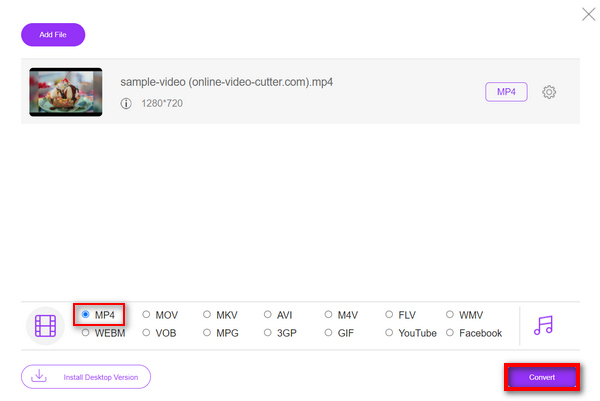
4. lépés. Miután véglegesen beállítottad a megfelelő kimeneti formátumot, kattints a Convert gombra a HEVC fájl MP4-re konvertálásának elindításához.
Az FVC Free Video Converter Ultimate Online felhasználóbarát felülettel és a 30-szoros konverziós sebességgel valóban ez a legegyszerűbb és leggyorsabb módja a HEVC konvertálásának MP4-re más konvertáló eszközökhöz képest. Ezenkívül teljesen ingyenes, így minden felhasználó számára elérhető választás.
4. rész: A HEVC konvertálása MP4-re iPhone/Android készüléken
Az Inverse.ai Video Converter and Compressor egy olyan alkalmazás, amely videókat konvertál vagy tömörít mobileszközök között, iPhone vagy Android eszközök között. Tehát, ha van egy videója HEVC fájlformátumban, akkor kihasználhatja ezt az eszközt, hogy zökkenőmentesen konvertálja a videót MP4 formátumba. Sőt, ez támogatja az egyéb videoszükségleteket, például a tömörítést, a felbontás megváltoztatását, a képkockasebességet és a bitsebességet.
1. lépés. Először töltsd le és telepítsd a Video Converter and Compressor by Inverse.ai alkalmazást iPhone-ra vagy Android készülékedre a megfelelő digitális áruházból.
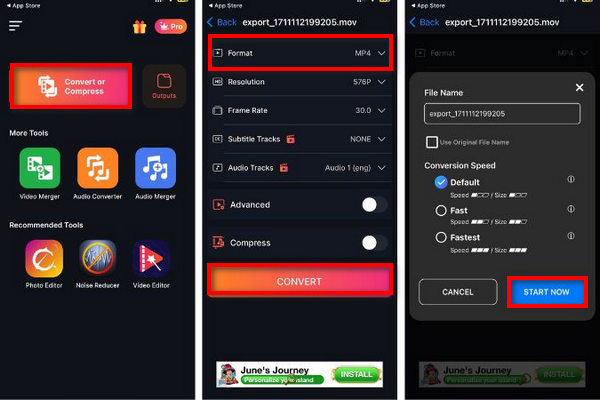
2. lépés. Ezután kattints a Convert or Compress gombra, hogy hozzáadd azt a HEVC videót, amelyet MP4-re szeretnél alakítani. Ezután válaszd ki az MP4-et formátumként, majd kattints a Convert gombra.
3. lépés. Végül még a mentés előtt megváltoztathatod a fájl nevét az iPhone-odon vagy Android készülékeden.
4. lépés. Végül kattints a Start Now gombra a videó mentéséhez.
Ez az eszköz nagyszerű és könnyen használható. A hirdetések azonban csak bosszantóak az átalakítási folyamat során.
5. rész: Ingyenes mód a HEVC konvertálására MP4-re az FFmpeg segítségével
Az FFmpeg egy nyílt forráskódú könyvtár. Széles körben használják, mert ingyenes, rugalmas és számos formátumot támogat, így a szakemberek és a rajongók számára egyaránt hasznos. Ezenkívül ez az eszköz támogatja a HEVC kódolást, amely lehetővé teszi a felhasználók számára, hogy a HEVC-t MP4, MKV és MOV formátumba konvertálják MulticoreWare x265 vagy DivX HEVC kódolókon keresztül.
1. lépés. Először telepítened kell az FFmpeg-et a számítógépedre.
2. lépés. Ezután meg kell nyitnod a parancssort vagy a terminált. Utána futtasd a parancsot.
3. lépés. A HEVC fájl MP4-re konvertálásához írd be vagy másold be a parancssorba a következőt: ffmpeg -i input-hevc output.mp4.
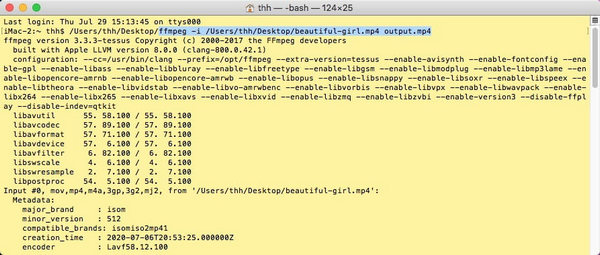
4. lépés. Végül nyomd meg az Enter billentyűt a HEVC fájl átalakításához.
Ez az eszköz ingyenes, és nagyszerű alternatíva lehet a HEVC MP4 fájlokká konvertálására. Azonban ismernie kell a kódolást, hogy ne legyen túlterhelve az átalakítási folyamat során.
6. rész: GYIK a HEVC-ről MP4-re
Biztonságosak az online HEVC-MP4 konverterek használata?
Noha sok online konverter biztonságos, fontos figyelembe venni a HEVC-MP4 konverterek biztonságát. Először is meg kell győződnie arról, hogy az Ön által megnyitott webhely jó hírű, és letöltenie kell az eszközöket a hivatalos webhelyekről. De mivel az adatvédelmi és biztonsági aggályok régóta problémát jelentenek az interneten, a legtöbb videó konverter manapság fontolóra veszi a felhasználók adatainak védelmét.
Átalakíthatom a HEVC-t az MP4-en kívül más formátumokra?
Igen, a legtöbb konverziós eszköz, például az FVC Video Converter Ultimate különféle kimeneti formátumokat kínál. A HEVC-t olyan formátumokba konvertálhatja, mint például MKV, AVI, MOV vagy több, saját preferenciái vagy eszközkompatibilitása alapján.
Jogos-e a HEVC-t MP4-re konvertálni személyes használatra?
Általában legális a HEVC-t MP4-re konvertálni személyes használatra. Gondoskodnunk kell azonban arról, hogy az általunk konvertált videók ne legyenek szerzői jogi védelem alatt, mert ez illegális.
A HEVC MP4-re konvertálása elveszti a minőségét?
Ha a HEVC-t MP4-re konvertálja, előfordulhat, hogy romlik a minőség, de ez attól függ, hogyan történik, és milyen konvertáló eszközt használ. A HEVC általában jobb minőséget őriz meg a hatékony tömörítés miatt. Az MP4-re konvertálás azonban ronthatja ezt a minőséget, ha a beállításokat a fájl további tömörítése érdekében módosítja, vagy ha az átalakítási folyamat hibákat okoz. Ennek elkerülése érdekében használjon jó konvertáló szoftvert, például az FVC Video Converter Ultimate-et, és győződjön meg arról, hogy a beállítások megegyeznek az eredeti videó paramétereivel, hogy a lehető legjobban megőrizze a minőséget.
A VLC támogatja a HEVC fájlokat?
Igen. A VLC Media Player támogatja a HEVC fájlokat. A VLC a 3.0-s verzió óta több platformon is támogatja a HEVC hardveres dekódolását, beleértve a Windowst, az Androidot, a macOS-t és az iOS-t. Előfordulhat azonban, hogy egyes felhasználók problémákba ütköznek lejátszás közben, ezért fontos a szoftver naprakészen tartása és az esetlegesen felmerülő hibák elhárítása. Ha ilyen ingyenes eszközöket szeretnél használni, itt megnézheted a VLC alternatívákat.
Következtetés
Tehát, ha kompatibilitási problémákkal küzd az eszközén vagy szoftverén lévő HEVC fájljaival, akkor az MP4 formátumba konvertálás valóban praktikus megoldás. Mostantól számos módszerrel és eszközzel rendelkezik a HEVC egyszerű konvertálásához MP4 formátumba. Ne hagyja, hogy a kompatibilitási problémák akadályozzák a megtekintési élményt. Alakítsa át HEVC fájljait MP4-re most!
-
 4 módszer a QuickTime filmek MP4 formátumba konvertálására ingyen telefonon / számítógépen
 Olvassa el, és szerezzen be 4 módot a QuickTime MP4 videók ingyenes konvertálására telefonján vagy számítógépén. A fájlformátumot egyszerűen módosíthatja MOV-ról MP4-re.
-
 VOB to MP4 - 3 módszer a VOB fájlok MP4 formátumba konvertálására ingyen, ömlesztve
 Ez a cikk 3 ingyenes VOB to MP4 átalakítót és a kapcsolódó oktatóanyagokat ismerteti. Könnyedén ingyen konvertálhatja a VOB-ot MP4 fájlokká a Windows / Mac / online rendszeren.
-
 5 módszer az AVCHD konvertálására MP4-re (ingyenes és kötegelt, gyors és biztonságos)
 5 egyszerű módja van az AVCHD átalakítására MP4 videókká a számítógépen. Az AVCHD videókat MP4 formátumba konvertálhatja anélkül, hogy bármilyen átalakítóval minőséget romlana.
