


 Video Converter Ultimate
 Screen Recorder
 Videó javítás
 Biztonságos letöltés
Hogyan lehet konvertálni az MKV-t MP4-be Windows / Mac-en
Amikor filmet játszik, azt tapasztalja, hogy nem lehet megnyitni, mert egyes programok nem támogatják az MKV formátumot. Akkor elgondolkodhat azon, miért történik ez és hogyan lehet megoldani.
Az ok, amiért nem tudja lejátszani az MKV-t, oka lehet bizonyos kodekek hiánya a készüléken. Emiatt, annak ellenére, hogy manapság mindenhol látható az MKV, egyes eszközök vagy programok még mindig nem támogatják az MKV formátumot. Tehát át kell alakítania egy elterjedtebb formátumra, például MP4-re, egy sokkal használhatóbb formátumra, amely szinte minden eszközre megfelelően betölthető.
Ma bemutatunk önnek 2 ingyenes konvertert, amelyek segítenek MKV fájlokat MP4-be konvertálni.

1. rész: Hogyan lehet megváltoztatni az MKV-t MP4 Online-ra és ingyenesre
Ha nem bírja sok szoftver telepítését a számítógépére, csakúgy, mint én, azt javaslom, próbáljon ki egy webalapú online konvertert.
Rengeteg ingyenes online videokonverter van a piacon, de hogy őszinte legyek, ezeknek az úgynevezett „ingyenes” konvertereknek a legtöbbje számtalan korlátozással rendelkezik. Fizetni kell nekik, hogy jobb tervhez jussanak. Csak így tud gyorsan konvertálni nagy fájlokat kötegekben, vízjel nélkül.
Tehát létezik valóban ingyenes, gyors és nagy teljesítményű videokonverter? A válasz igen.
A FVC Free Online Video Converter egy hatékony, MKV‑t MP4‑re átalakító videókonverter, amellyel korlátlanul konvertálhat videókat. Támogatja szinte az összes elterjedt videóformátum átalakítását népszerű formátumokká, például MP4, MOV, WMV, AVI és FLV formátumba, mindössze néhány másodperc alatt. Emellett támogatja a kötegelt konvertálást is, ami azt jelenti, hogy egyszerre több videót is átalakíthat, miközben megőrzi az eredeti minőséget.
Mivel az FVC Free Online Video Converter egy webalapú eszköz, ezért Windows és Mac rendszeren egyaránt könnyedén használhatja, amennyiben stabil internetkapcsolata és böngészője van. A használatát tekintve ezt az MKV‑MP4 átalakítót néhány egyszerű lépésben elsajátíthatja.
1. lépés. Nyissa meg böngészőjében az FVC Free Online Video Converter weboldalát. Ezután kattintson az Add Files to Convert gombra. Ha korábban még nem töltötte le az FVC Launcher programot a számítógépére, a rendszer emlékeztetni fog a letöltésére. Csak kövesse az utasításokat, és telepítse a launchert.
Töltse le az asztali verziót a fájlok kötegelt konvertálásához.

2. lépés. A telepítés után automatikusan megnyílik az Open File ablak. Most válassza ki azt az MKV fájlt, amelyet konvertálni szeretne. Ha több MKV videót szeretne egyszerre átalakítani, jelölje ki az összes szükséges MKV fájlt.
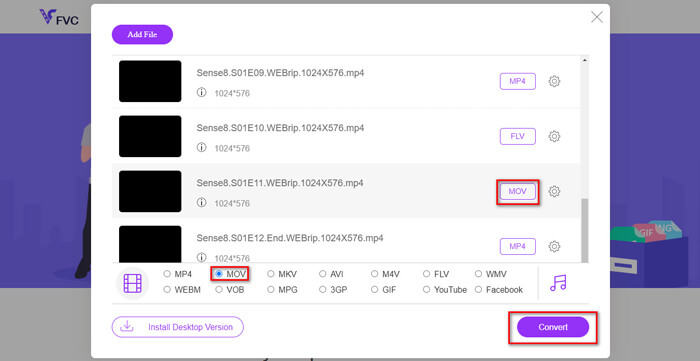
3. lépés. Ezután kattintson az Open gombra, és megjelenik a kiválasztott fájlok listája. Válassza ki a kimeneti formátumot, az MP4-et a lista alatt.
Különböző fájlokhoz különböző formátumokat is beállíthat, ha a Setting ikon melletti formátumra kattint, és lent módosítja a kimeneti formátumot. De ezt akár át is ugorhatja, és közvetlenül a Convert gombra kattinthat. Ezután válasszon egy célmappát az átalakított videók mentéséhez.
2. rész: Hogyan lehet konvertálni az MKV-t MP4-re a VLC Media Player segítségével
Lehet, hogy a VLC-t multimédiás lejátszóként ismeri, amely a legtöbb asztali operációs rendszeren elérhető. Valójában azonban egy rejtett videókonverter is egyben. Lehetővé teszi az MKV fájlok MP4 formátumba konvertálását. Ha a VLC már telepítve van a számítógépén, érdemes kipróbálnia.
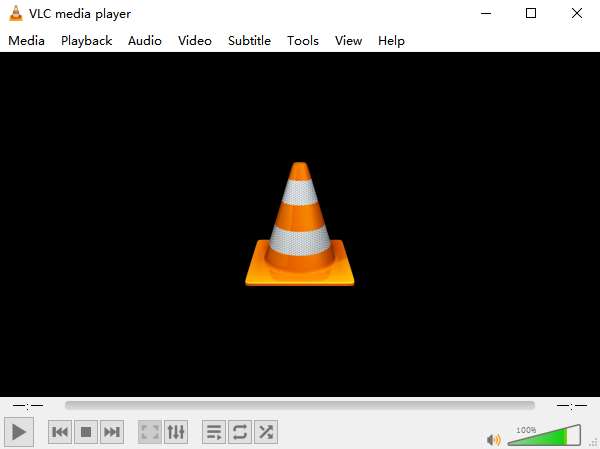
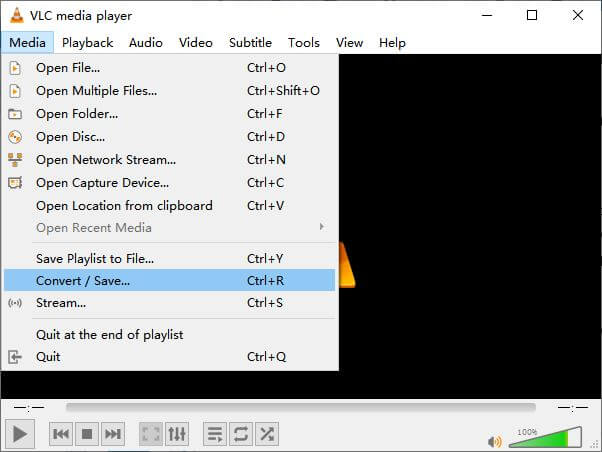
1. lépés. Indítsa el a VLC Media Playert a számítógépén. Kattintson a Media menüre. Keresse meg a legördülő listában a Convert / Save opciót.
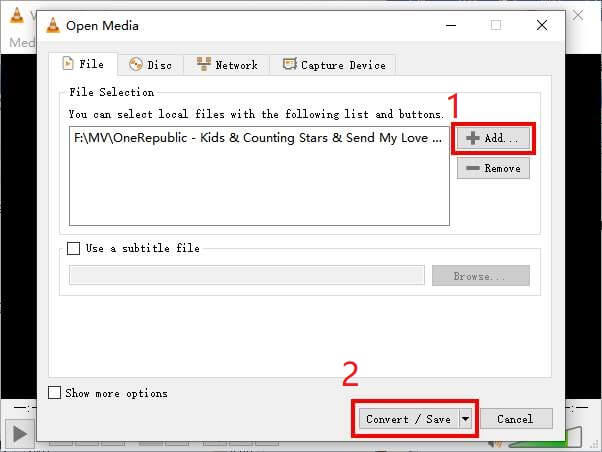
2. lépés. Kattintson a + Add gombra, és keresse meg a konvertálni kívánt MKV videót. Ezután kattintson alul a Convert / Save gombra.
3. lépés. Válassza ki az MP4 formátumot a Convert ablakban.
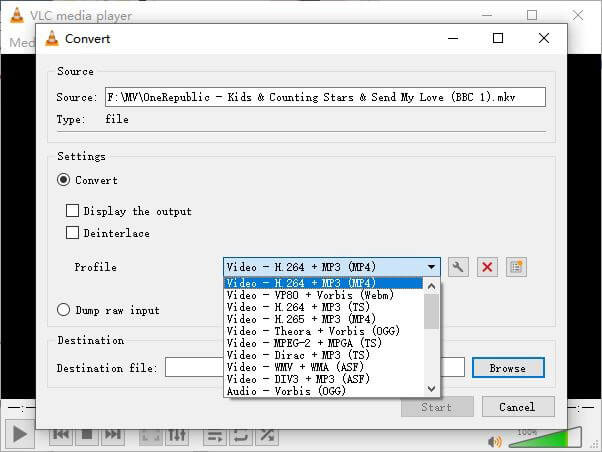
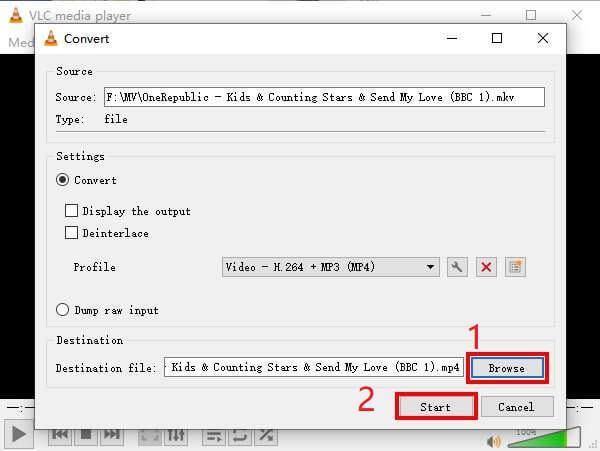
4. lépés. Kattintson a Browse gombra a mentési hely megadásához. Végül Start gombbal indítsa el az átalakítást, és várja meg, amíg elkészül az MP4 videó.
MKV vs. MP4
A 2002-ben kiadott Matroska multimédiás konténer formátum egy nyílt forráskódú formátum, amely számos videó-, hang-, kép- és feliratsávot tartalmazhat. Így egyszerűen használhatja rövid videoklipek, TV-műsorok és filmek tárolására. Nagyon népszerű az anime rajongók körében.
A Moving Picture Experts Group (MPEG) által 2001-ben kiadott MP4 formátum segíthet a videó-, hang-, felirat- és képadatok külön-külön sávokba mentésében. Az MPEG-4 Part 14 rövidítése. Ráadásul ez az egyik legnépszerűbb formátum a streaming és a videók megosztására.
3. rész: Gyakran feltett kérdések az MKV konvertálásáról MP4-re
1. Meg tudja-e konvertálni az ffmpeg MKV-t MP4-be?
Igen, az MKV fájlokat ffmpeg segítségével is átalakíthatja MP4-be. Azonban kissé bonyolult lehet megérteni a működését, még akkor is, ha a leghatékonyabb lépés csupán egy karakterlánc: ffmpeg -i my_movie.mkv -vcodec copy -acodec copy my_movie.mp4
2. Exportálhatja-e a HandBrake az MP4-et az MKV-ból?
Ha csak egy MP4 fájlt szeretne az átalakítás után, a HandBrake valóban segíthet ebben. Viszont nem tudja a fájlokat más formátumokra konvertálni, például WMV, MOV vagy FLV formátumra. A HandBrake a leggyakoribb multimédiás fájltípusok többségét támogatja, de ezek a támogatott bemeneti források. Kimeneti formátumoknál a rendelkezésére álló lehetőségek: MP4(.M4V) és MKV.
3. Az MKV MP4-re konvertálása elveszíti a minőségét?
A legtöbb videokonverter átalakítja a minőséget, amikor az MKV fájlokat MP4-re konvertálja, esetleg 1% vagy 5%. Miközben az MKV fájlokat átkódolja MP4-re, nehéz teljes mértékben elkerülni az adatvesztést. De növelheti a képek felbontását, hogy az exportált MP4 videók minősége közel legyen az eredeti videóhoz.
Következtetés
Számtalan video konverter közül választhat. Nehéz egyedül találni egy ingyenes és hatékony konvertert. Ez a bejegyzés 2 módszert ismertetett meg az MKV konvertálásával MP4-be. Az egyik a VLC Media Player, a másik pedig az FVC Free Online Video Converter.
Ha csak MP4 fájlt szeretne, akkor elég a VLC. A VLC azonban csak véges számú formátumot támogat. Tehát, ha profibb átalakítóra vágyik, úgy tűnik, hogy az FVC Free Online Video Converter jobb választás.
Remélem, hasznosnak találja ezt a bejegyzést. És ne habozzon elmondani véleményét.
-
 Hogyan lehet átalakítani az MP4 videofájlokat animált GIF képekké minőségromlás nélkül
 Az MP4 videó animált GIF formátumba alakításának legjobb módját keresi? Itt van egy részletes útmutató a Photoshop, a Windows Movie Maker, az online videó konverter és így tovább elvégzéséhez.
-
 Hogyan lehet a MOV-ot konvertálni MP4-re a minőség romlása nélkül
 Szeretné konvertálni a MOV (Apple QuickTime Movie) fájlokat MP4-be? Ez a bejegyzés 4 ingyenes módszert oszt meg a MOV videofájlok MP4 formátumba konvertálására Windows 10/8/7 / XP és Mac OS X rendszereken.
-
 4 egyszerű módszer a WMV konvertálásához MP4-be Mac és Windows rendszeren
 Hogyan lehet átalakítani WMV fájlokat MP4-re? Itt található a 4 egyszerű módszer a WMV konvertálására MP4-re Mac és Windows rendszeren egyszerű lépésekkel.

