


 Video Converter Ultimate
 Screen Recorder
 Videó javítás
 Biztonságos letöltés
Az 5 legjobb OGV-MP4 konverter végső áttekintése 2023-ban
Manapság népszerű az értékes fájlok – különösen az emlékezetes felvételek – online feltöltése. Ráadásul az olyan elterjedt formátumok, mint az MP4 és a WebM, a veszteségmentes formátumokhoz (például WAV és MOV) képest megkönnyítik a munkát az online megosztásnál. De tudta, hogy létezik egy másik formátum is, amely szintén tökéletes webes feltöltésre? Ezt OGV‑formátumnak hívják. Ebben a cikkben összegyűjtöttük a legjobb eszközöket, amelyekkel MP4‑et OGV‑vé konvertálhat, illetve fordítva. Maradjon velünk, és térjünk is a lényegre.

1. rész. MP4 és OGV Converter összehasonlító táblázata
Mielőtt belevágnánk ennek az áttekintésnek a lényegébe, összeállítottunk egy átfogó összehasonlító táblázatot azokról az OGV-MP4 konverterekről, amelyekkel foglalkozni fogunk. Itt láthatja az árakat, a megfelelő felhasználókat és a telepítési követelményeket.
| Eszköz | Ár | Megfelelő felhasználók | Kompatibilis eszköz |
| Video Converter Ultimate | 49,96 / élettartam | Kezdőtől szakértőnek | Windows és Mac |
| Ingyenes MP4 konverter online | Ingyenes | Kezdőtől szakértőnek | Minden platform |
| Convertio | Ingyenes | Kezdő – átlagos | Minden platform |
| Ffmpeg | Ingyenes | Szakértő | A Windows Mac Linux |
| VideoPro konverter | $25,95 / év | Átlagos – Szakértő | Windows és Mac |
2. rész. Az 5 legjobb eszköz az OGV MP4-re konvertálásához
1. Video Converter Ultimate
A lista élén egy sokoldalú program áll, amely a kötegelt konvertálási funkciójának köszönhetően MP4‑fájlok tömegét tudja OGV‑vé alakítani. A Video Converter Ultimate egy minden az egyben eszköz, amely nemcsak az átalakítási igényeit elégíti ki, hanem a felvételek szerkesztését is lehetővé teszi, hogy egy kis extra „fűszert” adjon hozzájuk. Emellett ez az eszköz GPU‑gyorsítást használ, ami sima és akár 50×‑es sebességű konvertálást tesz lehetővé.
Előnyök
- A Video Converter Ultimate testreszabható kimeneti beállításokkal rendelkezik.
- Ez az eszköz több mint 1000 kimeneti formátumot kínál.
- Hozzáférés egy praktikus eszköztárhoz, amely más video- és hangkezelési funkciókat tartalmaz.
Hátrányok
- Az eszköz teljes funkciójához fizetős előfizetés szükséges a hozzáféréshez.
1. lépés. Először telepítse a programot a lenti Ingyenes letöltés gombra kattintva. Ügyeljen arra, hogy az operációs rendszerének megfelelő gombot válassza.
Ingyenes letöltésWindows 7 vagy újabb rendszerreBiztonságos letöltés
Ingyenes letöltésMacOS 10.7 vagy újabb rendszerhezBiztonságos letöltés
2. lépés. Miután a program elindult, kattintson a Plusz gombra a kívánt fájl feltöltéséhez. Vagy használhatja az egyszerűbb „fogd és vidd” (drag and drop) funkciót is.
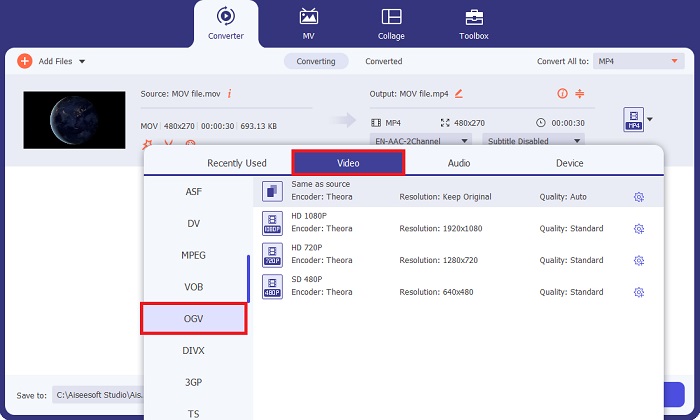
3. lépés. Végül válassza ki először a fájl kimeneti formátumát. Nyissa le a Kimenet kiválasztása fület, lépjen a Videó panelre, és válassza az OGV‑t. Miután beállította a kívánt opciókat, kattintson a Konvertálás gombra az MP4 OGV‑vé alakításához.
2. Ingyenes MP4 Converter Online
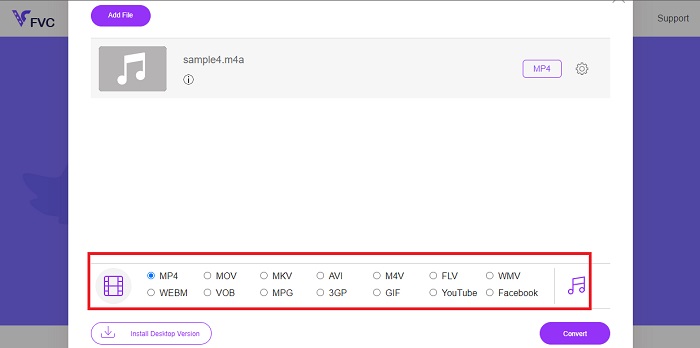
Egy másik módja annak, hogy a videófájlokat más formátumba alakítsa, a Free MP4 Converter Online használata. Ez a program különösen ígéretes azoknak a felhasználóknak, akik az offline eszközök telepítése helyett egy alternatív, online megoldást keresnek. A Free MP4 Converter Online hangformátumokkal is működik, és lehetővé teszi a kimeneti minőség beállítását a konvertálás előtt.
Előnyök
- Az ingyenes MP4 Converter Online elegáns és felhasználóbarát felülettel rendelkezik.
- A program több mint 20 videóformátumot kínál, például MOV, OGV, MP4 és FLV.
- Ez az eszköz rejtett díjak fizetése nélkül használható, és nem ad vízjelet a konvertált MPG-hez OGV-fájlokká.
Hátrányok
- A kapcsolat időtúllépése megszakíthatja az átalakítási folyamatot.
- A program nem biztosít más funkciókat, például kompresszort és trimmert.
1. lépés. Kezdésként nyissa meg a szokásosan használt keresőmotort, és lépjen a Free MP4 Converter Online főoldalára.
2. lépés. MP4‑fájl feltöltéséhez kattintson a középen látható Fájlok hozzáadása a konvertáláshoz gombra. Ezután megnyílik a számítógép könyvtára, ahol kiválaszthatja a feldolgozni kívánt fájlokat.
3. lépés. Miután a fájl megjelenik a bélyegképen, menjen a képernyő alján található kimeneti listához. Válassza ki az OGV formátumot, majd jelölje be a Konvertálás gombot a folyamat elindításához.
3. Convertio
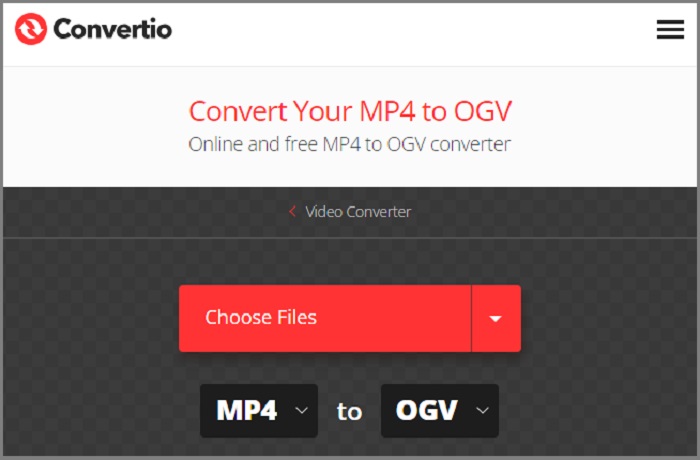
Az MP4 fájlok OGV-vé alakításának egyik leggyorsabb módja a Convertio. Ez az online megoldás nem csak egyenes konverzión működik, hanem az eredeti és a kivetített kimenet kiválasztásakor a program leírja a formátumokat a felhasználók számára, hogy tájékozódhassanak. Ezen felül ez az eszköz tömeges átalakítást és módosítható kimeneti beállításokat tartalmaz.
Előnyök
- Lehetővé teszi a felhasználók számára, hogy szerkeszthessék videofájljaikat a Video Editor segítségével.
- Ez az eszköz videó tömörítőt kínál a nagy fájlok minimalizálásához.
Hátrányok
- Az eszköz csak legfeljebb 300 MB méretű fájlokat tud konvertálni.
4. Ffmpeg
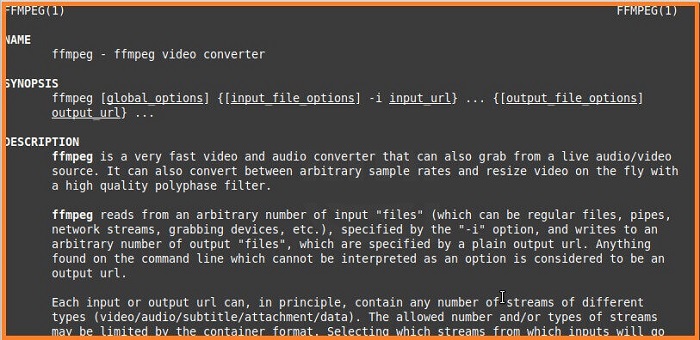
Tudta, hogy parancssor segítségével is konvertálhat fájlokat? A Fast Forward MPEG vagy röviden Ffmpeg egy többplatformos megoldás a felvételi, átalakítási és streamelési igények kielégítésére. Egy MP4-et néhány kattintással OGG-vé konvertálhat adott parancssorok használatával. Ráadásul ez az eszköz a médiafájlok dekódolására, átkódolására, streamelésére és kódolására is képes.
Előnyök
- Amellett, hogy egy eszköz az OGV MP4 Ffmpeg formátumba konvertálására.
Hátrányok
- A kimeneti minőség nem módosítható parancssori megoldással.
- A kezdők számára meglehetősen nehéz eligazodni a programban.
5. VideoProc Converter
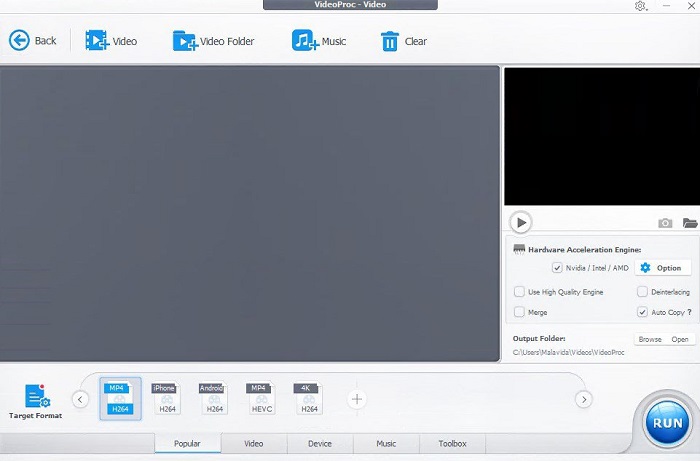
A több mint 420 elérhető formátummal a VideoProc Converter megfelel a legjobb 5 MP4-OGV konverter követelményeinek is. Ezt az átfogó eszközt a GPU-gyorsítás erősíti, amely kihasználja a konverziós élményt. Sőt, a videofájlokon kívül jól működik az audiokonverzióval is. Másrészt a VideoProc Converter lehetővé teszi az MP4-fájlok levágását, kivágását, elforgatását és javítását, mielőtt OGV-vé konvertálná őket.
Előnyök
- Ez egy könnyen használható program.
- A VideoProc Converter lehetővé teszi, hogy személyre szabott vízjelet csatoljon a videókhoz.
- Ezzel akár 1080p és 4k felbontásig kezelheti a kimeneti minőséget.
Hátrányok
- Az ingyenes próbaidőszak csak 7 napra korlátozódik.
További olvasnivaló:
Meglepően hatékony módok az OGV MKV‑vé alakítására egyszerűen és gyorsan
Hogyan konvertáljunk OGV‑t M4V‑vé Macen és Windowson [Egyszerű módszerek]
3. rész. GYIK az MP4-OGV konverterről
Mi az OGV formátum?
Az OGV videó egy nyílt forráskódú, veszteséges fájlkiterjesztés, amelyet a Xiph.org készített.
Konvertálhatok MP4 videókat?
Határozottan igen! Bár az MP4-videók nagymértékben kompatibilisek, olyan formátumokba is konvertálhatók, mint az FLV, OGG, WAV és még sok más, hogy megfeleljenek az Ön igényeinek.
Az MP4 ugyanaz, mint az OGV?
Az OGV és az MP4 is szabványos formátum a videó tárolásakor. A jobb választás azonban a nézési követelményeitől függ. Ha HTML5-lejátszót, például Firefoxot használ, válassza az OGG-t.
Az OGG egy hangfájl?
Az OGV formátum egy fájltároló jellegű. Más szavakkal, különféle médiákat, például hangot, videót és metaadatokat támogathat.
Lejátszható az OGG Chrome-ban?
Teljes mértékben igen! Az AAC formátumon kívül az olyan keresőmotorok, mint a Chrome és a Safari, lehetővé teszik, hogy az OGV 100% lejátszható legyen.
Következtetés
Önnek a legjobb online és offline platformok állnak rendelkezésére, hogy OGV‑t MP4‑re konvertáljon! Az MP4 és az OGG olyan formátumok, amelyek rugalmasan igazodnak az igényeihez attól függően, min dolgozik.
-
 Hogyan tömörítsünk egy OGV fájlt a minőség romlása nélkül
 Nem tud nagy OGV fájlokat küldeni másoknak? Nos, ez a cikk két egyszerű módszert mutat be az OGV fájlok egyszerű tömörítésében.
-
 Csodálatos OGV-FLV konverter, amelyet nem szabad kihagyni [Bizonyított]
 Ha azon tűnődik, hogyan lehet gyorsan konvertálni az OGV-t FLV-fájlokká, ez a cikk bemutatja az egyetlen konvertert, amelyre valaha szüksége lesz.
-
 A 2 legtöbb Pick konverter elérhető az OGV-fájlok AVI-vé konvertálásához [2023]
 OGV fájlokat szeretne konvertálni AVI formátumba? Ez a cikk a két legjobb megoldást kínálja, amellyel biztonságossá és gyorssá teheti a konvertálást anélkül, hogy elveszítené a videó hitelességét.
