


 Video Converter Ultimate
 Screen Recorder
 Videó javítás
 Biztonságos letöltés
Hogyan lehet átalakítani az MP4-et 3GP-re online és offline
Az MP4 egy népszerű videó formátum, amelyet MP4 lejátszókon, mobiltelefonokon és táblagépeken lehet lejátszani. A weboldalról letöltött filmek általában MP4 formátumban maradnak. Néhány mobiltelefon azonban csak a 3GP videók lejátszását támogatja. Ez a cikk 3 ingyenes MP4 - 3GP konvertert mutat be, és gond nélkül konvertálhatja az MP4-et 3GP-be.

1. rész: Hogyan lehet konvertálni az MP4-et 3GP-ba Windows és Mac rendszeren
Ha MP4-at szeretnél offline 3GP-re konvertálni, használhatsz asztali MP4–3GP átalakítót. Az FVC Free FLV to 3GP Converter ingyenes és könnyen használható videokonvertáló szoftver Windowsra és Macre. Különféle videókat, például FLV, MP4, MOV, MKV, MTS, M2TS stb. tud egyszerűen 3GP-re alakítani. Emellett szerkesztési funkciókat is kínál, amelyekkel témákat adhatsz hozzá, valamint módosíthatod a szerzőt, az időpontot és a szolgáltatót a videó elején/végén.

- Konvertálja az MP4, MKV, AVI, MOV, MP3, AAC, AIFF stb. Videókat 3GP-re.
- Exportálja a 3GP videókat és a veszteségmentes hangfájlokat MP4 fájlból 1 kattintással.
- Lehetővé teszi a felhasználók számára a szolgáltató, a cím, a szerző, az idő és a téma hozzáadásának szerkesztését.
- Kötegelt konvertálás MP4-ből 3GP-ba egyes mobiltelefonok lejátszására.
Ingyenes letöltésWindows 7 vagy újabb rendszerhezBiztonságos letöltés
Ingyenes letöltésmacOS 10.7 vagy újabb rendszerhezBiztonságos letöltés
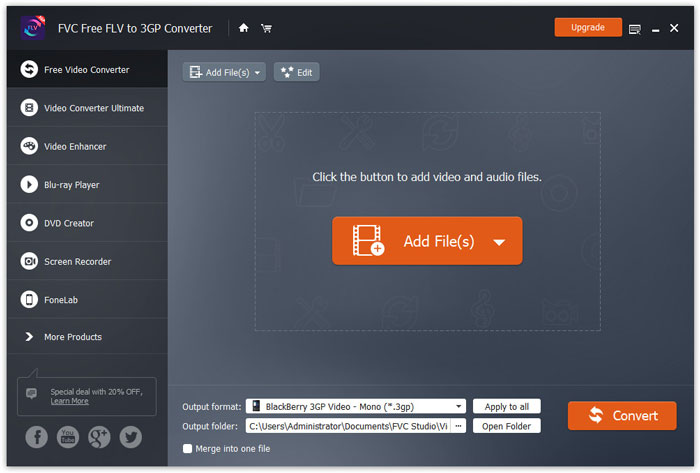
1. lépés. Töltsd le ingyenesen, telepítsd és indítsd el az FVC Free FLV to 3GP Converter programot Windows vagy Mac gépeden. Kattints az Add Files gombra az MP4 fájlok betöltéséhez a számítógépről. Egyszerre egynél több MP4 fájlt is konvertálhatsz.
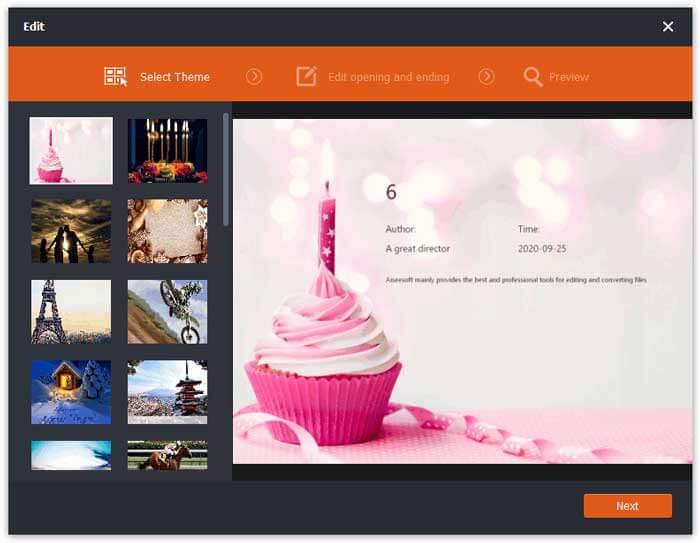
2. lépés. Kattints az MP4 fájlodra, majd nyomd meg az Edit gombot. Hozzáadhatsz témát az MP4 fájlhoz, és szerkesztheted a bevezető és záró részek tartalmát. Ezután kattints a Next gombra az előnézethez és a módosítások mentéséhez.
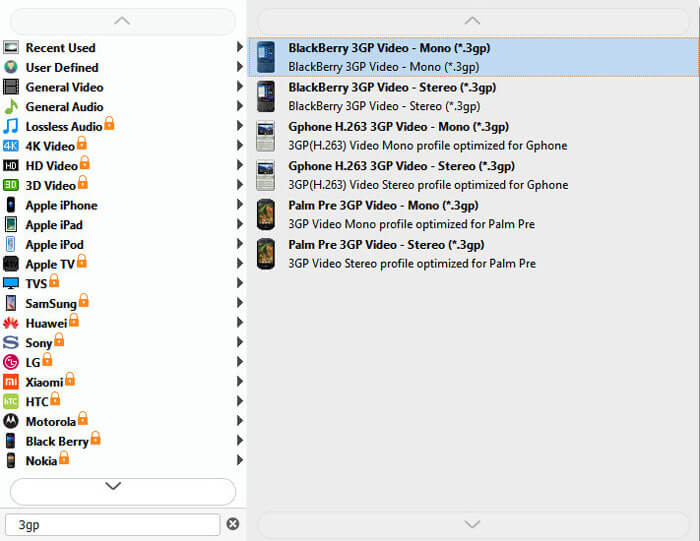
3. lépés. Válaszd ki a 3GP-t az Output format legördülő listából alul. Kiválaszthatod például a BlackBerry 3GP Video - Mono (*.3gp) formátumot vagy bármely más kívánt opciót.
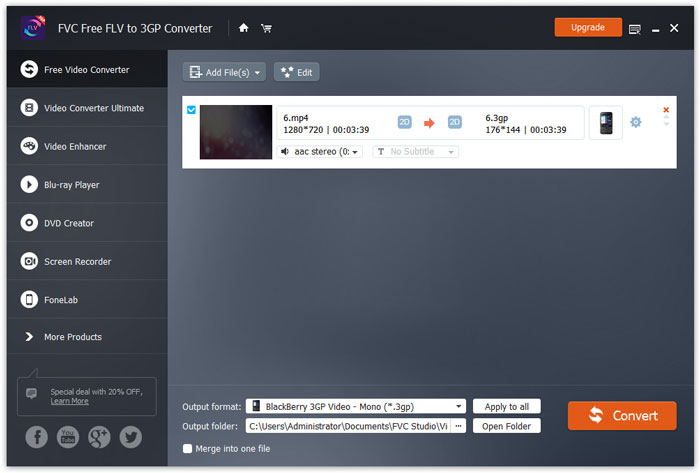
4. lépés. Végül tallózd ki a kimeneti mappát a számítógépeden, majd kattints a Convert gombra az MP4 3GP-re konvertálásának megkezdéséhez.
2. rész: Exportáljon 3GP-t MP4-ből 2 Online 3GP-átalakítóval
Az asztali 3GP átalakító telepítéséhez képest a webalapú átalakító használata sokkal egyszerűbb és könnyebb az MP4 3GP-re konvertálásához. Ebben a részben 2 online 3GP konvertert osztunk meg, amelyek segítenek az MP4 konvertálásában 3GP-ba nehézségek nélkül.
1. FVC Free Online Video Converter
Az FVC Free Online Video Converter egy jól ismert online videokonvertáló platform, ahol a népszerű video- és hangformátumokat 3GP, MKV, MOV, WMV, AVI, MP3 és egyéb formátumokra alakíthatod.
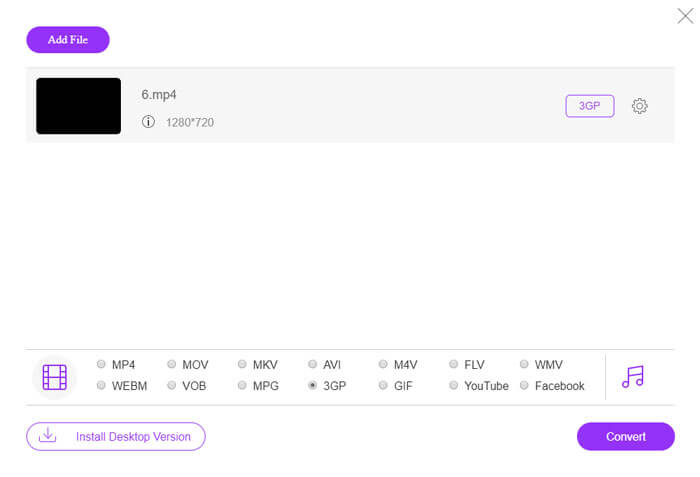
1. lépés. Lépj az FVC Free Video Converter hivatalos weboldalára. Kattints az Add Files to Convert gombra az indítóprogram letöltéséhez és telepítéséhez.
Töltse le az asztali verziót a fájlok kötegelt konvertálásához.

2. lépés. Válaszd ki az MP4 fájlokat a helyi számítógépről. A fogaskerék ikonra kattintva beállíthatod a videó bitrátáját, mintavételezési frekvenciáját, képfrissítési rátáját, felbontását és a hangerőt.

3. lépés. Állítsd be a kimeneti formátumot 3GP-re alul. Ezután kattints a Convert gombra az MP4 3GP-re konvertálásának megkezdéséhez. Több MP4 fájlt is kötegben konvertálhatsz 3GP-re egyszerre.
2. Zamzar
A Zamzar egy online video átalakító, audio átalakító, kép átalakító és eBook átalakító. Kényelmes az MP4 átalakítása számos más formátumra a Zamzar használatával. Az alábbiakban bemutatjuk az MP4 3GP formátumba konvertálásának egyszerű lépéseit.
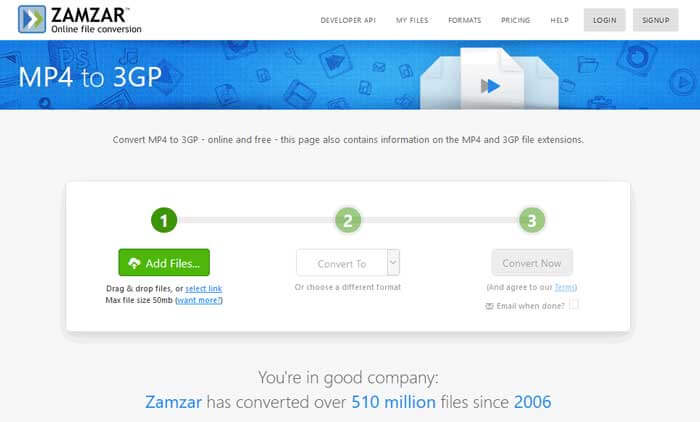
1. lépés. Lépj a zamzar.com/convert/mp4-to-3gp/ oldalra, és kattints az Add Files gombra az MP4 fájlok feltöltéséhez.
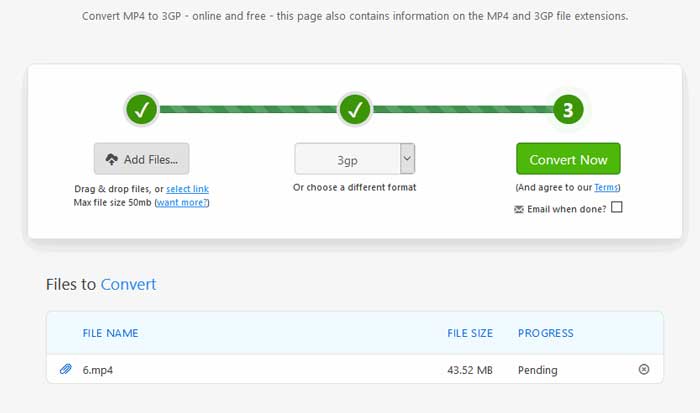
2. lépés. Kiválaszthatsz más kimeneti formátumot is. Általában alapértelmezés szerint 3gp lesz beállítva kimeneti formátumként. Kattints a Convert Now gombra az MP4 3GP-re konvertálásának megkezdéséhez.
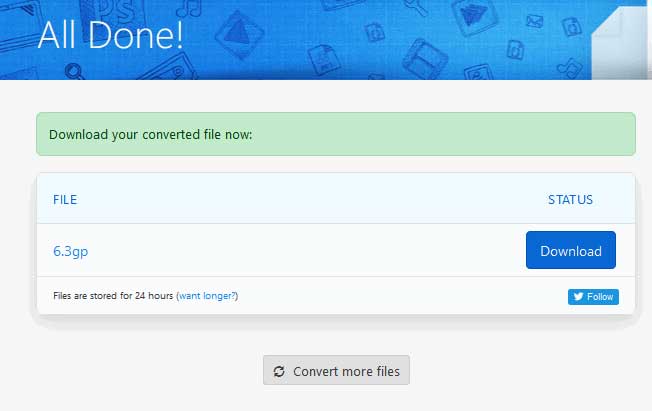
3. lépés. Ezután egy másik oldalra irányít. A Download gombra kattintva mentheted a konvertált 3GP fájlt a számítógépedre.
Mi a helyzet, ha az MP4 fájlod nagy méretű? Nézd meg itt, hogyan tömörítheted az MP4 fájlokat.
MP4 vs. 3GP
A Moving Picture Experts Group (MPEG) által 2001-ben kiadott MP4 formátum segíthet a videó-, hang-, felirat- és képadatok külön-külön sávokba mentésében. Az MPEG-4 Part 14 rövidítése. Ráadásul ez az egyik legnépszerűbb formátum a streaming és a videók megosztására.
A 3rd Generation Partnership Project (3GPP) létrehozta a 3GP/3GPP formátumot multimédiás konténer formátumként. Valójában az ISO médiafájl formátumon alapul. Gyakran használjuk a 3G mobiltelefonok között és online továbbított videó/audio streamek mentésére.
3. rész: Gyakran ismételt kérdések az MP4 átalakításáról 3GP-re
1. A 3GP jobb, mint az MP4?
A 3GP-t 3G hálózatos mobiltelefonokhoz tervezték. A 3GP fájlok lejátszhatók olyan lejátszókkal, mint a QuickTime, a VLC és a RealPlayer. Az MP4 sokkal kompatibilisebb, mint a 3GP. Széles körben támogatják számos hordozható médialejátszó és okostelefon.
2. Mi az a 3GP?
A 3GP a 3. generáció által meghatározott multimédiás tárolóformátum. 3G mobiltelefonokon lejátszott videókat és hangfolyamokat képes tárolni, de néhány 2G vagy 4G telefonon is lejátszható.
3. Hogyan konvertálhatom az MP4-et FLV-vé?
Az FVC Free Online Video Converter segítségével egyszerűen alakíthatsz MP4-et FLV-vé online. Lépj erre az online oldalra, és kattints az Add Files to Convert gombra az indítóprogram telepítéséhez. Ezután válaszd ki az MP4 fájlokat a számítógépről, és jelöld be az FLV-t kimeneti formátumként. Kattints a Convert gombra az MP4 FLV-vé konvertálásához.
Következtetés
Főleg 3 módszerről beszéltünk az MP4 3GP-vé konvertálására Windows és Mac rendszeren. Ha inkább online megoldást szeretne, kipróbálhatja az FVC Free Online Video Converter vagy a Zamzar online szolgáltatást. Ha további tökéletesítés céljából szerkeszteni kívánja MP4 fájlját, használhatja az Free FLV to 3GP Converter alkalmazást. Ha van jobb megoldása, ne habozzon, írjon megjegyzést.
-
 A legjobb 3 ingyenes módszer az MP4 gyors VOB konvertálására
 Hogyan lehet konvertálni MP4-et VOB-ba Windows PC-n és Mac-en? A probléma megoldásához ez a bejegyzés 3 legjobb módszert oszt meg az MP4 ingyenes VOB-ba konvertálásában.
-
 Ingyenes | 3 legjobb módszer az MP4 konvertálására WMV formátumra minőségromlás nélkül
 Ez a bejegyzés megosztja az MP4 videó konvertálását WMV formátumba Mac vagy Windows rendszeren. Számos lehetőséget kínálunk Önnek, beleértve az asztali szoftvert és a webalapú online konvertereket is. Készen áll a legjobb MP4 - WMV konvertáló eszközök megismerésére?
-
 3 módszer az MP3 konvertálására MP4 képpel
 Hogyan lehet MP3 minőségben konvertálni MP4 formátumba? Ez a bejegyzés 3 hatékony és ingyenes módszert mutat be az MP3 fájlokra váltására MP4 képpel Windows és Mac rendszeren.

