


 Video Converter Ultimate
 Screen Recorder
 Videó javítás
 Biztonságos letöltés
MP4 konvertálás MPG-be: Könnyen válthat videoformátumot a legjobb konverterekkel
Volt már, hogy kellemetlen helyzetbe kerültél, mert a szuper MP4‑videóid nem játszhatók le bizonyos eszközökön? Átérezzük! De ne aggódj, van egy remek megoldásunk: az MP4–MPG konvertálás. Igen, ez a kulcs ahhoz, hogy a videóid szinte bármilyen készüléken gond nélkül lejátszhatók legyenek. Képzeld el: a családi összejövetelen meg akarod mutatni az utazásaidról készült felvételeket a nagynénid régi tévéjén. De a tévé csak MPG‑fájlokat támogat, így az arcodra van írva a csalódottság. Itt jön képbe az MP4–MPG varázslat!
Nos, itt van a legjobb rész. Végigvezetünk néhány csúcsminőségű programon, amelyek varázslatként végzik a munkát.

1. rész. MPG vs. MP4
Rendben, beszéljünk a videoformátumokról – MP4 és MPG! Mindkettőnek megvannak a maga előnyei, de néha szükség lehet egy kis formátumváltásra. Íme egy táblázat az áttekintéshez:
| MP4 | MPG | |
| Videó minőség | Kiváló minőségű videó hatékony tömörítéssel | Jó videó minőség, de nagyobb fájlméret |
| Kompatibilitás | A modern eszközök és alkalmazások széles körben támogatják | Nagyon kompatibilis a régebbi készülékekkel |
| Fájl méret | Kisebb fájlméretek az egyszerű online megosztás érdekében | Nagyobb fájlméretek több tárhelyet igényelhetnek |
| Webes közvetítés | Kiváló webes streaminghez és megosztáshoz | Az online streaming korlátozott támogatása |
| Eszköz támogatás | Előfordulhat, hogy egyes régebbi eszközökön nem működik | A legtöbb eszközön jól működik, beleértve a régieket is |
| Szerkesztés | Lehetővé teszi a szerkesztést minimális minőségromlás mellett | A szerkesztés némi minőségromlást okozhat |
| Használat | Ideális online tartalmakhoz és közösségi médiához | Alkalmas DVD-khez, régi eszközökhöz és TV-lejátszáshoz |
2. rész. MP4 konvertálása MPG formátumba kiváló minőségben
Van egy igazi gyöngyszemünk számodra – a végső MP4–MPEG konverter: a Video Converter Ultimate! Ha eleged van abból, hogy az MP4‑videóid bizonyos eszközökön egyszerűen nem hajlandók lejátszódni, ez az eszköz lesz a megmentőd. Egy igazi átalakító varázsló, amely erőfeszítés nélkül alakítja át MP4‑fájljaidat MPG formátumba, így bármilyen, régi vagy új kütyün sima lejátszást biztosít.
Ez a kis erőmű nem csak egy trükkös póni. Az MP4-től MPG-ig terjedő varázslat mellett számos egyéb trükköt is felmutat. Konvertálnia kell a különböző videoformátumok között? Nincs mit. Hangot szeretne kinyerni egy videóból? Szelet torta. És hé, még néhány alapvető videószerkesztést is lehetővé tesz a személyes érintéshez. Legjobb rész? Az egyszerűséget szem előtt tartva tervezték. Nincs technikai fejfájás vagy bonyolult zsargon. Egyszerű nagyszerűség, amit bárki elbír.
Íme, a videó varázslatos működésének egyszerű lépései.
1. lépés. Letöltés és telepítés
Látogass el a hivatalos weboldalra vagy a kedvenc alkalmazásboltodba, és szerezd be a Video Converter Ultimate‑et. A kényelmed érdekében lent elhelyeztük a letöltési linkeket. Egyszerűen kattints a Free Download gombra. Miután letöltötted, kövesd az egyszerű telepítési útmutatót – tudod, hogyan megy ez. Pillanatokon belül készen is áll az eszköz a használatra a készülékeden.
Ingyenes letöltésWindows 7 vagy újabb rendszerreBiztonságos letöltés
Ingyenes letöltésMacOS 10.7 vagy újabb rendszerreBiztonságos letöltés
2. lépés: Add hozzá az MP4‑fájljaidat
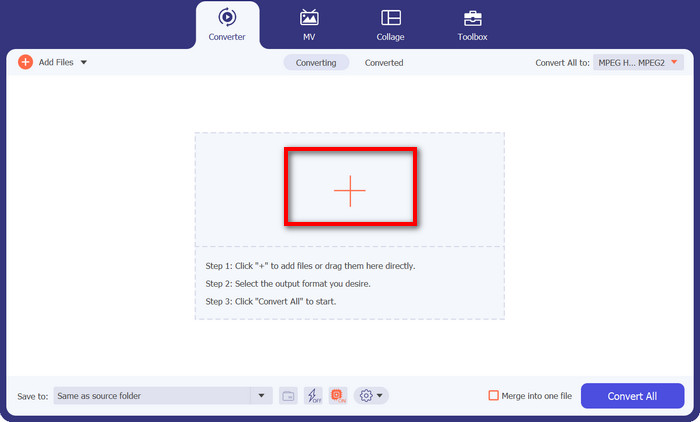
Indítsd el a programot, és egy letisztult, felhasználóbarát felület fogad majd. Nincs semmi ijesztő szakzsargon! Ezután kattints a plusz jel gombra. Tetszés szerint egy vagy több MP4‑fájlt is kiválaszthatsz – ahogy neked megfelel.
3. lépés: Válaszd ki az MPG‑t kimenetként
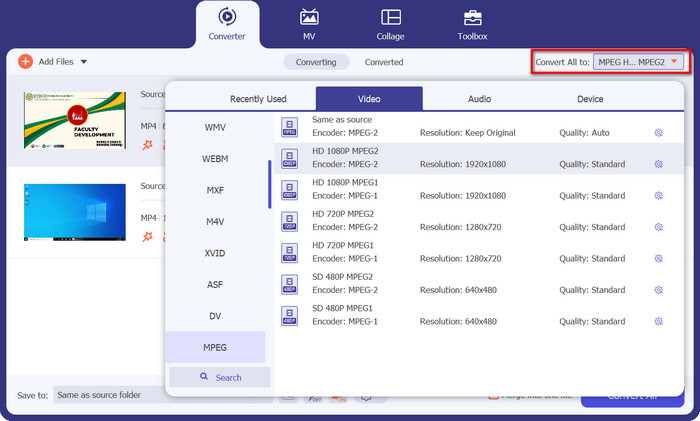
Itt az idő, hogy kiválaszd a kívánt kimeneti formátumot. Menj a Convert All to részhez, és keresd meg a MPEG lehetőséget a legördülő menüben. Ott látni fogod az MPG‑t – ez a te varázsbelépőd a teljes körű kompatibilitáshoz.
4. lépés: Kattints a Convert gombra – és voilá!
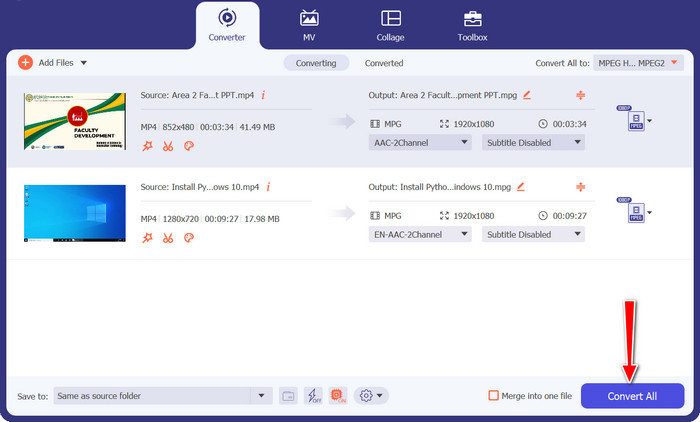
Készen állsz, hogy lásd a varázslatot? Szuper! Csak kattints a nagy, barátságos Convert All gombra, és nézd, ahogy a Video Converter Ultimate beindítja a varázslatát. Dőlj hátra, lazíts, és pillanatok alatt MP4‑videóid MPG formátumba lesznek átalakítva.
3. rész. MP4 konvertálása MPG formátumba ingyenesen online
Készülj fel a zökkenőmentes videókonvertálás világára, szoftverletöltés és bonyolult beállítások nélkül. Ez a nagy teljesítményű online konverter a legegyszerűbb használatra lett tervezve, így gyerekjáték MP4‑videóidat MPG‑re és más formátumokra átalakítani. Akár Windows PC‑t, Macet vagy mobil eszközt használsz, a Free MP4 Converter Online bármely böngészőből elérhető. Alakíts át MP4‑et MPG‑ra online, bárhol, bármikor.
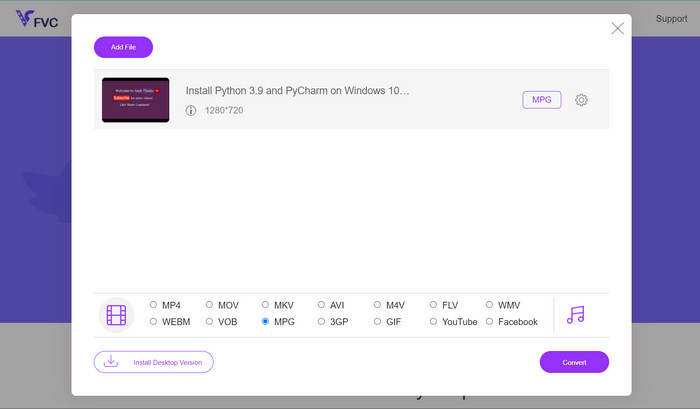
1. lépés. Először is, a megszokott böngésződdel látogasd meg a Free MP4 Converter Online weboldalát. Amint ott vagy, rögtön észre fogod venni az ismerős Add Files to Convert gombot.
2. lépés. Miután kiválasztottad az MP4‑videódat, ideje megadni a kívánt kimeneti formátumot. Keresd meg az elérhető formátumok listájában az MPG‑t, és kattints rá jólesően.
3. lépés. Készen állsz az utolsó varázsérintésre? Csak üsd meg a Convert gombot, és hagyd, hogy az online konverter tegye a dolgát. Pillanatokon belül az MP4‑videód MPG formátumúvá alakul.
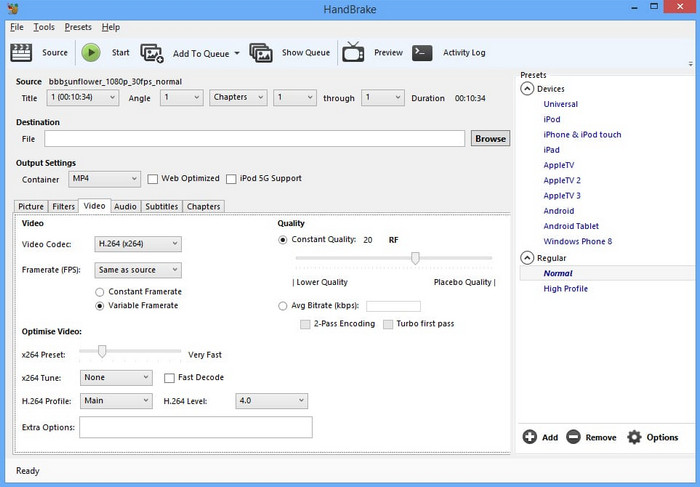
4. rész. MP4 konvertálása MPG-be kézifékkel
Aggódik a kompatibilitás miatt? Ne légy! A kézifék a kimeneti formátumok széles skáláját támogatja, így sokoldalú társ minden videós igényhez. Konvertálja MP4-et MPG-vé ingyenes szoftverrel, vagy akár fordítva. Ez az átalakító rugalmasan kezeli mindezt.
1. lépés. Indítsd el a Handbrake‑et, és egy egyszerű, lényegre törő felület fogad majd. Kattints az Open Source gombra, és válaszd ki a számítógépedről azt az MP4‑videót, amelyet át akarsz alakítani.
2. lépés. Keresd meg az MPG opciót a Summary fülön, a Format alatt. Ha bármilyen beállítást módosítanod kell, azt itt is megteheted.
3. lépés. Végül kattints a Start Encode gombra, és a Handbrake elvégzi a varázslatot! Az MP4‑videód egy szempillantás alatt MPG formátumúvá alakul.
5. rész. MP4 konvertálása MPG-vé VLC-ben
Itt nem kell technológiai gurunak lenni. A VLC egyszerű, áttekinthető felülettel büszkélkedhet, amely nem hagyja, hogy vakarja a fejét. A felhasználóbarát kialakítást szem előtt tartva tervezték, így gond nélkül belemerülhet a videokonverzióba. Ezzel a programmal egy gyors és egyszerű útmutatót nyújtunk Önnek, amellyel MP4-et MPG-vé konvertálhat ingyenesen.
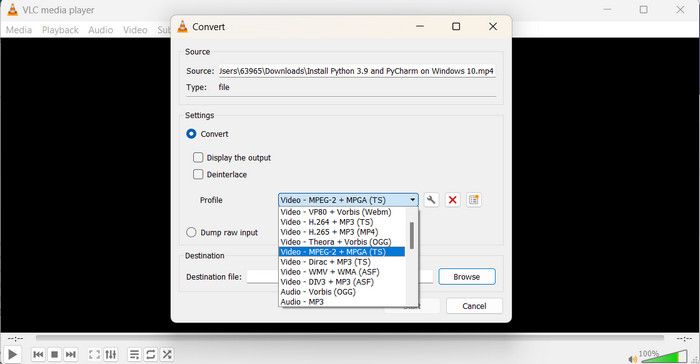
1. lépés. Miután telepítetted a VLC‑t, indítsd el a lejátszót. Ezután kattints a felső menüben a Media menüpontra, és válaszd a Convert/Save lehetőséget. Az Open Media ablakban kattints az Add gombra, és válaszd ki az átalakítani kívánt MP4‑videót.
2. lépés. A Convert ablakban kattints a Profile legördülő menüre, és válaszd a Video - MPEG-1 profilt kimeneti formátumként, ízlésed szerint. Végül válaszd ki a célmappát az átalakított videóhoz, és kattints a Start gombra.
További olvasnivaló:
A 7 legyőzhetetlen MP4–MOV konverter (PC/Online/Mobil)
FLV–MPG – Hogyan alakíts át FLV‑t MPG‑ra Macen, PC‑n és online, ingyen
6. rész. GYIK az MP4-ről MPG-re
Mire használható az MPG formátum?
Az MPG (MPEG) formátumot általában régebbi eszközökön, például DVD-lejátszókon és TV-ken való videolejátszáshoz használják.
Konvertálhatok videókat minőségromlás nélkül?
Egyes videokonverterek veszteségmentes átalakítási lehetőségeket kínálnak, de a legtöbb konverzió némi minőségromlással jár.
Biztonságosak az online videó konverterek használata?
A legtöbb jó hírű online videokonvertáló használata biztonságos, de elengedhetetlen, hogy megbízható webhelyeket használjon, és legyen körültekintő a fájlok feltöltésekor.
Mi a különbség a konténerformátum és a kodek között?
Egy konténerformátum (pl. MP4) videót, hangot és egyéb adatokat tárol, míg egy kodek (pl. H.264) tömöríti és kicsomagolja a videó- és hangadatokat.
Átalakíthatom a videókat 4K felbontásra?
Egyes videokonverterek támogatják a videók 4K felbontásúvá alakítását, de a kimenet minősége a forrásvideótól függően változhat.
Következtetés
Nos, ennyi lett volna, barátaink! Mostanra mindent tudunk a videókonvertálásról, és arról, hogyan segít abban, hogy a videóink bármilyen eszközön szépen fussanak. Az MP4–MPG átalakítástól kezdve a különféle formátumok és eszközök felfedezéséig mindent végigvettünk.
-
 A legjobb 4 MPG/MPEG lejátszó Windows/Mac/Android/iPhone rendszerhez [2023]
 Ha a kedvenc MPG vagy MPEG fájlját simán szeretné lejátszani, erről a cikkről többet megtudhat a számítógépek és mobiltelefonok 4 legnépszerűbb MPG / MPEG lejátszójáról.
-
 AVI VS MP4 - Különbségek és hasonlóságok az AVI és az MP4 formátumok között
 Melyik a jobb videoformátum, AVI vagy MP4? Ha részletes összehasonlítást szeretne kapni, ellenőrizheti ezt az AVI VS MP4 cikket. Sok szempontból megismerheti az AVI és az MP4 közötti különbségeket és hasonlóságokat.
-
 A MOV egyszerű konvertálása MPG-re (offline és online)
 Ebben az áttekintésben hamarosan felfedezheti a MOV MPG formátumba konvertálásának leggyorsabb módját. A legjobb offline és online megoldásokat hoztuk létre az Ön számára.
