


 Video Converter Ultimate
 Screen Recorder
 Videó javítás
 Biztonságos letöltés
4 legjobb MP4 - SWF átalakító az MP4 átalakítására SWF formátumba kiváló minõséggel
Amikor megoszt MP4-videókat a webhelyén vagy a közösségi média webhelyein, vonzó pillanatképre van szüksége. Természetesen az MP4-et SWF-fájlokká is konvertálhatja, amely képes automatikusan lejátszani. Tudjon meg többet a 4 ingyenes MP4 - SWF konverterről, és válassza ki a kívántat az Ön igényei szerint.

1. rész: 4 legjobb módszer az MP4 átalakítására SWF-be
1. legjobb: Konvertálja az MP4-et SWF-be az FVC Free Online Video Converter segítségével
A FVC ingyenes online videó konverter egy sokoldalú MP4–SWF átalakító, amellyel bármilyen népszerű videó- vagy hangformátumot könnyedén SWF-fé alakíthat. Ezenfelül lehetővé teszi a videó bitrátájának, mintavételezésének, képfrissítési rátájának és felbontásának szerkesztését az igényeid szerint.
- 1. Egyszerű felhasználói felület MP4 fájlok SWF formátumba konvertálásához online néhány kattintással.
- 2. Állítsa be a videó bitrátáját, a mintavételezési sebességet, a képkockasebességet, a felbontást, a hangerőt és egyebeket.
- 3. Támogassa a mainstream videók nagy részének eredeti minőségre történő konvertálását.
- 4. Konvertálja az MP4-et SWF-be méretkorlátozás, vízjel vagy regisztráció nélkül.
1. lépés. Lépj az online MP4–SWF átalakítóra, majd kattints az Add Files to Convert gombra. Ha most először alakítasz át MP4 fájlokat, előtte le kell töltened a videóletöltő indítót.

2. lépés. Ezután válaszd ki a kívánt MP4 videót a számítógépedről, amelyet át szeretnél alakítani. Továbbá az Add File gombra kattintva több MP4 fájlt is betölthetsz kötegelt konvertáláshoz.

3. lépés. Válaszd ki kimeneti formátumként az SWF-et vagy az FLV-t az alján. A Gear ikonra kattintva módosíthatod a videokódolót, a képfrissítési rátát, a videó bitrátáját, a mintavételezési rátát és egyéb beállításokat.

4. lépés. Ezt követően kattints a Convert gombra, hogy a számítógépeden MP4-ből SWF-et alakíts. Lehetővé teszi több MP4 fájl kötegelt konvertálását a kívánt videoformátumba. (Lásd, hogyan lehet SWF-et MP4-re konvertálni.)
Top 2: Átkódolja az MP4-et SWF-be Convertio-val
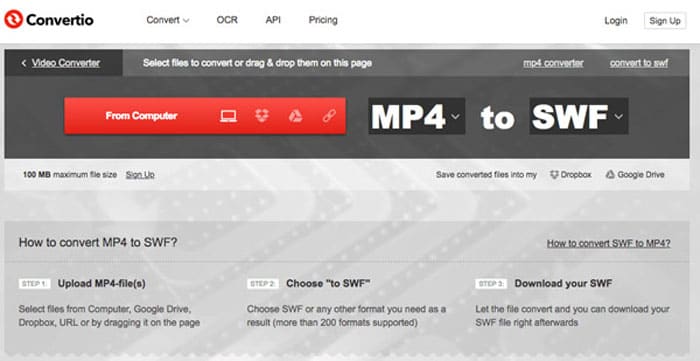
A Convertio egy másik online MP4 - SWF átalakító, amely több mint 45 fájlformátumot támogat. Ez lehetővé teszi az MP4 fájlok betöltését különböző forrásokból, például merevlemezről, Dropbox-ból, Google Drive-ból és még sok másból. A kimeneti videók beállításait is módosíthatja.
1. Adjon meg különféle módszereket az MP4 fájlok hozzáadásához, például merevlemez, felhő stb.
2. Támogatja a több mint 200 formátumot, beleértve az MP4, SWF, audio és még sok mást.
3. Küldjön e-maileket, hogy értesítse Önt, amikor az MP4-SWF átalakítás befejeződik.
4. Állítsa be a videó minőségét, a képkockasebességet, a CBR-t, az audio kodeket és még sok mást.
1. lépés. Nyisd meg a Convertio-t bármely böngészőben, válaszd az MP4-et bemeneti formátumként és az SWF-et kimeneti formátumként. Ezután kiválaszthatod az MP4 videókat a számítógéped merevlemezéről, a Google Drive-ról vagy a Dropboxról.
2. lépés. Ha módosítani szeretnéd a videobeállításokat, kattints az Advanced opcióra, ahol a képfrissítési rátát, a CBR-t, a VBR-t, a hangkodeket, a hangerőt és egyéb beállításokat az igényeidnek megfelelően állíthatod be az MP4 SWF-fé alakításához.
3. lépés. Ezután kattints a Convert gombra, hogy az importált videót SWF formátumba alakítsd. Az átalakítási folyamat egy ideig eltarthat. A Download gombra kattintva mentheted az SWF fájlt.
A 3. legjobb: Kapcsolja át az MP4-et SWF-re a CloudConvert segítségével
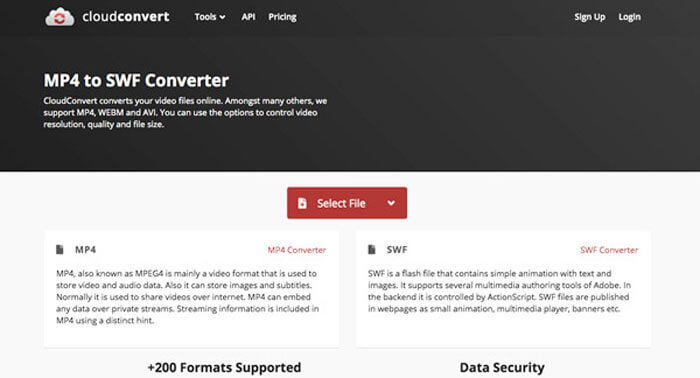
A CloudConvert lehetővé teszi a legtöbb fájlformátum konvertálását, mint például az MP4, SWF, WebM, AVI és még sok más. Ezenkívül az MP4 to SWF átalakító opcióit is használhatja a videó felbontásának, a videó minőségének és a fájlméret könnyedén történő szabályozásának.
1. Támogasson több mint 200 fájlformátumot, például audio, video, dokumentum stb.
2. A fájlok konvertálásakor nem kell aggódnia az adatbiztonság miatt.
3. Az Ön igényeinek megfelelően módosította a beállítást, a videó minőségét és sok más lehetőséget.
4. Olyan speciális API-kat biztosítson, amelyek lehetővé teszik az egyedi integrációt az alkalmazásával.
1. lépés. Lépj a CloudConvert oldalára, és válaszd ki az MP4-et bemeneti, az SWF-et pedig kimeneti formátumként. Természetesen be is írhatod a következő linket a böngészőbe: https://cloudconvert.com/mp4-to-swf.
2. lépés. Kattints a Select File gombra; kiválaszthatod az MP4 fájlt a számítógépedről, URL-ről, a Google Drive-ról, a Dropboxról, sőt, akár az OneDrive-ról is. Az Add more Files gombra kattintva további videókat tölthetsz be.
3. lépés. A videó és a hang beállításait is testre szabhatod. Ezután egyszerűen kattints a Convert gombra, hogy az MP4 fájlokat a kívánt SWF videóvá alakítsd.
A 4. legnépszerűbb: Kapcsolja be az MP4-et SWF-be az XMedia Recode segítségével
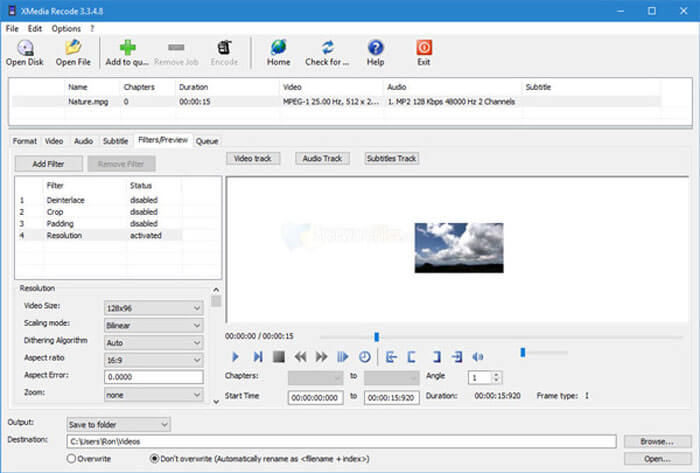
Az XMedia Recode egy ingyenes Windows MP4 - SWF átalakító, amely több MP4 videót SWF formátumba konvertálhat kötegelt eljárással. Ez lehetővé teszi a videók szerkesztését számos speciális funkcióval, például Box Blur, Color Curves, Denoise és még sok mással.
1. Támogasson még sok bemeneti és kimeneti videoformátumot az átalakításhoz.
2. Adjon meg egy Bitrate Calculator eszközt a kimeneti SWF fájlok testreszabásához.
3. Fejlett videoszerkesztő funkciók zajcsökkentéshez, flipeléshez, színkorrekcióhoz stb.
4. Állítsa be a képkockasebességet, a színmódot, a bitrátát, a GOP hosszát és a többi beállítást.
1. lépés. Miután elindítottad a programot, kattints az Open File gombra, és add hozzá az összes MP4 videót, amelyet SWF formátumba szeretnél konvertálni. Ezután a Format fülön állítsd be a kimeneti formátumot SWF-re.
2. lépés. Ha szerkeszteni szeretnéd a videókat, menj a Filters részhez, és használd a különböző rendelkezésre álló szerkesztési lehetőségeket. Az SWF kimeneti fájlok testreszabásához lépj a Video and Audio fülre, és állítsd be a vonatkozó konfigurációkat.
3. lépés. Ezután kattints az Encode gombra az MP4–SWF átalakítás megkezdéséhez. Rövid idő alatt átkódolja az MP4-et a kívánt videoformátumba.
2. rész: Gyakran feltett kérdések az MP4 átalakításáról SWF-be
1. Mi az SWF fájlformátum?
Az SWF fájl egy Adobe Flash fájlformátum, amelyet a Macromedia és az Adobe rendszerek fejlesztettek ki. ShockWave Flash néven is ismert, de később kis webes formátumként változott. Ha az MP4-et közvetlenül SWF-be konvertálja, előfordulhat, hogy az nem tartalmazza az interaktivitás és a funkció animációit vagy kisalkalmazásait.
2. SWF VS MP4, Melyek a különbségek?
Az SWF és az MP4 egyaránt az online streaming webhelyek népszerű videoformátuma. De a mobil eszközök, például az iPhone és az iPad nem támogatják az SWF fájlokat. Az MP4 SWF formátumba konvertálásának egyetlen előnye, hogy a videó formátum jobban képes kölcsönhatásba lépni a közönséggel.
3. Lehetséges-e MP4 átalakítása SWF formátumba a VLC Media Player segítségével?
Nem. A VLC Media Player egy sokoldalú videokonverter, amely lehetővé teszi az SWF átalakítását MP4-be, de nem támogatja az SWF-t kimeneti formátumként. Természetesen használhat néhány plugint az MP4 konvertálásához SWF-be, vagy választhatja az online alternatívát.
Következtetés
Ha konvertálni kívánja az MP4-et SWF-be, a cikkből többet megtudhat az 5 legjobb ingyenes MP4-ről SWF-átalakítóra. Ha több MP4 fájlt kell korlátozás nélkül online konvertálni, akkor az FVC Free Online Video Converter-nek kell lennie a kezdeti választásnak, amelyet figyelembe kell vennie.
-
 Hogyan lehet konvertálni FLV videofájljait MP4-re, fillér fizetése nélkül
 Ez az útmutató négy ingyenes módszert oszt meg az FLV videofájlok MP4 formátumba konvertálására Windows 10/8/7 / XP és Mac OS X rendszereken, így bármilyen eszközön élvezheti a videókat.
- 50 MB-tól 5 MB-ig - Hogyan tömörítsük az MP4 fájlt másodpercek alatt
Bármely ingyenes videokonverter szoftvert megtalálhat az FVC stúdióban. Bármilyen video / audio formátum támogatott, beleértve az MP4, MOV, TS, AVI, WMV, FLAC, MP3 stb.
-
 Hogyan konvertálhatom az MP4-et WAV Online-ba ingyen
 Keményen próbál konvertálni MP4-et WAV-ba? Nem tudod, melyik átalakító tud ebben tökéletesen segíteni egy fillér fizetése nélkül? Olvassa el ezt a bejegyzést, és minden kérdésére választ kapunk.
