


 Video Converter Ultimate
 Screen Recorder
 Videó javítás
 Biztonságos letöltés
Változtassa MP4-ét szöveggé a 3 legjobb online módszerrel
Szeretsz ismeretterjesztő videókat nézni? Gyakran érzed úgy, hogy jegyzetelned kellene a videókból, amiket nézel, de közben nehezen tudod pontosan leírni, amit mondanak? Így aztán állandóan megállítod a videót, csak hogy mindent helyesen lejegyezhess. De mostantól nem kell aggódnod emiatt, mert erre a problémára már van megoldásunk. Megértjük, hogy sokan inkább arra szeretnek koncentrálni, amit néznek és hallanak, és nem szeretik a „multitasking” gondolatát. Ezért ebben a cikkben 3 különböző módszert mutatunk be, hogyan alakíthatod át az MP4 fájlokat szöveggé, így erőfeszítés nélkül kinyerheted az információt anélkül, hogy szüneteltetned kellene a videót és közben jegyzetelned. Mire vársz még? Kezdjük el!

1. rész: Az MP4 szöveggé konvertálására szolgáló ingyenes online eszközök áttekintése
Manapság számos online eszköz létezik, amelyek megkönnyíthetik életünket. Korábban, ha nehezen tud jegyzeteket készíteni a megtekintett MP4-fájlokból, most rengeteg mód van arra, hogy MP4-ből szöveggé bontsa ki őket.
| Termék | Egyszerű használat | Pontosság | Együttműködés | Előnyök | Hátrányok |
| Boldog Írnok | ⭐⭐⭐ | 85% | Nem | • Felhasználóbarát webalkalmazás-élmény. • Könnyen megoszthatja a szerkeszthető átiratokat. | • Az átírást lektorálni kell. |
| Ugrás az Átírás lehetőségre | ⭐⭐⭐⭐ | 80% | Nem | • Felhasználóbarát és hatékony használat. • A videoformátumok széles skáláját támogatja. | • Alkalmankénti következetlenségek az átírásokkal. |
| Vidra.ai | ⭐⭐⭐⭐ | 83% | Igen | • Támogatja a rögzített fájlok és az élő értekezletek átírását. • Átírás-szerkesztési és csapat-együttműködési eszközöket kínál. | • Gyenge átírási pontosság összetett videoaudio tesztekhez. • Csak az angol nyelvű átírást támogatja. |
2. rész: 3 módszer az MP4 online szöveggé konvertálására [ingyenes]
Boldog Írnok
A Happy Scribe egy speciális eszköz, amelyet gyakran használnak átírásra és feliratozásra. Átírási funkcióval rendelkezik, amely lehetővé teszi a felhasználók számára, hogy videót és hangot könnyen átírjanak szöveggé. Sőt, nagy pontosságú átírási eredményéről és felhasználóbarát felületéről ismert, így ha olyan eszközt keres, amely az MP4-et szöveggé alakítja, ez a legjobb az Ön számára!
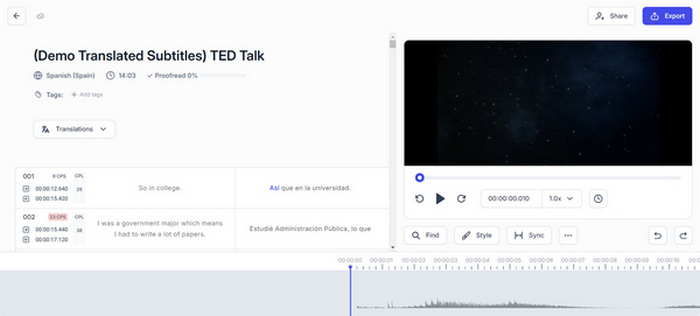
1. lépés. Nyisd meg a böngésződben a Happy Scribe hivatalos weboldalát.
2. lépés. Miután a weboldalukra értél, először létre kell hoznod egy fiókot, de ha már van, egyszerűen jelentkezz be.
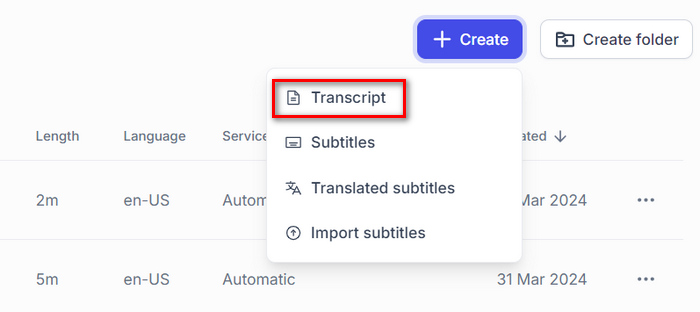
3. lépés. Amikor a fő felületre érsz, kattints a Create (Létrehozás) gombra, válaszd a Transcript (Átirat) opciót, majd válaszd ki azt az MP4 fájlt, amelyet szöveggé szeretnél alakítani.
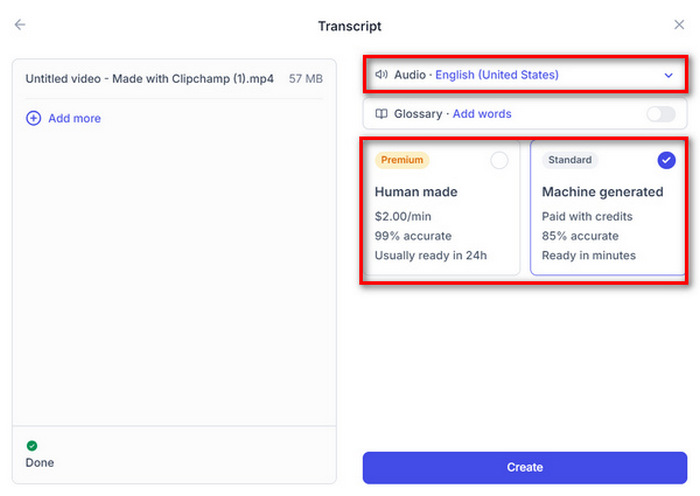
4. lépés. Ezután válaszd ki a videó Language (nyelv) beállítását. Arra is rákérdez a rendszer, hogy az átirat Human-made (ember által készített) vagy Machine generated (gépi) legyen; most válaszd a Machine generated lehetőséget, majd kattints a Create gombra.
5. lépés. Most már látni fogod az MP4 fájlból kinyert szöveget. A mentéshez csak kattints az Export gombra.
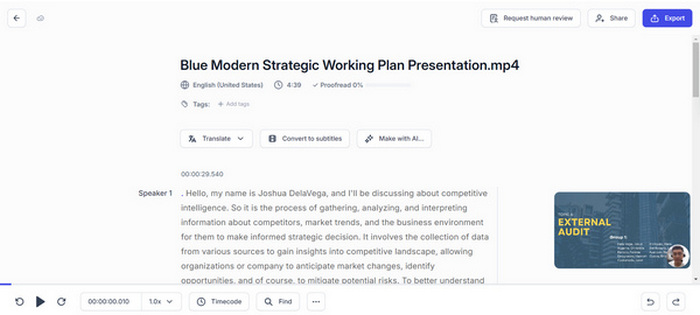
A Happy Scribe segítségével könnyedén átírhatja az MP4 fájlokat szöveggé a gépi átírás funkciójával. A videó pontosabb átírása érdekében azonban le kell olvasnia az átírt eredményt.
Ha ezzel szemben szöveget szeretnél hozzáadni egy videóhoz, akkor egyszerűen kövesd ezt az útmutatót itt.
Ugrás az Átírás lehetőségre
A Go Transcribe az MP4 szöveggé alakításának egy másik módja, mivel ez az eszköz gyors és megfizethető automatizált átírási szolgáltatásokat kínál. Csak töltse fel audio- vagy videofájljait, és percek alatt visszakapja az átiratokat. Bár nem tökéletes az emberi átírókhoz képest, sokkal gyorsabb és olcsóbb. Ezenkívül ezzel az eszközzel kiemelheti az átírt jegyzetek fontos részeit, és együttműködhet a szerkesztésben más felhasználókkal.
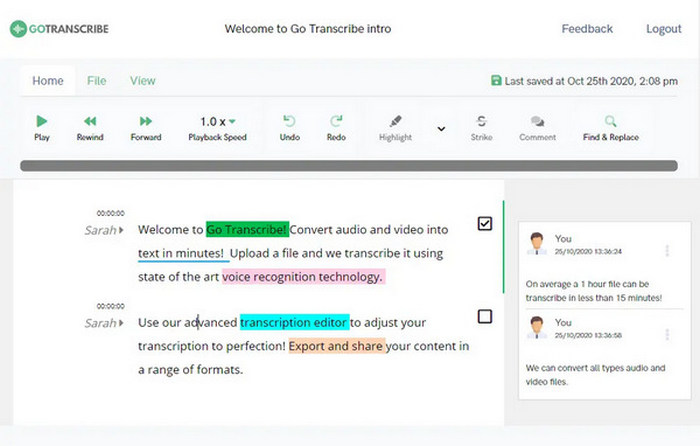
1. lépés. Először is meg kell nyitnod a weboldalukat.
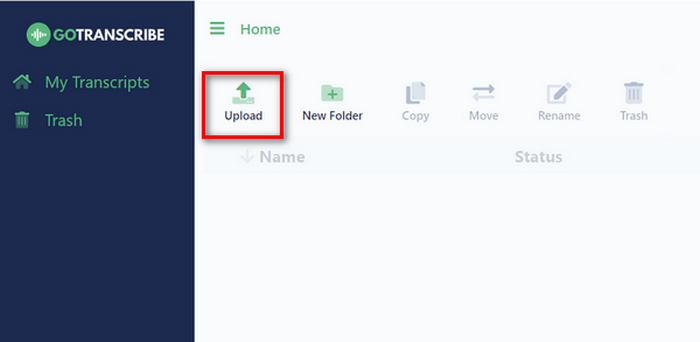
2. lépés. Miután az oldalukra értél, kattints a Create gombra; ekkor egy új ablak nyílik meg, ahol a szöveggé alakítani kívánt MP4 fájlt húzással vagy a Select to Transcribe (Választás átirathoz) gombra kattintva tudod importálni.
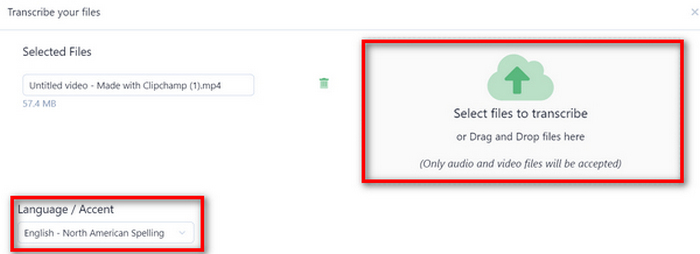
Megjegyzés: Ne felejtsd el kiválasztani annak az MP4 fájlnak a nyelvét, amelyet konvertálni szeretnél. Ha ez megvan, kattints lent az Upload and Transcribe (Feltöltés és átirat készítése) gombra.
3. lépés. Ezután javíts ki minden pontatlanságot, illetve végezd el a szükséges módosításokat az átiraton. Ha elkészültél, oszd meg, és exportáld az átiratot különböző formátumokban, például Word, PDF vagy SRT fájlként.
A felhasználóknak tisztában kell lenniük a gépi átírási eredmény néhány hibájával. Ez az oka annak, hogy ez az eszköz lehetővé teszi a felhasználók számára, hogy szerkeszthessék a kivont eredményeket, mielőtt exportálnák azokat. De összességében a Go Transcribe praktikus megoldást kínál az MP4 szöveggé konvertálására, mivel leegyszerűsíti a szöveg MP4-ből történő átírásának folyamatát.
Vidra.ai
Az Otter.ai egy híres átírási eszköz, amely elsősorban a beszédet szöveggé alakító képességéről ismert. Gyakran használják értekezleti asszisztensként, amely a Zoomban és a Google Meetben jegyzeteket ír és összegzi. Ugyanakkor tartalmaz egy olyan funkciót is, amely lehetővé teszi a felhasználók számára, hogy az MP4-et szöveggé alakítsák. Ez a funkció fokozza annak sokoldalúságát, lehetővé téve a felhasználók számára, hogy gyorsan és pontosan írják át a videók hangtartalmát.
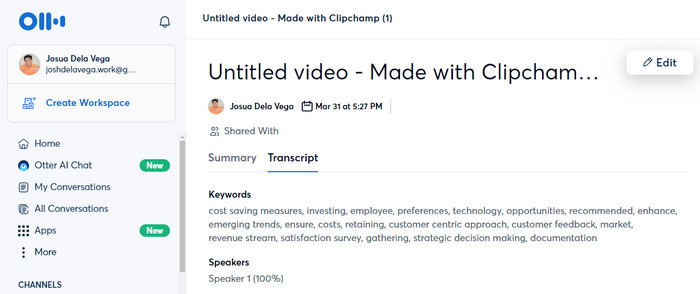
1. lépés. A weboldalukon először létre kell hoznod egy fiókot.
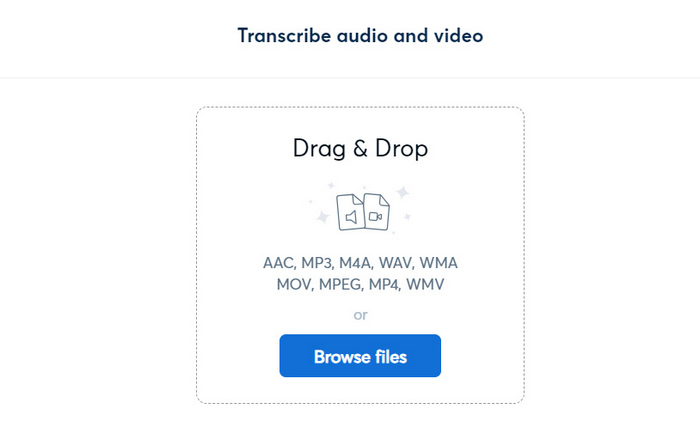
2. lépés. Ezt követően kattints a Create gombra, majd tallózd be vagy húzd be azt az MP4 fájlt, amelyet szöveggé szeretnél alakítani. Amint a videó importálásra került, kattints a Go to Transcript (Ugrás az átiratra) gombra.
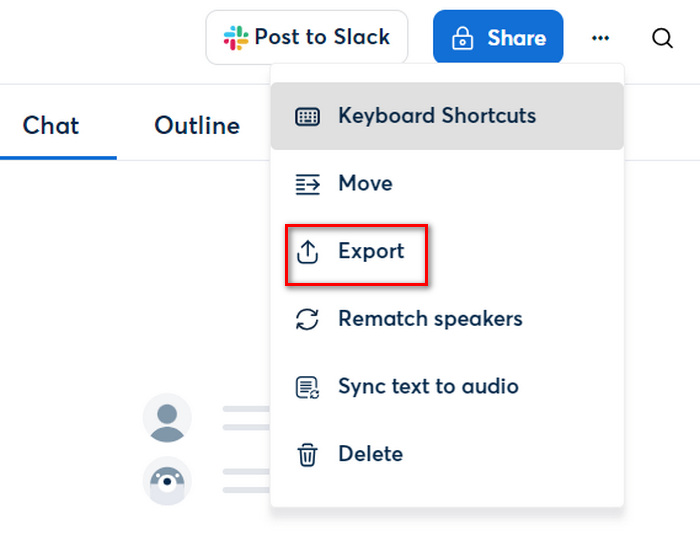
3. lépés. Most a szöveg készen áll. Lektorálhatod és szerkesztheted, mielőtt elmentenéd az átiratot. Ha minden rendben van, kattints a három pontra, és válaszd az Export lehetőséget.
Az Otter.ai segítségével valóban átalakíthatja az MP4-et szöveggé, így időt takaríthat meg a kézi átírással. Ezenkívül az a képessége, hogy másokkal együttműködve szerkesztheti az átírást, megkülönbözteti ezt az eszközt a többi MP4-szöveg konvertáló eszköztől.
3. rész: GYIK az MP4 szöveggé konvertálásával kapcsolatban
Az MP4 fájlokból konvertált szöveg pontos átírással rendelkezik?
Míg az online eszközök kényelmet kínálnak az MP4 szöveggé konvertálásához, az átírás pontossága eltérő lehet. Az olyan dolgok, mint a hangminőség, a hangsúlyok és a háttérzaj befolyásolhatják az átírás minőségét.
Szerkeszthetem a géppel generált átirataimat MP4 fájlokból a pontosság érdekében?
Igen. Az MP4 fájlokat szöveggé alakító online eszközök többsége lehetővé teszi a felhasználók számára az átiratok szerkesztését a fejlesztések érdekében. Ez a kézi szerkesztési folyamat magában foglalhatja az átirat lektorálását és a szükséges módosítások elvégzését a szöveg, különösen annak tartalmának pontosságának javítása érdekében, az átírás véglegesítése előtt.
Átírhatók-e szöveggé a nem angol tartalmú MP4-fájlok?
igen. Rengeteg MP4-ből szöveggé konvertáló online eszköz létezik, amelyek több nyelvet is támogatnak, és képesek átírni a nem angol nyelvű tartalmat tartalmazó MP4-fájlokat. Így a felhasználóknak lehetőségük van kiválasztani a hangtartalom nyelvét az átírási folyamat megkezdése előtt a pontos eredmény érdekében.
Következtetés
Ne becsüld alá annak az erejét, hogy szöveget olvasol ahelyett, hogy kizárólag a videóban látottakra és hallottakra hagyatkoznál. A cikkben bemutatott módszerekkel most már könnyedén átalakíthatod az MP4 fájlokat szöveggé. Válaszd azt a megoldást, amelyik a legjobban illik az igényeidhez és a preferenciáidhoz. Ne maradj le erről, kezdd el videós tartalmaidat írott szöveggé alakítani erőfeszítés nélkül.
-
 Szöveg eltávolítása a képről Windows/Mac/Online rendszeren
 Mondjon búcsút a zavaró szövegnek a képeiben! Fedezze fel, hogyan törölhet szöveget a képekről ezekkel a zökkenőmentesen kialakított szövegeltávolítási megoldásokkal.
-
 Egyszerű módok szöveg hozzáadására egy videóhoz az iMovie segítségével Mac és iPhone rendszeren
 Szöveget szeretne hozzáadni egy videóhoz az iMovie segítségével? Olvassa el a teljes blogbejegyzést, hogy megtudja, hogyan adhat hozzá szöveges címeket az iMovie-hoz a részletes lépésekkel.
-
 A Snapchat szöveg eltávolításának legegyszerűbb módjai a képernyőképről
 Távolítsuk el a Snapchat szöveget a fényképekről és videókról megbízható online és offline eszközök segítségével. Egyszerű módszereket kínálunk Önnek. Próbálja ki most, és próbálja ki!
