


 Video Converter Ultimate
 Screen Recorder
 Videó javítás
 Biztonságos letöltés
Útmutató az MP4 konvertálásához VOB-ba a számítógépen
Az MP4 egy multimédiás formátum hang- és videofájlok tárolására, amelyet széles körben használnak videók letöltésére és streamelésére. Sokan közülünk szívesen néznének MP4 videókat DVD-n. Az MP4 fájlok azonban nem játszhatók le közvetlenül DVD-n. Ezért az MP4 videót VOB formátumba kell konvertálnia, amely egy DVD-videó formátum, hogy felírhasson egy lejátszható DVD-lemezt. Ehhez szüksége lesz egy MP4–VOB konverter programra. Ez a cikk elmagyarázza, mi az az MP4 vagy VOB videófájl, és hogyan lehet MP4-et VOB-ba konvertálni, hogy jobb lejátszást érjen el az eszközein.

1. rész: Mi az MP4 és a VOB
Az .mp4 fájlkiterjesztésű fájl az MPEG-4 Video fájl rövidítése. Az eredetileg 2001-ben kifejlesztett MPEG-4 12. rész a QuickTime fájlformátumon (.MOV) alapult. A jelenlegi verzió - az MPEG-4 14. rész - 2003-ban jelent meg. Az MP4 egy digitális multimédiás tárolóformátum, amely sok adatot tartalmazhat, beleértve a videót, hangot és feliratokat.
A VOB Video Object fájlok néven ismert, amelyeket DVD-lemezről történő videó lejátszására használnak. Gyakran megtalálható a VIDEO_TS mappában .vob kiterjesztéssel. A VOB formátum a DVD-Video adathordozóban tárolt formátum, amely digitális videót és hangot, feliratokat, DVD-menüket és egyéb navigációs tartalmakat tárolhat stream formában.
2. rész Használjon ingyenes online alkalmazást
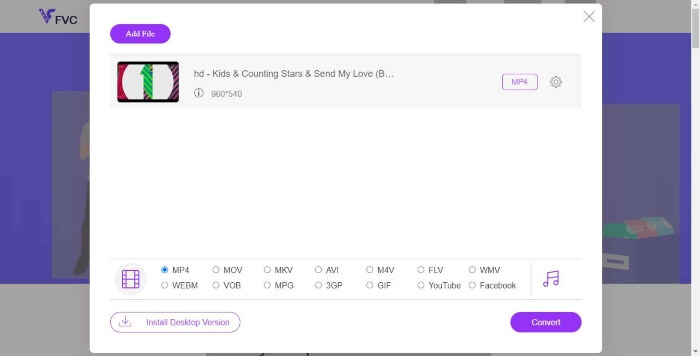
Az FVC Free Online Video Converter egy nagyon hasznos program, amellyel MP4 fájljait VOB formátumba, illetve számos más formátumba is átalakíthatja online, ingyenesen és jó minőségben. Emellett több beállítást is kínál a videófájl testreszabásához a konvertálás előtt. Beállíthatja a videó bitrátáját, kiválaszthatja a képkockasebességet, valamint gond nélkül felnagyíthatja a felbontást.
1. lépés: Látogasson el a https://www.free-videoconverter.net/free-online-video-converter/ oldalra. Kattintson az Add Files to Convert gombra az indító letöltéséhez és telepítéséhez. Az indító aktiválása után töltse fel az átalakítani kívánt MP4 fájlokat.
Töltse le az asztali verziót a fájlok kötegelt konvertálásához.

2. lépés: Miután hozzáadta MP4 videóit a programhoz, válassza a VOB formátumot a videokimeneti formátumok részben.
3. lépés: Ezután kattintson a Convert gombra az MP4 fájlok VOB formátumba konvertálásához.
3. rész: Használjon ingyenes és professzionális asztali átalakítót
Valami mást megtehet, hogy az MP4 fájlt konvertálja VOB-ba egy asztali átalakító segítségével, amely simábbá teszi az átalakítást anélkül, hogy aggódna az internetkapcsolat problémáiról. Itt szeretnénk megosztani két ingyenes videokonvertert, amelyek segítenek az MP4 fájlok VOB-ba történő hatékony konvertálásában.
1. lehetőség: Konvertálja az MP4-et VOB-ba az ingyenes Video Converter segítségével
Az Free Video Converter a legjobb ingyenes MP4 – VOB konverterként működik, amely lehetővé teszi az MP4 konvertálását VOB-ba egyszerű lépésekkel. Támogatja a kötegelt átalakítást az időmegtakarítás érdekében, és felhasználhatja a videók szerkesztésére is, mielőtt könnyedén átalakítaná őket. Kövessük az alábbi lépést az MP4 konvertálásához VOB-ba.
Ingyenes letöltésWindows 7 vagy újabb rendszerhezBiztonságos letöltés
Ingyenes letöltésmacOS 10.7 vagy újabb rendszerhezBiztonságos letöltés
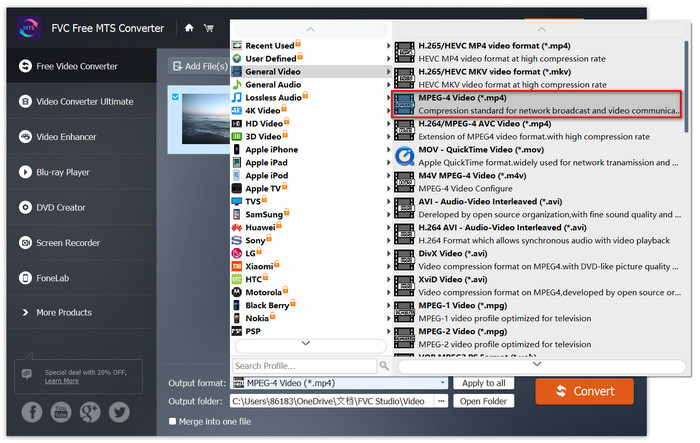
1. lépés: Kattintson a fenti letöltés gombra a Free MP4 to VOB Converter gyors telepítéséhez és elindításához Windows PC-jén. A fő felületen kattintson az Add File gombra a menüsorban az MP4 fájl betöltéséhez. Lehetősége van több MP4 fájlt egyszerre konvertálni.

2. lépés: Feltöltés után kattintson a Profile lehetőségre, és válassza a VOB-ot cél kimeneti formátumként. Ezután válasszon célmappát a Browse gombra kattintva.
3. lépés: Végül kattintson a Convert gombra az MP4 DVD VOB fájlba történő konvertálásához.
2. lehetőség: Konvertálja az MP4-et VOB-ba a HandBrake segítségével
A HandBrake egy ingyenes eszköz, amely szinte bármilyen formátumú videót konvertál számos népszerű videó vagy audio formátumra. Képes könnyen konvertálni az MP4-et DVD VOB-ba. Az MP4 VOB-vá változtatásához kövesse az alábbi lépéseket.
1. lépés: Töltse le és telepítse ingyen a HandBrake programot Windowsra vagy Macre, majd indítsa el.
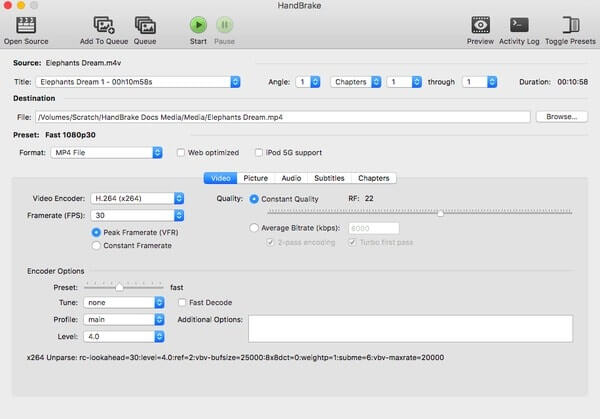
2. lépés: A program elindítása után kattintson az Open Source gombra a bal felső sarokban, majd válassza ki a számítógépéről az MP4 fájlt.
3. lépés: Lépjen a Format opcióhoz, és válassza a VOB-ot kimeneti formátumként. Beállíthatja a kimeneti videó minőségét, a képkockasebességet, a videokódolót és más opciókat is.
4. lépés: Ezután kattintson a Start gombra az MP4 videó ingyenes VOB formátumba konvertálásához.
MP4 vs. VOB
A Moving Picture Experts Group (MPEG) által 2001-ben kiadott MP4 formátum segíthet a videó-, hang-, felirat- és képadatok külön-külön sávokba mentésében. Az MPEG-4 Part 14 rövidítése. Ráadásul ez az egyik legnépszerűbb formátum a streaming és a videók megosztására.
A VOB formátumot gyakran használják a DVD-lemez filmadatainak tárolására, amelyek tartalmaznak videót, hangot, feliratokat, DVD-menüket és néhány egyéb tartalmat. Általában MPEG-2 rendszerfolyamként van formázva. A VOB fájlokat különféle videolejátszó eszközökkel nyithatja meg.
4. rész: Gyakran ismételt kérdések az MP4 - VOB átalakításról
Mi játssza le a VOB fájlokat Windows rendszeren?
A VOB fájlokat a legmodernebb médialejátszókkal lejátszva számítógépen lehet megnyitni. Például a VLC Media Player és a Windows Media Player 12 vagy újabb lejátszhatja a VOB fájlokat.
Hogyan nyitható meg egy MP4 fájl?
Mivel az MP4 a videók szabványos formátuma, szinte az összes videolejátszó támogatja az MP4 fájlok lejátszását. Az Android, az iPhone, a Windows és a Mac natív módon támogatja az MP4 lejátszását harmadik féltől származó szoftver telepítése nélkül.
Mi a legjobb MP4 lejátszó?
Íme egy áttekintés a legjobb MP4 lejátszó programokról: Top MP4 Player Software
Hogyan vonhatom ki az audiót az MP4 fájlból?
Használhatja a Free MP3 Converter programot is, hogy hangot nyerjen ki egy MP4 videóból. Ez az eszköz teljesen ingyenes, és még csak szoftvert sem kell letöltenie a számítógépére.
Következtetés
Az MP4 fájlok VOB formátumba konvertálásához egy online átalakító megkönnyíti az átalakítást. Az átalakítás sebességének azonban lehetnek korlátai az internetes problémák miatt. Tehát, ha nagy MP4 fájlokat akar gyorsan átalakítani, akkor a stabilabb asztali videó konverter lesz az ideális megoldás.
-
 3 ingyenes módszer a VOB fájlok MP4 konvertálására Windows / Mac / Online rendszeren
 Ez a cikk 3 ingyenes VOB to MP4 átalakítót és a kapcsolódó oktatóanyagokat ismerteti. Könnyedén ingyen konvertálhatja a VOB-ot MP4 fájlokká a Windows / Mac / online rendszeren.
-
 Az AVCHD átalakítása MP4 videókká ingyenesen Windows / Mac / Online rendszeren
 5 egyszerű módja van az AVCHD átalakítására MP4 videókká a számítógépen. Az AVCHD videókat MP4 formátumba konvertálhatja anélkül, hogy bármilyen átalakítóval minőséget romlana.
-
 3 módszer az MPEG 1/2/4 átalakítására MP4 formátumra Windows / Mac / Online rendszeren
 Olvassa el és szerezzen be 3 ingyenes módszert az MPEG konvertálására MP4 fájlokká a számítógépen. Az online és asztali videokonverterek segítségével könnyedén áttérhet az MPEG-ről MP4-formátumra.

