


 Video Converter Ultimate
 Screen Recorder
 Videó javítás
 Biztonságos letöltés
MPEG konvertálása MP4-re [Ingyenes és online módszereket tartalmaz]
Az MPEG, vagyis a Moving Picture Experts Group egy multimédiás tömörítési szabványformátum, amely lehetővé teszi a felhasználók számára a hang- és videoanyagok hatékony tárolását, továbbítását és streamelését. Továbbá fejlett tömörítési technológiát alkalmaz, amely a fájlméret csökkentéséért felelős a minőségük megőrzése mellett.
Másrészt az MP4 egy olyan videóformátum, amely rugalmasságáról és kompatibilitásáról ismert. Az MPEG‑hez képest ez a formátum sokoldalúbb, mivel támogatja a videót és hangot, a feliratokat, a képeket és a metaadatokat is. Emellett jobb tömörítési hatékonyságot kínál. Emiatt válik szükségessé az MPEG MP4-be való átalakítása. Hogy ezt megtanulja, olvassa el ezt a cikket, és ismerjen meg öt egyszerű módszert MPEG-fájljai MP4-be konvertálására.

1. rész. MPEG videó konvertálása MP4-re [Kötegelt konvertálás]
Az egyik legjobb módja az MPEG-videók MP4-be konvertálásának az FVC által válogatott Video Converter Ultimate használata. Ez a teljes funkcionalitású videokonvertáló eszköz lehetővé teszi a felhasználók számára, hogy videófájljaikat gyorsan különféle kívánt kimeneti formátumokra alakítsák, mivel több mint 1000 bemeneti és kimeneti formátumot támogat együttesen. Ráadásul, ha több MPEG-videófájlt kell konvertálnia, ez a videokonvertáló eszköz lehetővé teszi, hogy mindet egyszerre alakítsa át a kötegelt tömörítés funkció segítségével.
Így tudja kötegben MPEG-videóit MP4-be konvertálni:
1. lépés. Először töltse le és telepítse a számítógépére az FVC által ajánlott Video Converter Ultimate programot.
Ingyenes letöltésWindows 7 vagy újabb rendszerreBiztonságos letöltés
Ingyenes letöltésMacOS 10.7 vagy újabb rendszerhezBiztonságos letöltés
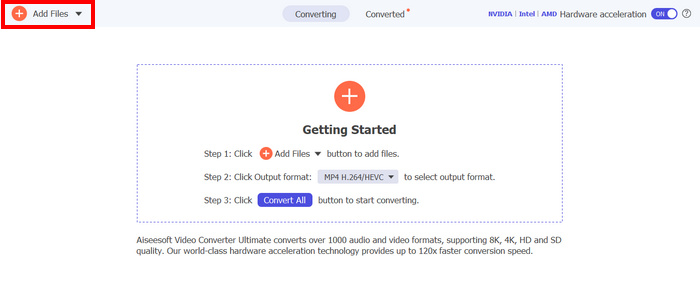
2. lépés. Most a kötegben MP4-be tömörítendő MPEG-fájlok importálásához kattintson az Add Files (Fájlok hozzáadása) gombra.
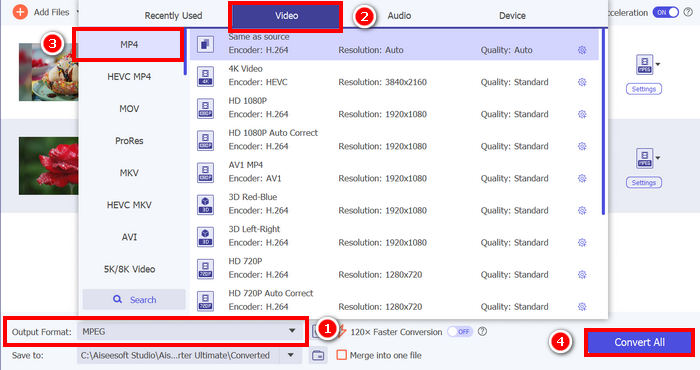
3. lépés. Végül kattintson lent az Output Format (Kimeneti formátum) lehetőségre, majd lépjen a Video fülre. Ott válassza ki az MP4 formátumot a listából. Miután kiválasztotta, kattintson a Convert All (Összes konvertálása) gombra, hogy kötegelt módon MP4-be tömörítse az MPEG-videókat.
Az FVC által választott Video Converter Ultimate segítségével az MPEG videók MP4-be konvertálása gyorsan elvégezhető. Mindössze 2-3 lépést kell tennie, ráadásul a felhasználói felület intuitív és nagyon felhasználóbarát. Végül, az eszköz fejlett kódolási technológiájával a felhasználók biztosíthatják, hogy a konvertált MPEG fájlok kiváló minőségben, optimális tömörítés mellett is kiváló minőségűek maradjanak.
2. rész. MPEG konvertálása MP4-re [Ingyenes]
Ha azon tűnődsz, hogy vannak-e ingyenes konvertereszközök, amelyekkel MPEG videókat MP4-be konvertálhatsz, akkor igazad van! Ezek az ingyenes videokonvertáló eszközök lehetővé teszik, hogy a videofájlokat a kívánt videoformátumokba konvertáld. Fontos azonban megjegyezni, hogy mivel ingyenesek, vannak dolgok, amelyeket figyelembe kell venni a használatuk során. Az alábbiakban az ingyenes MPEG-MP4 konvertereszközöket találod:
MPEG-fájl MP4-be konvertálása VLC Media Player segítségével
Tudom, hogy nagyon jól ismeri a VLC Media Playert, hiszen széles körben használják médialejátszóként különféle eszközökön. De tudta, hogy ez a médialejátszó MPEG-videókat is képes MP4-be konvertálni? A válasz: igen. A VLC a videófájlok különböző formátumokba történő átalakításánál is hasznos lehet, például MP4, AVI, MKV és más formátumok esetén. Ingyenes és egyszerű megoldás az alapvető videókonverzióhoz, bár hiányoznak belőle azok a fejlettebb funkciók, amelyek a dedikált videokonvertálókból ismertek.
Így alakíthatja át MPEG-videóit MP4-be a VLC Media Player segítségével:
1. lépés. Először le kell töltenie és telepítenie a VLC Media Player programot a számítógépére.
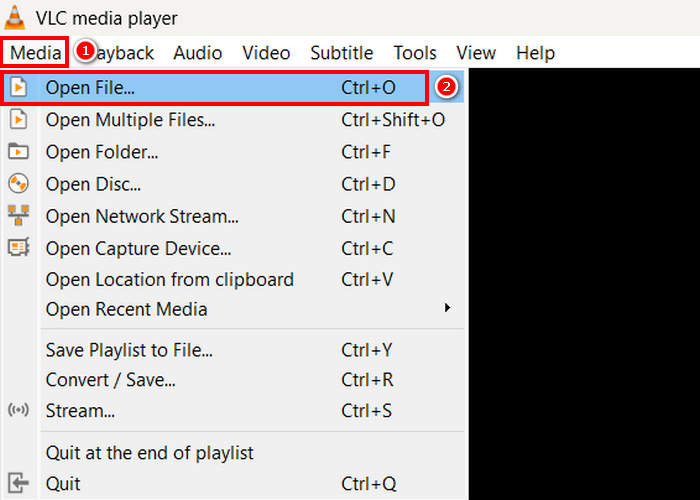
2. lépés. Ezután menjen a Media (Média) menüpontra, majd alatta kattintson az Open File (Fájl megnyitása) lehetőségre. Innen importálja azt az MPEG-videót, amelyet MP4-be szeretne konvertálni.
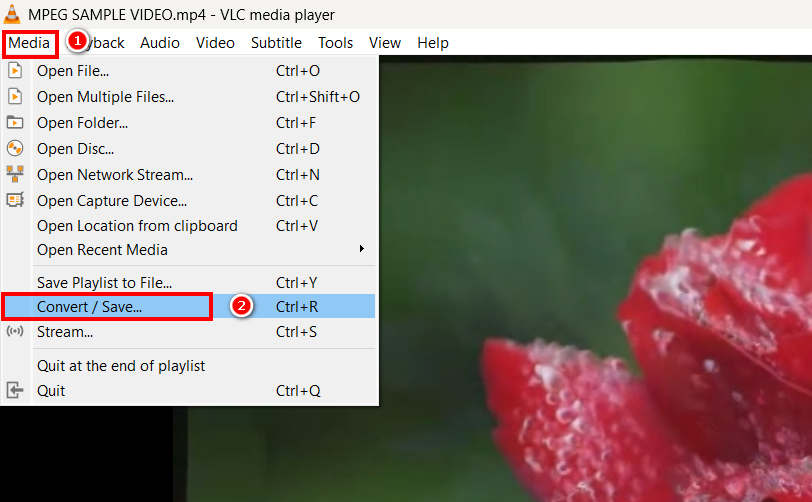
3. lépés. Ezt követően térjen vissza ismét a Media (Média) menüpontra, és ezúttal válassza a Convert/ Save (Konvertálás/Mentés) lehetőséget alul.
4. lépés. Most kattintson a Profil mezőre, és válassza az MP4 formátumot kimeneti formátumként. Miután kiválasztotta, kattintson lent a Start gombra, hogy megkezdje az MPEG-videó MP4-re konvertálását.
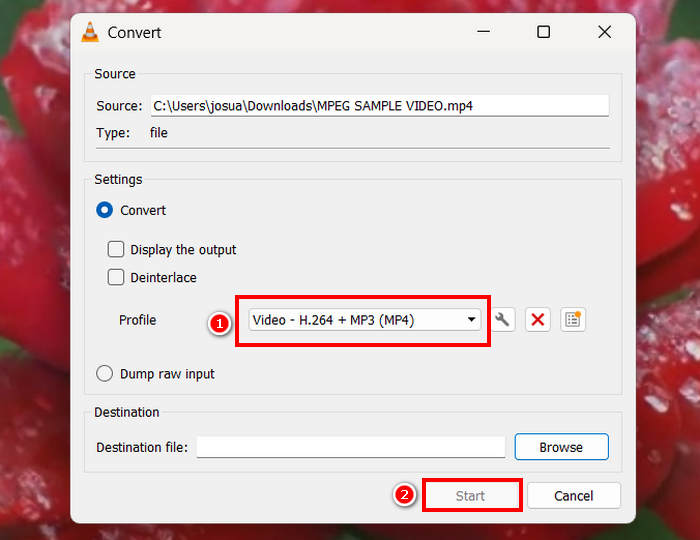
A VLC Media Player valóban képes MPEG videókat MP4-re konvertálni ingyen, de a dedikált videókonvertáló eszközökkel ellentétben a VLC-ből hiányoznak a fejlett kódolási lehetőségek, a kötegelt konvertálás és egyéb szükséges funkciók. Emellett korlátozott formátumtámogatással is rendelkezik, ami kevésbé hatékonyá teszi azokat a felhasználókat, akiknek gyorsabb feldolgozásra és nagyobb testreszabási igényük van.
MPEG konvertálása MP4-re a HandBrake segítségével
Egy másik eszköz, amellyel ingyenesen konvertálhatsz MPEG-et MP4-be, a HandBrake. Ez az eszköz egy nyílt forráskódú videotranszkóder, amely lehetővé teszi a felhasználók számára DVD-k rippelését. Azonban MPEG fájlok hatékony konvertálására is használható MP4-hez hasonló formátumokba.
Így alakíthatja át MPEG-videóit MP4-be a HandBrake segítségével:
1. lépés. Először töltse le és telepítse a HandBrake programot a számítógépére.
2. lépés. Most indítsa el az eszközt a számítógépén, és kattintson a bal sarokban lévő Open Video File (Videófájl megnyitása) gombra, hogy importálja azt az MPEG-videófájlt, amelyet MP4 formátumba szeretne konvertálni.
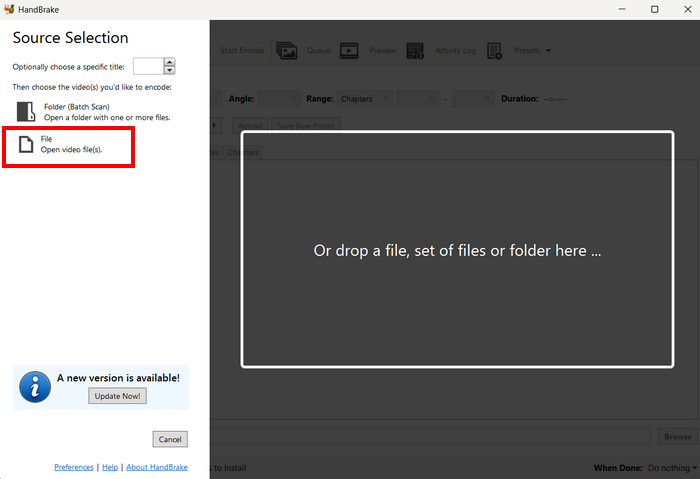
3. lépés. Ezután kattintson a Formátum opcióra, és válassza az MP4-et.
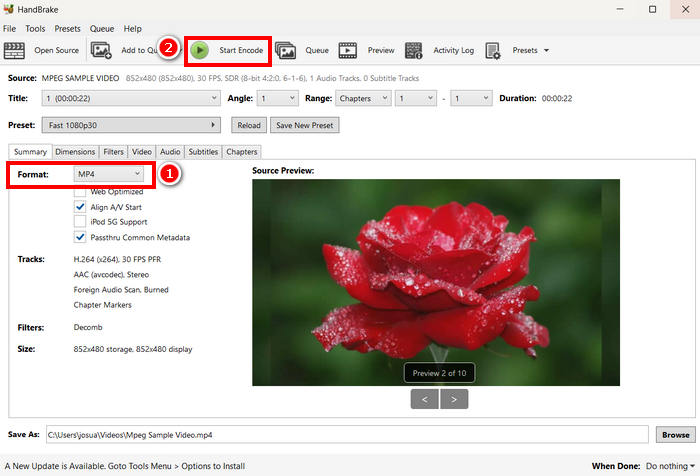
4. lépés. Ha elkészült, kattintson a Start Encode (Kódolás indítása) gombra, hogy elindítsa MPEG-videója MP4-be konvertálását.
A HandBrake az egyik legjobb ingyenes videokonvertáló eszköz, amellyel MPEG-videókat lehet MP4-be alakítani. Ugyanakkor ez az eszköz mindössze 3 kimeneti formátumot támogat, ami formátumválasztás szempontjából kissé korlátozónak tűnhet. A HandBrake csak az MP4, MKV és WebM formátumot támogatja, ami nem feltétlenül ideális, ha más formátumokra is szüksége van.
3. rész. Hogyan lehet MPEG-et MP4-re váltani online
Az MPEG MP4-re konvertálásának egy másik tökéletes módja az online megoldás. Léteznek online videokonvertáló eszközök, amelyek lehetővé teszik a felhasználók számára, hogy MPEG videóikat online módszerekkel konvertálják. A szoftveralkalmazásokhoz képest az online konverterek könnyebben használhatók, mivel nem igényelnek telepítést. Azonban fájlméretkorlátozások lehetnek, és stabil internetkapcsolat szükséges a használatukhoz.
MPEG-fájlok MP4-re konvertálása online az FVC Free Video Converter segítségével
A FVC Free Video Converter Online egy ingyenes online multimédiakonvertáló eszköz. Tökéletes azok számára, akiknek MPEG-et kell MP4-be konvertálniuk, mivel különböző videoformátumokat támogat, például MP4, FLV, MKV, MOV, M4V és még sok mást. Emellett ez az eszköz támogatja a kötegelt konvertálást is, így a felhasználók egyszerre egy csomó videófájlt alakíthatnak át.
Így konvertálhat MPEG-et MP4-be az FVC Free Video Converter Online segítségével:
1. lépés. A Chrome böngészőben írja be és keresse meg az FVC Free Video Converter Online oldalt.
2. lépés. Miután az oldalra ért, kattintson az Add Files to Convert (Fájlok hozzáadása konvertáláshoz) gombra, hogy importálja azokat az MPEG-fájlokat, amelyeket MP4-be szeretne konvertálni.
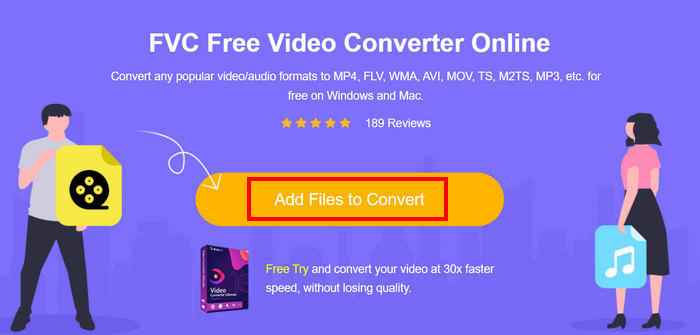
3. lépés. Ezután válassza ki az MP4-et kimeneti formátumként, és ha elkészült, kattintson a Convert (Konvertálás) gombra.
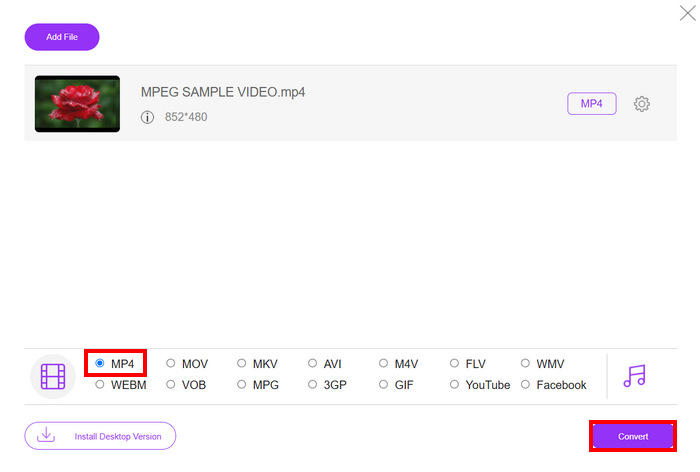
Az FVC Free Video Converter Online segítségével könnyedén konvertálhatod MPEG videóidat MP4-be anélkül, hogy szoftveralkalmazás telepítésével kellene bajlódnod. Ezenkívül számos videoformátumot támogat, beleértve az MPEG-et és az MP4-et is. Végül pedig nagyon könnyen használható, így kezdők számára is tökéletes.
MPEG-ből MP4-et készíthetsz a Cloud Convert segítségével
A Cloud Convert viszont egy másik megbízható online eszköz az MPEG MP4-be konvertálásához. Különböző médiaformátumokat támogat, és lehetővé teszi a felhasználók számára az MPEG videofájlok egyszerű konvertálását.
Ez az eszköz azonban nem érhető el teljesen ingyenesen, mivel az ingyenes csomag bizonyos korlátozásokkal jár. Naponta akár 25 videofájlt is konvertálhatsz, de minden fájl méretének 1 GB alatt kell lennie. Ezenkívül egyszerre csak öt konverzió dolgozható fel. Ha több MPEG fájlt kell konvertálnod, a Cloud Convert továbbra is nagyszerű lehetőség.
Így konvertálhat MPEG-et MP4-be a Cloud Convert használatával:
1. lépés. Először is, látogasson el a Cloud Convert hivatalos weboldalára.
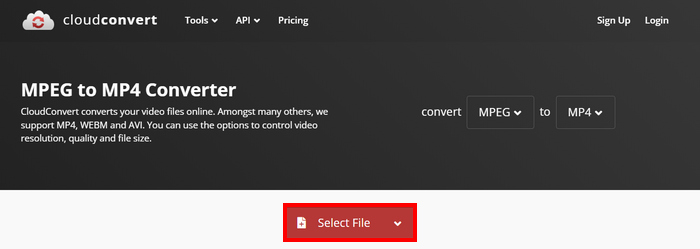
2. lépés. Miután az eszköz hivatalos weboldalán van, kattintson a Select File (Fájl kiválasztása) gombra, hogy importálja az MPEG-videót, amelyet MP4-be szeretne konvertálni.
3. lépés. Ezután az alul található Format (Formátum) opcióban válassza az MP4-et. Ha elkészült, kattintson a Convert (Konvertálás) gombra.
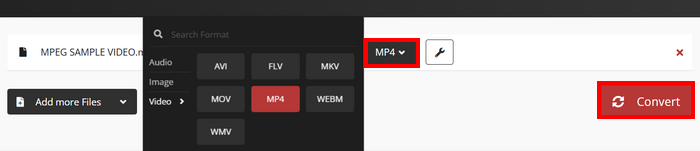
A Cloud Convert segítségével azok a felhasználók, akik MPEG videóikat MP4 formátumba szeretnék konvertálni, könnyedén megtehetik ezt. A helyzet azonban az, hogy az eszközt nem lehet teljesen ingyenesen használni. Ha korlátlan konverzióra vagy nagyobb fájltámogatásra van szüksége, akkor fizetős csomagra kell frissítenie, ami költséges.
4. rész. GYIK az MPEG MP4-re konvertálásával kapcsolatban
Átalakíthatom az MPEG-et MP4-be minőségromlás nélkül?
Igen. Lehetséges, hogy MPEG fájlokat MP4 formátumba konvertálhatsz minőségromlás nélkül olyan kiváló minőségű videokonverterekkel, mint az FVC Video Converter Ultimate vagy a HandBrake. Ezek az eszközök lehetővé teszik a kódolási beállítások módosítását az eredeti minőség megőrzése érdekében.
Az MPEG ugyanaz, mint az MP4?
Nem. Bár mindkettő videoformátum, az MPEG tömörítési szabványok egy csoportjára utal, mint például az MPEG-1, MPEG-2 és MPEG-4, míg az MP4 egy olyan konténerformátum, amely képes videót, hangot és feliratokat tárolni.
Több MPEG fájlt is konvertálhatok kötegesen MP4-re?
Igen. Lehetséges MPEG videók kötegelt konvertálása MP4-re. Ehhez használhatod az FVC által kiválasztott Video Converter Ultimate programot, mivel az támogatja a különféle videoformátumok kötegelt konvertálását.
Következtetés
Az MPEG MP4-be konvertálása még ma is számos okból széles körben elterjedt gyakorlat, és most, hogy pontosan tudja, hogyan lehet MPEG-et MP4-be konvertálni különféle módszerekkel, már csak az van hátra, hogy kiválassza az Önnek leginkább megfelelő megoldást. Mire vár még? Válassza ki az Ön számára legjobb eszközt, és kezdje el MPEG-fájljait MP4-be konvertálni.
-
 MPEG-4 fájlok online tömörítése - Nincs letöltés, nincs vízjel
 Nincs elég fájltárhelyed az összes MPEG-4 fájl megőrzéséhez? Íme néhány megoldás, amelyek segíthetnek a videofájlok kicsinyítésében.
-
 A 4 legjobb MPG/MPEG lejátszó Windows/Mac/Android/iPhone rendszerhez [2025]
 Szeretné zökkenőmentesen lejátszani kedvenc MPG vagy MPEG fájlját? Ez a cikk a 4 legnépszerűbb MPG/MPEG lejátszót tárgyalja számítógépekhez és mobiltelefonokhoz.
-
 4 legjobb 5 választási lehetőség MPEG AVI formátumba konvertálására [online és offline]
 Nehezen találja az MPEG konvertert? Ezután próbálja meg elolvasni ezt a cikket, miközben megtudjuk, hogyan lehet az MPEG-t AVI formátumra módosítani részletes lépésekkel.
