


 Video Converter Ultimate
 Screen Recorder
 Videó javítás
 Biztonságos letöltés
Íme, amit tudnia kell az MPG Converterről MP4-re
A legjobb formátum kiválasztása a videóidhoz kulcsfontosságú. A helytelen formátum megtörheti a nézés lendületét, vagy megakaszthatja a munkafolyamatot, különösen akkor, ha a beépített lejátszó nem ismeri fel. Bár az MP4 és az MPG formátum nagyon hasonló, vannak olyan konkrét helyzetek, amikor az egyiket a másikkal szemben kell választanod. Az MPG fájlokat általában akkor veszik figyelembe, amikor videót írunk DVD-re vagy CD-re, de kevésbé korszerű tömörítési technológiát használnak. Ha azonban kompatibilitási problémákat szeretnél megszüntetni és jobb minőséget elérni, az MP4 a legjobb megoldás. Ez a cikk bemutatja a legjobb MPG–MP4 konverter programokat asztali, online és mobilalkalmazás formájában.

Az áttekintéshez tekintse meg az alábbi táblázatot, amely összehasonlítja a bejegyzésben szereplő programokat.
| Telepítési méret | Legjobb felhasználók | Ár | |
| Video Converter Ultimate | 23,8 MB | Profi átlag | $55.20 / élettartam |
| Bármilyen Video Converter | 55,7 MB | Kezdőktől átlagosig | $49.95 / élettartam |
| Ingyenes Online Video Converter | Egyik sem | Kezdők | Ingyenes |
| CloudConvert | Egyik sem | Átlagos | Ingyenes |
| Video Format Factory | 15 MB | Kezdőknek átlagos | Alkalmazáson belüli vásárlás |
| Videó konvertáló | 28,43 MB | Átlagos | Alkalmazáson belüli vásárlás |
2. rész. MPG to MP4 konvertáló Windows és Mac rendszerhez
1. Video Converter Ultimate
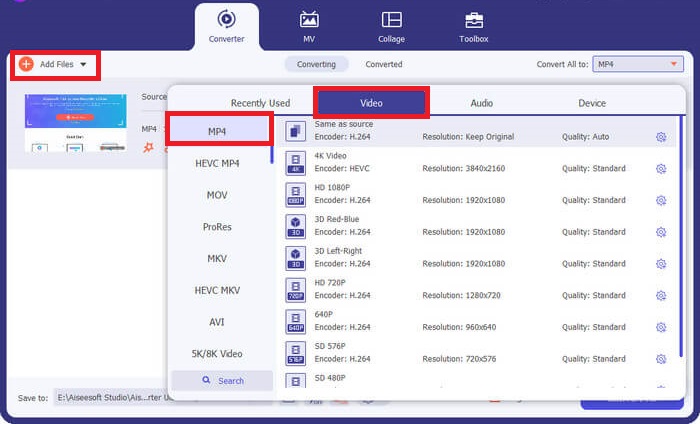
Ha a lehető legjobban szeretnéd kihasználni az átalakítási lehetőségeket, a Video Converter Ultimate lehet a megfelelő választás. Ez a program akár 50x sebességű konvertálást tesz lehetővé a GPU-hardveres gyorsítás kihasználásának köszönhetően. Emellett lehetővé teszi a felhasználók számára, hogy módosítsák a kimeneti minőségi paramétereket, így az eredmény illeszkedik a kívánt videóminőséghez. Ráadásul a Video Converter Ultimate széles kimeneti formátumválasztékot kínál, például FLV-t, MOV-ot, valamint MPG-t és MP4-et. Előnyödre szolgálva, íme egy gyors áttekintés arról, hogyan használd ezt az MPG–MP4 konvertert.
1. lépés. Kezdd azzal, hogy az alábbi megfelelő Letöltés gombra kattintasz. Ha Mac eszközt használsz, a jobb oldali gombot válaszd, Windows esetén a bal oldalit. Ezt követően futtasd a szoftvert, és kövesd a telepítési lépéseket, hogy elindítsd az eszközödön.
Ingyenes letöltésWindows 7 vagy újabb rendszerreBiztonságos letöltés
Ingyenes letöltésMacOS 10.7 vagy újabb rendszerreBiztonságos letöltés
2. lépés. Az MP4 fájl importálásához kattints a középen látható Plusz jelre. Válaszd ki az MP4 fájlt vagy egy mappát, majd várd meg, amíg a miniatűr betöltődik a képernyőre, így fejeződik be a feltöltési folyamat.
3. lépés. Ezután nyisd le a Profil menüt, hogy hozzáférj a kimeneti formátumok listájához. Innen lépj a videó panelre, és válaszd az MP4 formátumot. A Beállítások menüpontban igény szerint a minőséget is módosíthatod.
4. lépés. Miután beállítottad a kimeneti követelményeket, elkezdheted az átalakítást. A folyamat elindításához kattints az Összes konvertálása gombra.
Főbb funkciók
◆ Ez a legjobb MPG-MP4 konverter lehetővé teszi a felhasználók számára, hogy élvezzék a tömeges konvertálás funkciót.
◆ Több mint 1000 előre kiválasztott audio- és videokimeneti formátumot kínál.
◆ A Video Converter Ultimate eszköztárat kínál a digitális fájlok szerkesztéséhez, mint például a Video Enhancer, Compressor, GIF készítők és még sok más.
◆ A program ingyenes MPG-MP4 konvertálóval rendelkezik Windows 10 rendszeren, 14 napos próbaverziójával.
Előnyök
- A program kezdő, átlagos és professzionális felhasználók számára a legjobb.
- A felületen esztétikus a navigáció.
Hátrányok
- Az eszköz videószerkesztő funkciója csak alapvető funkciókat kínál.
- Videokonverzió URL-en keresztül nem érhető el.
2. Bármilyen Video Converter
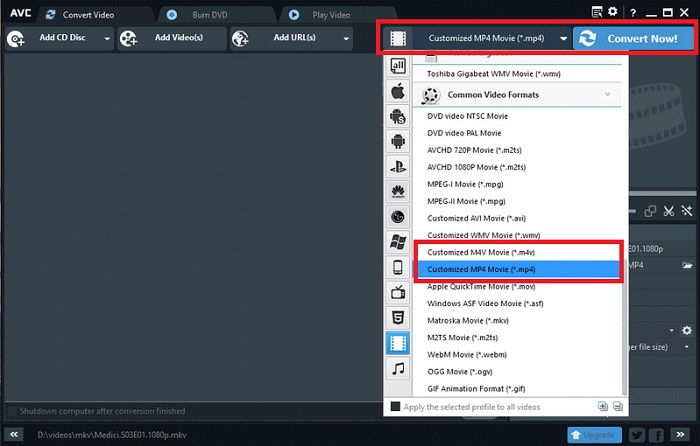
Egy másik elismerésre méltó eszköz az Any Video Converter. Ez a program csodákat művel, ha bármilyen tetszőleges videó konvertálásáról van szó. A pro verzióra frissítő felhasználók azonban a fájlok konvertálása mellett korlátlan számú képernyőrögzítő funkciót és webkamera-felvevőt is elérhetnek. Az alábbiakban bemutatjuk, hogyan lehet MPG-t MP4-re konvertálni a program segítségével.
1. lépés. Először lépj a Videó konvertálása panelre, hogy az MPG fájlokat MP4 formátummá alakítsd. Ezután kattints a Videó hozzáadása gombra, és válaszd ki a célfájlt.
2. lépés. A fájl importálása után nyisd le a Kimeneti profil menüt, és válaszd az MP4 formátumot.
3. lépés. A következő lépésben válaszd ki a mappát, ahová a kimenetet menteni szeretnéd. Végül kattints a Konvertálás most gombra az átalakítási folyamat elindításához.
Főbb funkciók
◆ A program ingyenes verziója nem tartalmaz nem kívánt és bosszantó hirdetéseket.
◆ Bármely Video Converter elkötelezett amellett, hogy a konvertált kimeneten ne hagyjon márkavízjelet.
Előnyök
- Ez a program videószerkesztő eszközöket kínál az MPG-fájlokhoz.
Hátrányok
- Bármely Video Converterben nehéz lehet eligazodni a kezdők számára.
3. rész. MPG to MP4 Converter Online
1. Ingyenes Online Video Converter
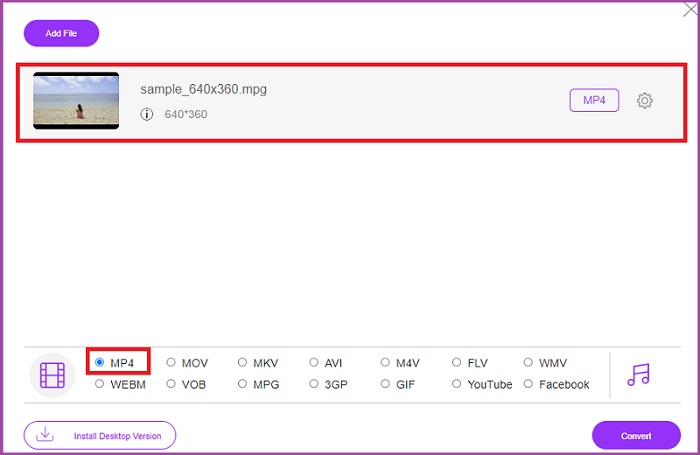
Ha korlátozott tárhellyel rendelkezel a szoftverek telepítéséhez, néhány online eszköz is segíthet. Eddig a Free Video Converter Online egy átfogó program az MPG–MP4 videókonverzióhoz. Ez a program több mint 50 népszerű formátumot kínál, amelyekkel rendszerint találkozunk. Emellett lehetővé teszi a felhasználók számára, hogy a paraméterek módosításával szabályozzák a kimeneti minőséget. Ha szeretnéd használni ezt a legjobb ingyenes MPG–MP4 konvertert, kövesd az alábbi egyszerű lépéseket.
1. lépés. Nyisd meg az online programot a böngésződben. Amint megjelenik, kattints az Add Files to Convert gombra, és indítsd el a programot.
2. lépés. Ezután ismét kattints ugyanarra a gombra, hogy hozzáadd a nyers videót a programhoz. Amikor a fájl feltöltődik, válaszd az MP4 formátumot a kimeneti formátumok közül.
3. lépés. Végül kattints a Convert gombra, és várd meg, amíg a kimeneti fájl letöltődik.
Előnyök
- Ez az MPG-MP4 konverter online lehetővé teszi a tömeges konvertálást.
- Nagy, akár 300 MB-os fájlméretet is képes kezelni.
Hátrányok
- Az ingyenes Online Video Converter nem kínál videószerkesztő eszközöket.
2. CloudConvert
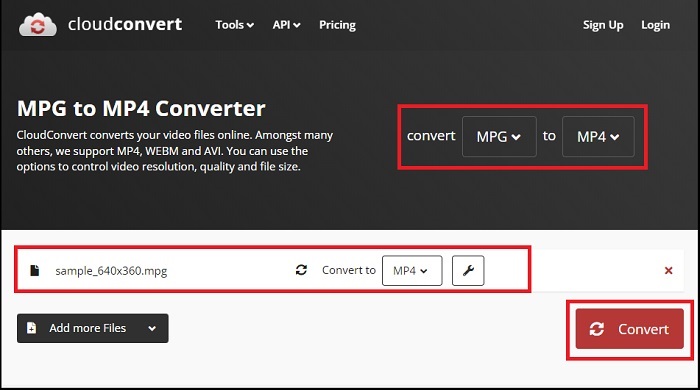
A több mint 200 támogatott kimeneti formátumnak köszönhetően a CloudConvert sokoldalúnak tekinthető. Ez az eszköz nem csak a videók konvertálásában segít, hanem az e-könyveket, archívumokat, képeket és hangfájlokat is más fájlkiterjesztésre fordíthatja. Sőt, ez a program minőségi változtatásokat is lehetővé tesz a legjobb eredmény maximalizálása érdekében. Tekintse meg az alább készített útmutatót a videoformátumok konvertálásához az egyik legjobb MPG-MP3 konverter letöltésével.
1. lépés. A keresőddel nyisd meg a Convert Files weboldalát. Középen kattints a Browse gombra, hogy hozzáférj a helyi mappáidhoz.
2. lépés. A feltöltés után nyisd le a Output Format mezőt, és válaszd az MP4 formátumot a listából.
3. lépés. Az utolsó lépésben kattints a Convert gombra, és várd meg, amíg a fájl letöltődik.
Előnyök
- Adatbiztonsági védelmet kínál a felhasználói információk védelme érdekében.
- Ez a program több mint 1000 médiakimeneti formátumot kínál.
Hátrányok
- A konvertálás megszakad az internetkapcsolat megszakadásakor.
4. rész. MPG to MP4 konvertáló alkalmazás Android és iOS rendszerhez
1. Audio Video Factory
A technológiai újítások lehetővé tették az MPG MP4 konvertálását a kézi mobileszközökön. Az Audio Video Factory segítségével egyetlen alkalmazásban konvertálhatja az audio- és videoformátumokat. Ezenkívül lehetővé teszi a videoparaméterek, például a kodek és a bitráta szerkesztését a fájlok konvertálása előtt.
1. lépés. Az alkalmazás képernyőjén kattints a Plusz gombra, majd válaszd a Videó lehetőséget, hogy hozzáférj a fájlmappáidhoz.
2. lépés. Miután kiválasztottad az MPG fájlt, érintsd meg a Convert gombot, és nyisd le az Output fület, hogy lásd a formátumok listáját.
3. lépés. Miután kiválasztottad az MP4-et a listából, módosíthatod a fájl egyéb adatait is. Ezt követően nyomd meg ismét a Convert gombot az átalakítás megkezdéséhez.
Előnyök
- Egy átfogó Android- és iOS-alkalmazás, amely lehetővé teszi a felhasználók számára a metaadatok, például a dal címének, az albumborítónak és az előadónak a szerkesztését.
- Natív médialejátszóval rendelkezik, amellyel közvetlenül lejátszhatja a konvertált fájlokat.
Hátrányok
- Az interfész fejlesztésre szorul, ha tervezésről van szó.
2. Video Converter a Technorazertől
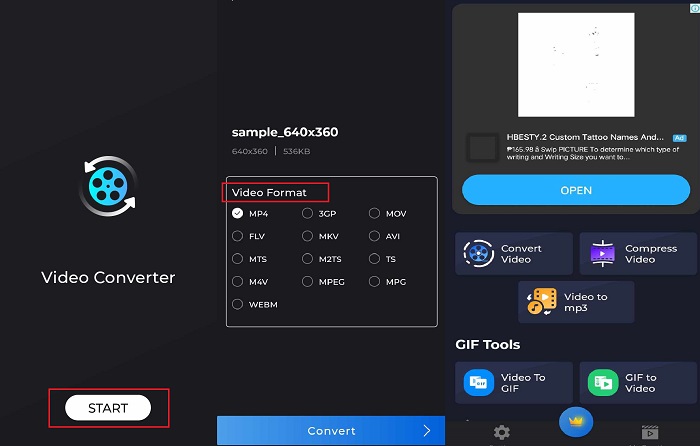
Videó konvertálása, tömörítése és hanggá alakítása – ezek a Video Converter által nyújtott hatékony funkciók. A Technorazer cég által készített alkalmazás több mint 4,8/5 értékelést kapott a Playstore-on. Ez az alkalmazás a gyors konverziós sebességet akár 70-szeresére is felerősíti. Ezenkívül lehetővé teszi a felhasználók számára, hogy az MPG-t bármilyen formátumba konvertálják, például VOB, MPP4, 3GP, FLV és még sok más formátumba a minőség veszélyeztetése nélkül. Ráadásul a Tehcnorazer Video Converter a beépített trimmer segítségével kibonthatja a GIF fájlokat, és csengőhangokat hozhat létre hangjából.
1. lépés. Érintsd meg a Videó konvertálása gombot a megfelelő funkció aktiválásához. Ezután koppints a Videó kiválasztása gombra, és importáld az MPG fájlodat.
2. lépés. Amint a fájl betöltődik a képernyőre, a kimeneti formátumok automatikusan megjelennek, és válaszd az MP4-et.
3. lépés. Végül érintsd meg a Convert gombot. Amint a folyamat befejeződött, átnevezheted a fájlt, és elmentheted az eszközöd egyik helyi mappájába.
Előnyök
- A fekete felületű felület elegáns megjelenést kölcsönöz a programnak.
- A korlátlan videofájl mérete biztosított.
- A fizetős verzió fordított videó funkciót tartalmaz.
Hátrányok
- Az ingyenes verzió túl sok hirdetést tartalmaz.
További olvasnivaló:
Egyszerű MPG–MP3 átalakítás a hangminőség megőrzéséhez
A legjobb szoftver MKV–MP4 konvertáláshoz, egyszerűen, percek alatt
5. rész. GYIK az MPG konverterről MP4-re
Átalakíthatom az MPG-t MP4-re díj nélkül?
Határozottan igen! Ha videófájljait más formátumba szeretné alakítani, számos online platform segíthet, például a Free Video Converter Online.
Az MPG jobb, mint az MP4?
Ami a minőséget illeti, az MP4 felülmúlja az MPG-t, annak ellenére, hogy azonos bitsebességgel rendelkezik. Ha azonban hatékonyabb formátumra törekszik a fájlok interneten keresztüli terjesztésére, az MP4 előnye van.
Mik az MP4 előnyei?
Emlékeztetni kell arra, hogy az MP4 a szabványos formátumunk. A formátum a veszteséges tömörítés egy fajtája, amelynek célja a fájl méretének csökkentése. Ami a minőséget illeti, az MP4 átlagosnak tekinthető, és bármilyen platformmal nagyon kompatibilis.
Biztonságos az MPG-t MP4-re konvertálni?
Teljes mértékben igen! A legtöbb platform – akár online, akár offline szoftver – nem kéri a felhasználók személyes adatait használat előtt. Másrészt az MPG MP4-re átalakítása nem okoz inkompatibilitási problémákat a médialejátszókkal.
Miért nem tudok MPG fájlokat lejátszani?
Az MPG fájlok legtöbbször kompatibilisek bármely videolejátszóval. Ha bármilyen problémával szembesül, ellenőrizheti, hogy a médialejátszó támogatja-e az MPG fájlokat, vagy hogy a fájlok sérültek-e.
Következtetés
Bizonyos körülmények között mind az MPG, mind az MP4 kiszolgálja az igényeidet. A fent említett eszközök közül az offline programok a videóformátum-átalakítás mellett szerkesztést és tömörítést is kínálnak. Az ingyenes MPG–MP4 konverter online programok kötegelt átalakítást és hangparaméter-módosítást biztosítanak. A mobilalkalmazás pedig akkor előnyös, ha önmagában szeretnél nagy méretű fájlt átalakítani, és nincs szükség további szerkesztésre.
-
 A 4 legjobb MPG/MPEG lejátszó Windows/Mac/Android/iPhone rendszerhez [2025]
 Ha a kedvenc MPG vagy MPEG fájlját simán szeretné lejátszani, erről a cikkről többet megtudhat a számítógépek és mobiltelefonok 4 legnépszerűbb MPG / MPEG lejátszójáról.
-
 4 módszer az MPG konvertálására MKV-vé online/offline konverterekkel
 Egyszerűen használható konvertert keres, amely MPG fájlokat MKV formátumba konvertál? Ez a cikk felsorolja a legjobb és legegyszerűbb módokat az MPG gyors MKV-fájlokká konvertálására.
-
 Valóban: Az MP4 videó lelassításának legjobb gyakorlata
 A videó sebességének növelése mellett a lassítás is egyike a sok gyakorlat közül, amelyek a legjobb videó kimenet eléréséhez szükségesek. Törekedjen arra, hogy a lehető legjobb szerkesztő legyen, ha elolvassa a cikk többi részét.
