


 Video Converter Ultimate
 Screen Recorder
 Videó javítás
 Biztonságos letöltés
Hogyan lehet átalakítani az MXF-et MP4-be az ingyenes átalakító segítségével
Amikor professzionális kamerákkal – például Sony, Panasonic, Canon stb. – rögzíted a videókat, azok MXF formátumban kerülnek exportálásra. Az MXF fájlok lejátszása a kamerán keresztül nem jelent gondot. Amint azonban Windows Movie Makerben, iMovie-ban szeretnéd szerkeszteni őket, vagy QuickTime lejátszón, illetve Android telefonon szeretnéd lejátszani, az MXF fájlok akadozhatnak vagy egyáltalán nem működnek. A megoldás az, hogy az MXF-et MP4-re konvertálod, mivel az MP4 a legelterjedtebb videóformátum, amelyet szinte minden szerkesztő és lejátszó támogat.
Ezt osztjuk meg ebben a bejegyzésben, 4 módon konvertálhatjuk az MXF-et MP4-be az ingyenes MXF konverterekkel. Minden képesség nélkül, és akkor is megteheti, ha Ön kezdő.

1. rész: Hogyan lehet ingyenesen konvertálni az MXF-et MP4 Online-ba (a legkönnyebb)
Az MXF MP4 formátumba konvertálásának legegyszerűbb módja az ingyenes online videokonverter. Különböző MXF konverterek vannak az interneten, amelyeket átalakítók átalakítása nélkül átalakíthat MP4-re.
A Free Online Video Converter egy egyszerűen használható videókonvertáló, amely számos video- és hangformátumot támogat. Az MXF fájlokat ingyenesen konvertálhatod MP4, FLV, WMA, AVI, MOV, TS, M2TS, MP3 stb. formátumba Windows és Mac rendszeren. Emellett beállíthatod a videokodeket, felbontást, mintavételezési frekvenciát stb. a kimeneti MP4 fájlhoz. Továbbá támogatja a kötegelt konvertálást is, így egyszerre több MXF fájlt is átalakíthatsz MP4-be.
1. lépés: Adjon hozzá MXF fájlokat
Kattints az Add Files to Convert gombra, ekkor megjelenik egy felugró ablak, ahol le kell töltened és telepítened a konvertáló indítóprogramot. A sikeres telepítés után megjelenik egy ablak, amelyben kiválaszthatod azokat az MXF fájlokat, amelyeket konvertálni szeretnél.
2. lépés. Konvertálja az MXF-et MP4-be
Alul jelöld be az MP4 jelölőnégyzetét, majd kattints a Convert gombra, ezután felugrik egy ablak, ahol kiválaszthatod a célmappát az átalakított fájlok mentéséhez. Ezután elindul az MXF–MP4 konvertálás. A sikeres átalakítás után a program automatikusan letölti a konvertált MP4 fájlokat a számítógépedre.
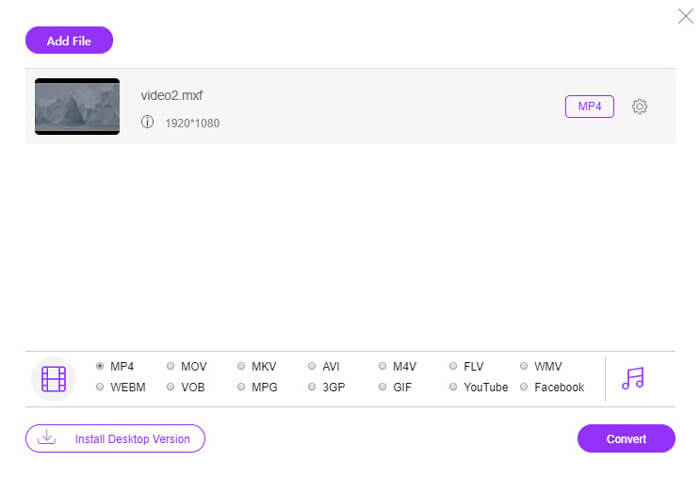
Ha nem akarja az MXF fájlokat online konvertálni a magánélet védelme érdekében, akkor egyszerűen lépjen a következő módszerre az MXF konvertálásához a számítógépen.
2. rész: MXF átalakítása MP4 formátumba ingyenesen VLC-n keresztül a számítógépen
A VLC nem az ingyenes médialejátszó, de lehet az ingyenes videokonverter, amely az MXF-et MP4-re változtatja a számítógépen. Az alábbiakban bemutatjuk a lépéseket.
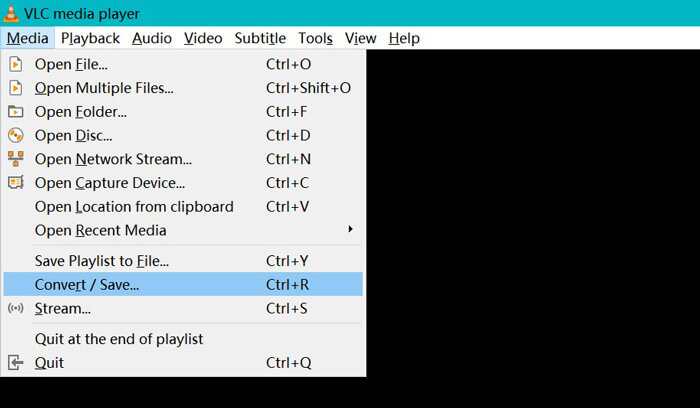
1. lépés. Töltsd le ingyenesen a VLC-t a számítógépedre, majd futtasd azonnal. Kattints a Media menüre, és válaszd a Convert / Save lehetőséget.
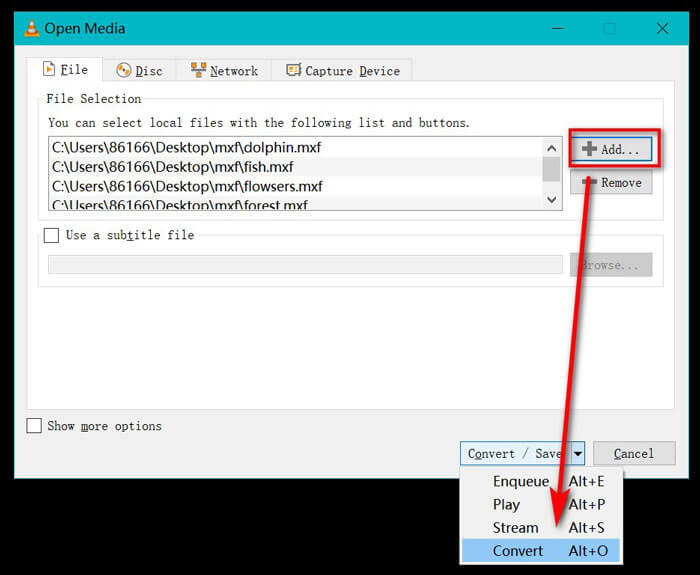
2. lépés. Az Open Media ablakban kattints az Add gombra, hogy betöltsd az MXF fájlokat a programba. Ezután a Convert / Save legördülő menüjéből válaszd a Convert opciót.
3. lépés. Válaszd ki az MP4-et kimeneti formátumként a Profile legördülő listájából.
A Destination file résznél add meg azt a helyet, ahová a konvertált MP4 fájlokat menteni szeretnéd.
Kattints a Start gombra, hogy a VLC segítségével megkezdődjön az MXF MP4-re konvertálása.
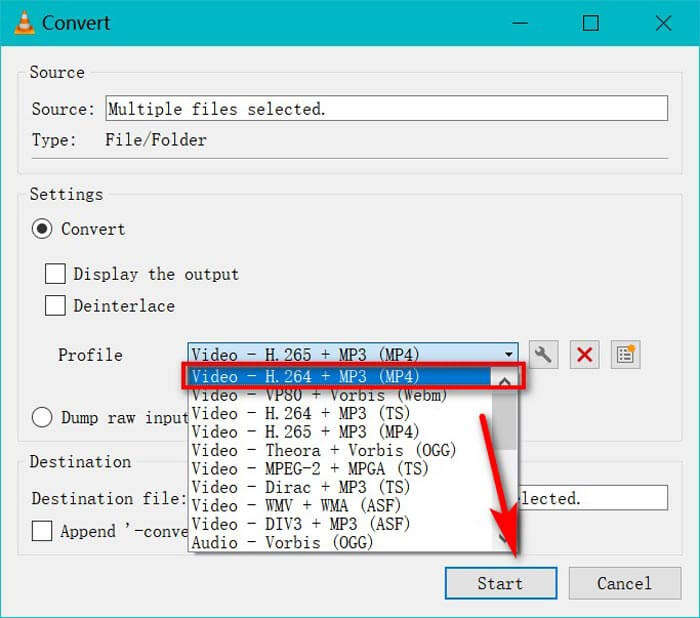
Az MXF átalakítása MP4 formátumba VLC-n keresztül azonban több időbe telik, mert a VLC rögzíti az MXF fájlokat, és MP4-be menti őket. Ha szüksége van az MXF átalakítóra, csak mozgassa a következő módszert.
3. rész: Az MXF átalakítása MP4-re a HandBrake segítségével
A HandBrake egy nyílt forráskódú videokonvertáló szoftver Windows, Mac és Linux rendszereken. Feldolgozhatja a leggyakoribb médiafájlokat és DVD / Blu-ray fájlokat MP4 és MKV formátumban H.265, H.264, VP9 / 8, AAC, MP3, FLAC, AC3 stb., Kodekekben.
Most szerezzük meg az ingyenes MXF videó konvertert, hogy az MXF-et MP4-re állítsuk.
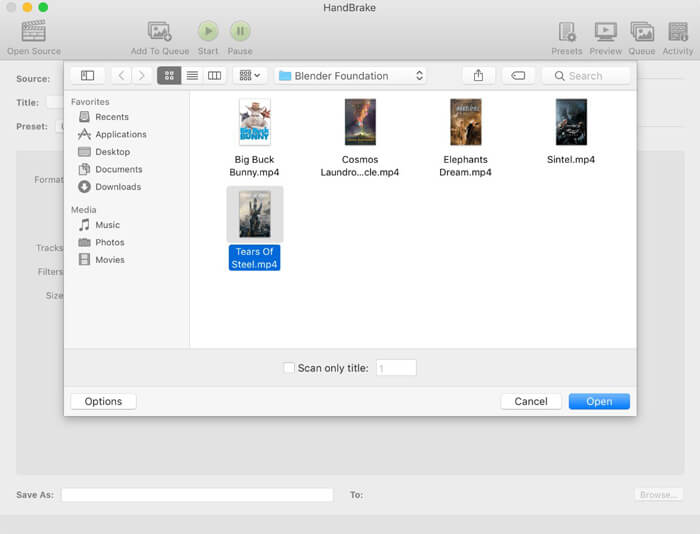
1. lépés. Töltsd le ingyenesen és futtasd a HandBrake-et. Alapértelmezés szerint a HandBrake induláskor megjeleníti az Open Source párbeszédablakot. Itt kiválaszthatod azokat az MXF fájlokat, amelyeket konvertálni szeretnél.
2. lépés. Válaszd ki az MP4 File lehetőséget a Format menüben, és igény szerint előre beállíthatod a videó felbontását, valamint szűrőeffekteket adhatsz a kimeneti fájlhoz stb. Ne felejtsd el beállítani a célmappát a konvertált MP4 fájl mentéséhez a Browse gombra kattintva.
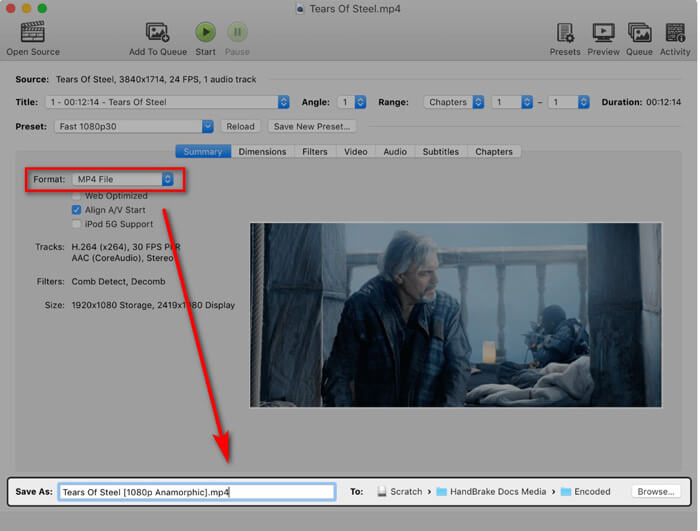
Végül kattintson a tetején lévő Start gombra az MXF fájlok MP4 filmekbe történő kódolásának megkezdéséhez.
Megtalálja az előrehaladást a konvertálás közben, és figyelmeztetni fogja, ha befejeződött.
Ennyi van benne.
4. rész: GYIK az MXF átalakításáról MP4-re
Mi az MXF fájlformátum?
Az MXF a video és audio szabványos fájlformátuma. Olyan videokamerák készítik, mint a Sony (OP1a), a Panasonic (OP-Atom, OP1b) és más videofelvevő eszközök. Az MXF fájlok használatának egyik tipikus példája a hirdetések TV-állomásokba juttatása és a sugárzott TV-programok szalag nélküli archiválása.
MXF VS MP4, melyik a jobb?
Az MXF és az MP4 is a tároló formátum, de az MP4 a videón és a hangon kívül feliratokat és képeket is tartalmazhat. Ami a kompatibilitást illeti, az MP4 népszerűbb, mint az MXF. Bővített és redundáns formátumként az MXF könnyebben javítható, mint a MOV vagy az MP4. A licenc feltételei szerint az MP4 fájl szabadalmaztatott, míg az MXF fájl nyílt szabványú és szabadalom mentes. Nehéz eldönteni, melyik a jobb, és az igények alapján melyik a jobb.
Használhatom az FFmpeg-et az MXF átalakításához MP4-be?
Igen tudsz. Az FFmpeg képes az MXF-et MP4-re konvertálni. Csak be kell adnia a kódokat. A módszer azonban nem jó választás a kezdők számára. Az MXF átalakítása MP4 formátumba az FFmpeg használatával a szakemberek számára készült.
Következtetés
Az MXF fájl MP4 videofájlra történő megváltoztatásával megtekintheti vagy szerkesztheti az MXF fájlokat az Ön által használt eszközön. Különféle MXF videokonverterek használhatók az átalakításhoz, és itt összegyűjtjük a legjobb 3 ingyenes MXF - MP4 konvertert.
Melyik módszer a kedvenced?
Hagyja meg észrevételeit alább.
-
 Hogyan lehet átalakítani az MP4 videofájlokat animált GIF képekké minőségromlás nélkül
 Az MP4 videó animált GIF formátumba alakításának legjobb módját keresi? Itt van egy részletes útmutató a Photoshop, a Windows Movie Maker, az online videó konverter és így tovább elvégzéséhez.
-
 Hogyan lehet konvertálni FLV videofájljait MP4-re, fillér fizetése nélkül
 Ez az útmutató négy ingyenes módszert oszt meg az FLV videofájlok MP4 formátumba konvertálására Windows 10/8/7 / XP és Mac OS X rendszereken, így bármilyen eszközön élvezheti a videókat.
-
 Az M2TS konvertálása MOV-ba Windows / Mac (Online / Offline)
 Konvertálni kell az M2TS-t MOV-ba, hogy videofájlokat játsszon le számos lejátszón és platformon? Ez a cikk segít megtalálni a legjobb online / offline módszert az M2TS MOV konvertálására Windows / Mac rendszeren.
