


 Video Converter Ultimate
 Screen Recorder
 Videó javítás
 Biztonságos letöltés
Hogyan lehet szabadon átalakítani az SWF-t MP4-be 3 módon
Az egyik legnehezebben kezelhető videóformátum, az SWF MP4-be való átalakításához használhatod az itt található, ingyenes, három elemből álló SWF–MP4 átalakító toplistát.

Az SWF egy Adobe Flash fájlformátum, amelyet multimédiához, vektorgrafikához és böngészőkben futó ActionScript-tartalmakhoz használnak. Az SWF-fájlokat könnyű megnyitni az Adobe Flash Playerrel. Ugyanakkor csak korlátozott számú beépülő modul, például az Adobe Flash Player és az Adobe Integrated Runtime képes lejátszani az Adobe és más gyártók programjai által létrehozott SWF-fájlokat. Ha több lejátszón szeretnél SWF-fájlokat lejátszani, át kell konvertálnod az SWF-et MP4-be, amely a legnépszerűbb videóformátum, és szinte bármely lejátszó támogatja.
Miután kipróbált néhány különböző módszert és alkalmazást, és előállt ezzel az ingyenes top 3 listával.
1. rész: Ingyenes Video Converter - Konvertálja az SWF-et MP4-be PC / Mac-en
Az SWF, mint webes formátum, kiváló animációs minőséggel és audio kodekkel készül, bárhova feltölthető. Ennek eredményeként nehéz megtalálni azt a szoftvert, amely képes az SWF fájlok megnyitására vagy szerkesztésére az Adobe termékek nélkül. Mégis vannak ingyenes SWF-MP4 átalakítók.
A Free Video Converter egy ingyenes SWF-fájl konverter, amellyel az SWF-fájlt MP4-, MOV-, AVI-, WMV-, MKV- stb. formátumba alakíthatod Windows és Mac számítógépen.

Ingyenes FLV to MP4 Converter
30000+ letöltés- Kötegelt formátumban konvertálja az SWF-et és FLV-t MP4-be ingyen PC-n és Mac-en.
- Konvertálja az SWF-et MP4-be H.264-ben, MPEG4-ben és egyebekben.
- Konvertálja az SWF-et más formátumokra, például MOV, AVI, MP3, MKV stb.
- Szerkessze az SWF fájlt az MP4 fájlok exportálása előtt.
Ingyenes letöltésWindows 7 vagy újabb rendszerreBiztonságos letöltés
Ingyenes letöltésMacOS 10.7 vagy újabb rendszerreBiztonságos letöltés
Előnyök
- Az SWF kötegelt átalakítása MP4-re.
- A formátumok széles skáláját támogatja.
- Konvertálja az SWF-t eszközökké.
Hátrányok
- A szerkesztési funkciók gyengék.
Az SWF MP4 formátumba konvertálásának lépései nagyon egyszerűek.
1. lépés. SWF-fájlok hozzáadása
Töltse le az ingyenes SWF - MP4 konvertáló szoftvert a számítógépre a fenti letöltési linkre kattintva. Azonnal indítsa el.
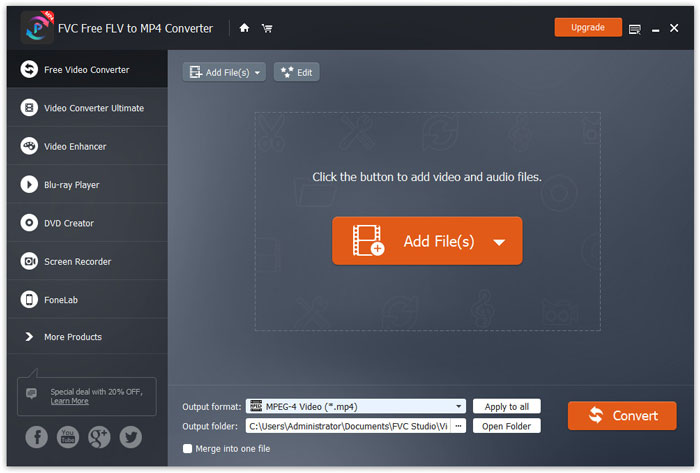
Kattints az Add Files(s) gombra, és tölts be egy vagy több SWF fájlt ebbe a programba.
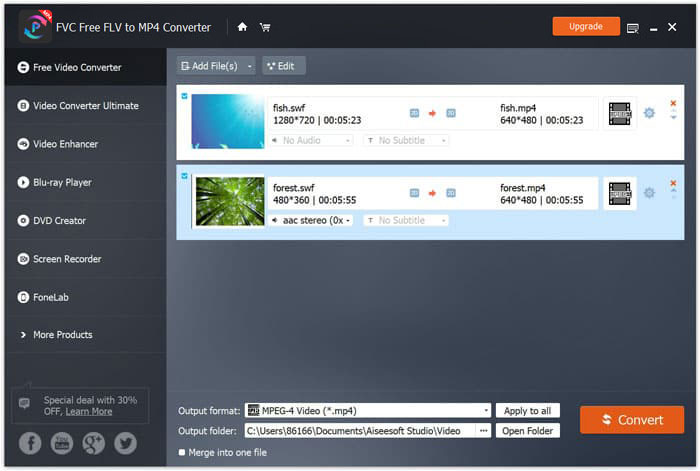
2. lépés. MP4 testreszabása
Válaszd az MP4 formátumot az alul található Output format legördülő menüből. Itt eszközt is választhatsz, amely meg tudja nyitni az SWF-fájlokat, például PSP, Avid Media Composer, Adobe Premiere, Apple iPhone, Samsung, PS3/4, Xbox stb.

Ezenkívül testre szabhatja a videokodeket, a felbontást, a bitrátát stb., Az MP4 kimenet melletti fogaskerék ikonra kattintva.
3. lépés. SWF exportálása MP4-be
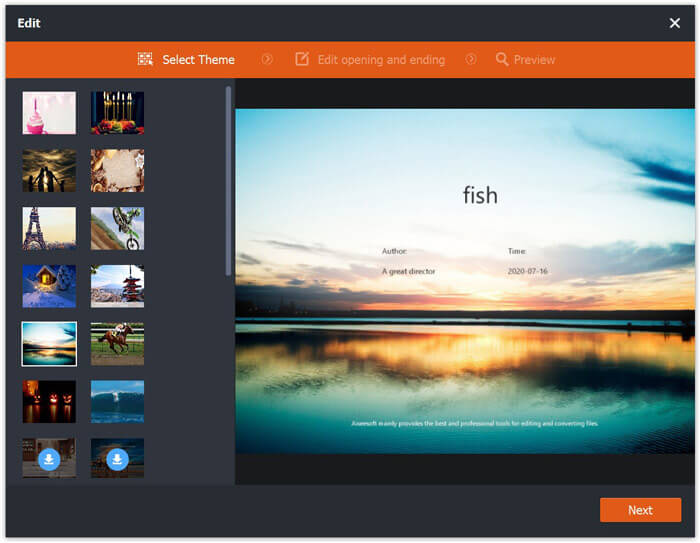
Opcionálisan a fő felületen található Edit gombbal szerkesztheted az SWF-fájlt, például nyitó- és záró témát adhatsz hozzá.
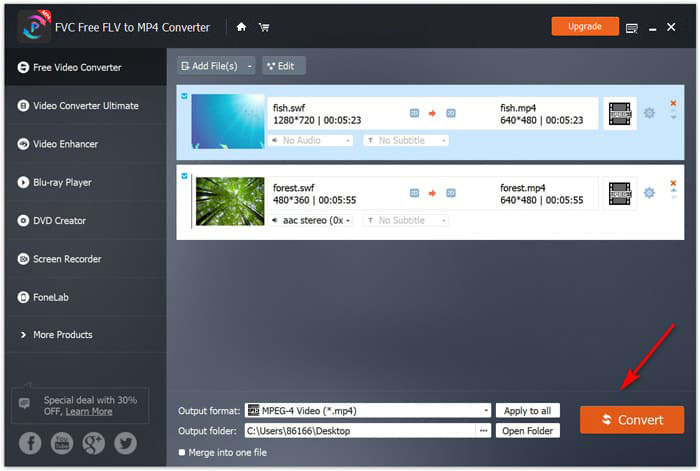
Miután mindent beállítottál, alul válaszd ki a célmappát az átkonvertált MP4-fájlok mentéséhez, majd kattints a jobb alsó sarokban lévő Convert gombra, hogy az SWF-fájlokat azonnal MP4-videókká alakítsd.
2. rész: Ingyenes Online Video Converter - Konvertálja az SWF-et MP4 Online-ba
Nem akarsz olyan szoftvert telepíteni, amely az SWF-t MP4-re váltja? Csak próbálja ki az ingyenes online video konvertert.
A Free Online Video Converter egy online átalakító eszköz, amellyel böngészőn keresztül lehet az SWF-et MP4-be konvertálni. SWF- és FLV-fájlokat alakít át MP4-be és más népszerű formátumokba, mint MP4, AVI, MOV stb. Emellett képes hangot is kinyerni az SWF-fájlból, hogy megőrizd a háttérzenét.
Előnyök
- Konvertálja az SWF-et Facebook-ra és YouTube-ra.
- GIF-ek létrehozása SWF fájlokból.
- Videofelbontás, kodek stb. Testreszabása
Hátrányok
- A szerkesztési funkciók hiánya.
Itt található az útmutató az ingyenes online videó konverter használatához, hogy az SWF-t MP4-be állítsa.
1. lépés. SWF-fájlok feltöltése online
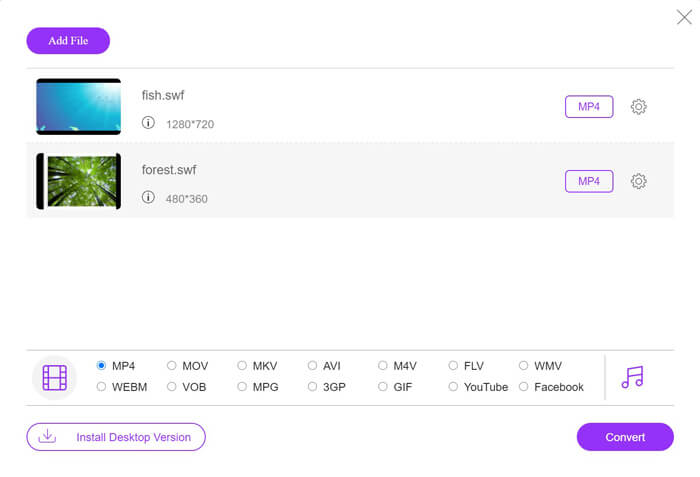
Nyisd meg ezt az ingyenes online SWF–MP4 átalakítót a böngésződben. Kattints az Add Files to Convert gombra, ekkor egy felugró ablak kéri, hogy töltsd le és telepítsd az indítót. Kövesd az utasításokat, és a sikeres telepítés után megjelenik egy megnyitási ablak. Válaszd ki a helyi számítógépről azokat az SWF-fájlokat, amelyeket MP4-be szeretnél konvertálni, és töltsd fel őket erre az online oldalra.
2. lépés. MP4 kiválasztása
Jelöld be alul az MP4 jelölőnégyzetét. Emellett más kimeneti formátumokat is kínál, például AVI, VOB, FLV, M4V, MKV, GIF, YouTube, MP3, WMA stb. Az MP4 mellett található Settings ikon segítségével módosíthatod a kódolót, a képkockasebességet, a felbontást, a bitrátát és egyéb paramétereket.

3. lépés. SWF konvertálása MP4-be
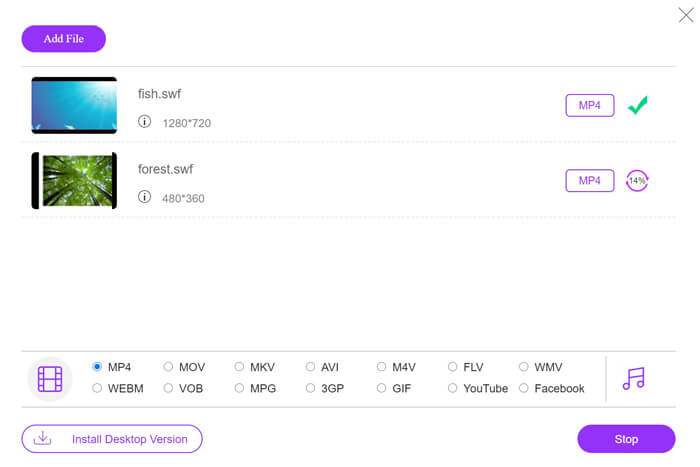
Miután minden beállítást elvégeztél, kattints a Convert gombra, és válaszd ki a helyet, ahová a konvertált MP4-fájlokat menteni szeretnéd. Ezután kattints ismét a Convert gombra, hogy az SWF-et azonnal MP4-be kódold.
3. rész VLC - Az SWF módosítása MP4-re Windows / Mac rendszeren
A VLC híres a nyílt forráskódú médialejátszóról, amely SWF, FLV, MP4 és más formátumokat játszik le. Vannak azonban rejtett funkciók, amelyeket kihagyhat, és az SWF átalakítása MP4-be egyike ezeknek. Figyelembe véve, hogy nem videokonverterhez tervezték, a VLC kissé másképp működik, hogy az SWF-et MP4-be konvertálja.
Előnyök
- Konvertálja az SWF-et MP4-be tömegesen.
- Konvertálja az SWF-et MP4-re ingyen.
Hátrányok
- Nem barátságos SWF konverterként használni.
- Az átalakítás sebessége lassú.
Ez a rövid bemutató bemutatja, hogyan kell az SWF fájlt átkódolni MP4-re VLC-ben.
1. lépés. SWF-fájlok hozzáadása a VLC-hez
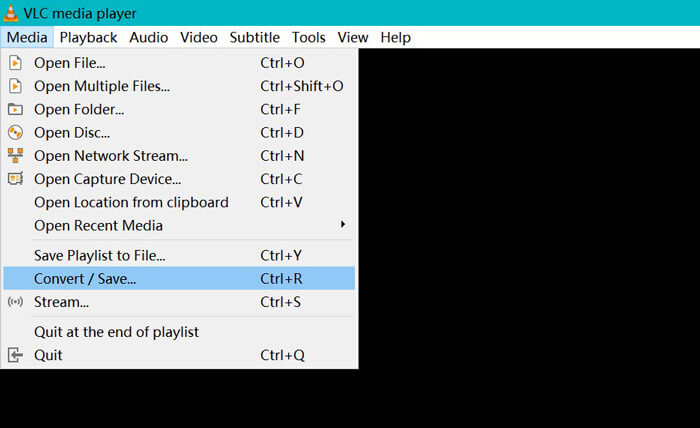
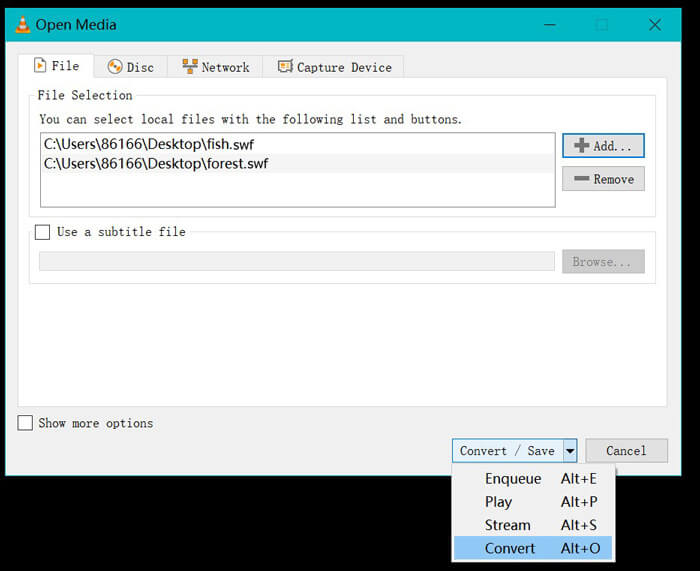
Indítsd el a VLC-t a számítógépeden (Windows, Mac, Linux vagy Chrome). Fent keresd meg a Media menüt, és válaszd a legördülő menüből a Convert / Save lehetőséget.
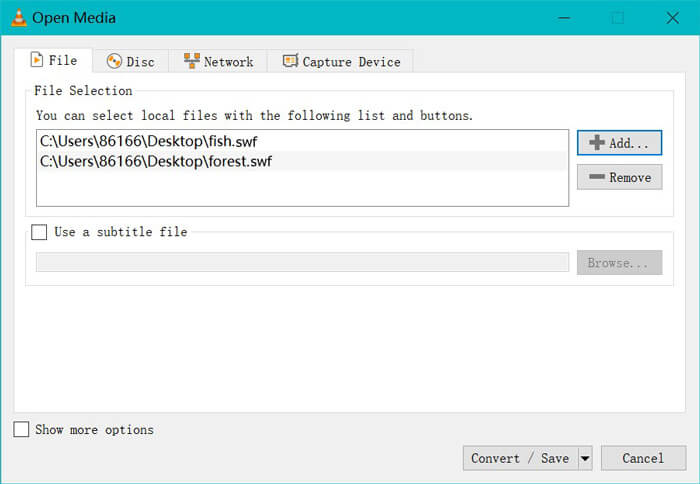
Kattints a jobb oldalon lévő Add gombra, hogy betöltsd a számítógépen lévő SWF-fájlokat.
2. lépés. MP4 kiválasztása
Válaszd a Convert lehetőséget az alul található Convert / Save legördülő listából.
Ezután megnyílik a Convert ablak, ahol a Profile legördülő menüből válaszd az MP4-et.
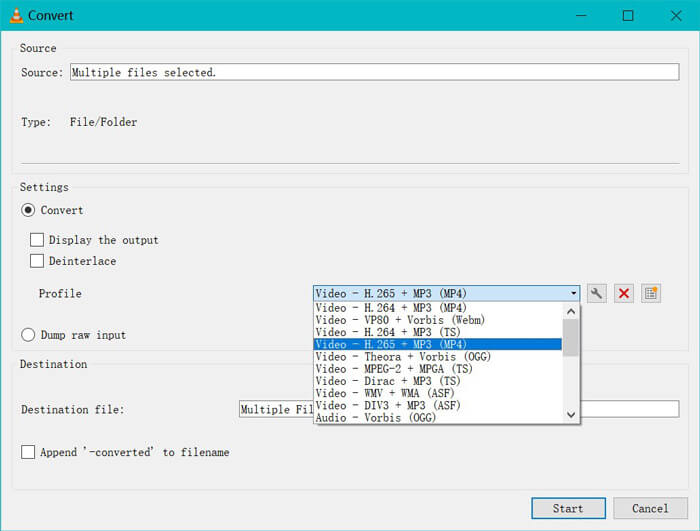
Az MP4 kimenet melletti beállítási ikon lehetővé teszi a beágyazás, a videokodek, az audio kodekek és a feliratok beállítását.
3. lépés. SWF konvertálása MP4-be VLC-ben
Ezután válassza ki a konvertált MP4 fájlok tárolásának célját. Kattintson a Start gombra az SWF MP4 formátumba konvertálásához VLC-n keresztül.
Megtalálhatja a haladást a VLC lejátszóban. A VLC-átalakítás a felvételi funkcióval fejezi be az átalakítási feladatot, így az átalakítási sebesség lassú.
4. rész: Az SWF és az MP4 közötti gyakran ismételt kérdések
Az SWF fájlokat továbbra is használják?
Az Adobe hivatalosan megszüntette az SWF-et, ami azt mutatja, hogy a továbbiakban nem fogja támogatni vagy fejleszteni. A HTML5 videotámogatás és a CSS3 animációk felváltották az SWF-et.
Támogatja a PS3 az SWF fájlokat?
Igen. A Sony PlayStation Portable konzolok korlátozott SWF fájlokat játszhatnak le a Sony webböngészőjében, a 2.71 firmware verziótól kezdve. Mindkét PS3 futtathat SWF fájlokat az internet böngészőin keresztül.
Miért nem működik MP4-videóm VLC-ben az Android-telefonomon?
A VLC konvertáló funkciója csak számítógépen érhető el. Ha VLC-t használ Android vagy iOS eszközökön, az nem teszi lehetővé az SWF átalakítását MP4-be.
Következtetés
Ez a bejegyzés összegyűjti a top 3 nyílt forráskódú SWF-MP4 átalakítót, így az SWF-et MP4-vé alakíthatja, hogy több eszközön játsszon. Az ingyenes átalakító előnyeit és hátrányait is felsoroljuk referenciaként.
Melyik ingyenes SWF - MP4 átalakító a kedvenced?
Vagy van valami jobb ajánlása?
Akárhogy is, tudassa velem úgy, hogy megjegyzéseit alább hagyja.
-
 MOV VS MP4 - melyik a jobb
 MOV VS MP4, melyik a jobb? Ez a bejegyzés elmondja a különbséget az MP4 és a MOV között, így jobb választást kaphat a videofájlokhoz.
-
 7 módszer az MP4 konvertálására AVI formátumra Windows / Mac / iPhone / Android / Online rendszeren
 Szeretne minden ingyenes módot megkapni az AVI konvertálására MP4 videóvá? Nem szabad kihagyni ezt a cikket. Itt van 7 módszer az AVI fájlok MP4 formátumba konvertálására ingyen Windows, Mac, iPhone, Android és online rendszereken.
-
 Hogyan konvertálhatom az MTS fájlokat MP4-re
 Nem tudod, hogyan lehet átalakítani az MTS fájlt MP4-re? Ebben az útmutatóban 6 ingyenes és egyszerű módszert talál az MTS formátum MP4-re történő cseréjére Windows vagy Mac rendszeren minőségromlás nélkül.
