


 Video Converter Ultimate
 Screen Recorder
 Videó javítás
 Biztonságos letöltés
WMV konvertálása MP4-re: Melyik a jobb a 4 módszer közül?
A WMV leginkább a Windows rendszerhez illeszkedik. Ugyanakkor nem olyan kompatibilis, mint például az MP4, MOV stb. formátumok. Az iPhone-, iPad- vagy Mac-felhasználók azt tapasztalhatják, hogy nem tudják problémamentesen megnyitni ezt a formátumot. Az iPhone-, iPad- vagy Mac-felhasználók előfordulhat, hogy nem tudnak WMV-fájlokat megnyitni, és az iMovie, illetve a QuickTime Player sem támogatja ezt a formátumot. Ennek a korlátozásnak a megkerüléséhez, és hogy a WMV-fájlok bármilyen eszközön és bármely videoszerkesztő szoftverben gond nélkül kezelhetők legyenek, MP4 formátumba kell konvertálnunk őket. Számos eszköz képes erre a műveletre; a kérdés az, miként válasszunk és használjuk őket. Ebben az útmutatóban mindent megmutatunk, amit tudni szeretne. Ajánlani fogjuk a legjobb asztali és online WMV–MP4 konvertereket, és a sajátos módon működő FFmpeg is szerepel majd a listán. Teljesítményüket egy táblázatban hasonlítjuk össze minden szempontból, és mindegyik eszközhöz részletes, illusztrált útmutató tartozik.

1. rész. WMV konvertálása MP4-re Win/Mac rendszeren korlátlan idővel
A négy konvertáló eszköz közül azt ajánljuk kipróbálásra, hogy használja a FVC Video Converter Ultimate programot. Ennek oka, hogy szinte az összes népszerű formátummal kompatibilis, és a Windows- és Mac-felhasználók számára egyaránt kedvező. A platform nemcsak WMV-t konvertál MP4-re, hanem mindenféle szerkesztést és javítást is lehetővé tesz a kimeneti videón. Felületén találunk vágóeszközt, minőségjavítót, tömörítőt, zajszűrőt stb., és különféle szűrőket is hozzáadhatunk a képhez, hogy a kimenet még látványosabb legyen. Visszatérve a formátumváltás feladatához: az FVC Video Converter Ultimate fejlett hardveres gyorsítási technológiával dolgozik, így akár 30×-os sebességű konvertálást tesz lehetővé, miközben a videó minőségét a lehető legnagyobb mértékben megőrzi. Az FVC Video Converter Ultimate segítségével minden hang- vagy képfeldolgozási feladatot is rábízhatunk. Ez az egyben megoldást kínáló program több mint 1000 formátumot támogat, és kétségkívül a legjobb választás a felhasználók számára.
Ingyenes letöltésWindows 7 vagy újabb rendszerreBiztonságos letöltés
Ingyenes letöltésMacOS 10.7 vagy újabb rendszerhezBiztonságos letöltés
Így konvertálhatod a WMV videót MP4-re az FVC Video Converter Ultimate segítségével.
1. lépés. Töltse le és telepítse az FVC Video Converter Ultimate programot az eszközére. Nyissa meg, majd kattintson az Add Files gombra az előkészített WMV-videó feltöltéséhez.

2. lépés. Lépjen a Convert All to menüpontra, majd válassza a Video > MP4 lehetőséget. Válassza ki az igényeinek megfelelő felbontású változatot.

Ha konvertálás előtt szerkeszteni szeretné a hozzáadott videót, kattintson az Edit vagy a Cut gombra.
3. lépés. Miután beállította a mentési útvonalat, kattintson a Convert All gombra az MP4 és WMV közötti konvertálás elindításához.

2. rész. WMV konvertálása MP4-re ingyenesen a VLC Media használatával
Játékos
Egy másik, harmadik féltől származó WMV-MP4 konverter, amit érdemes kipróbálni, a VLC Media Player, melynek legkiemelkedőbb előnye, hogy nyílt forráskódú és ingyenes. Akár Windows, Mac vagy Linux felhasználó vagy, letöltheted az eszközödre. A lejátszó szinte az összes piacon kapható szabványos multimédiás formátummal kompatibilis, és néhány alapvető videószerkesztő eszközzel rendelkezik.
Így konvertálhatod ingyen a WMV-t MP4-re a VLC Media Player segítségével.
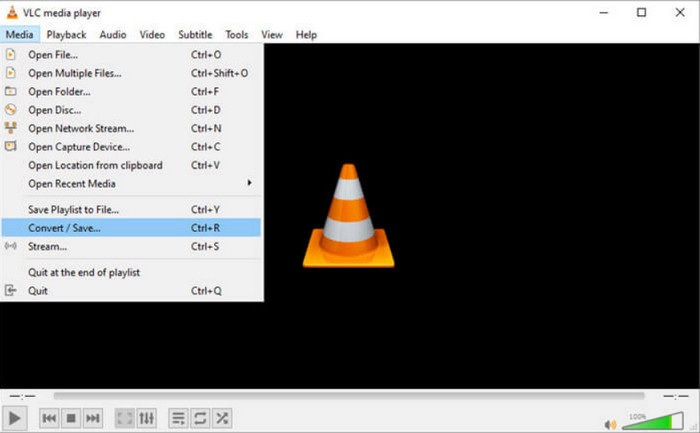
1. lépés. Töltse le a VLC Media Player legújabb verzióját a számítógépére. Indítsa el, majd kattintson a bal felső sarokban található Media menüre. A lenyíló listából válassza a Convert/Save lehetőséget.
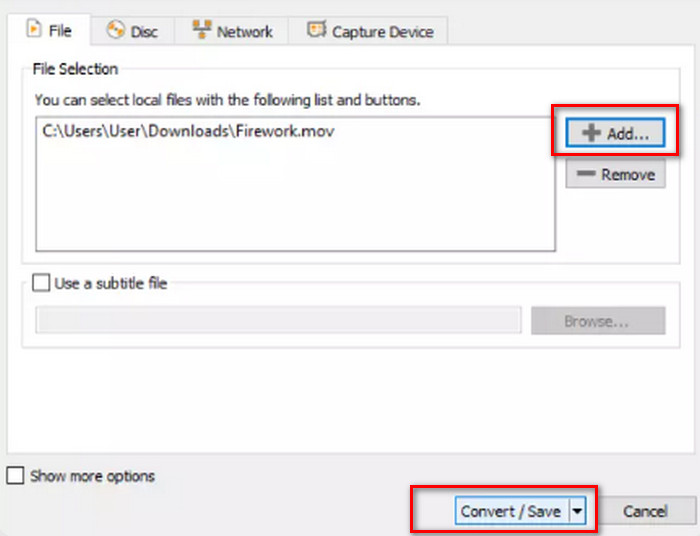
2. lépés. Egy új felugró ablak jelenik meg. Lépjen a File fülre, és kattintson a +Add gombra a konvertálni kívánt WMV-fájl hozzáadásához. Ezután kattintson a Convert/Save gombra.
3. lépés. Most egy újabb ablak nyílik meg. Keresse meg a Profile mezőt, és válassza ki a Video - H.264 + MP3 (MP4) opciót kimeneti formátumként.
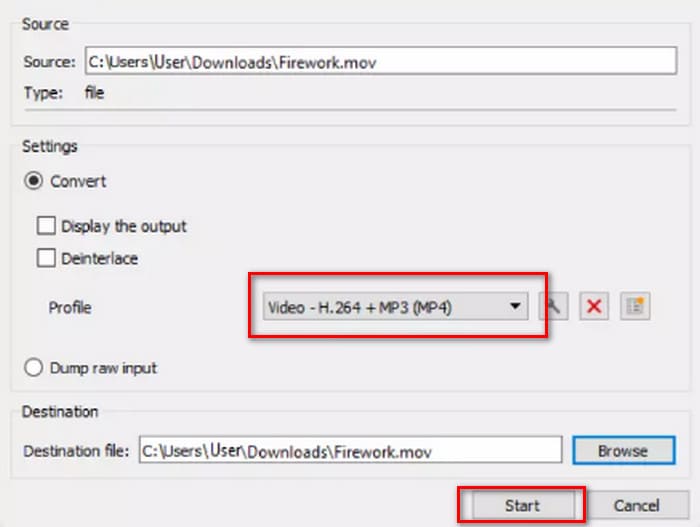
4. lépés. Válasszon célmappát, majd kattintson a Start gombra a WMV MP4-re konvertálásához.
Bár a VLC Media Player szolgáltatása teljesen ingyenes, túl kevés videófeldolgozási lehetőség áll rendelkezésre. Ha módosításokat kell végezned a feltöltött videóidon, továbbra is professzionális multimédia fájlszerkesztő szoftvert ajánlunk, például az FVC Video Converter Ultimate-ot.
3. rész. WMV átvitele MP4-re minőségromlás nélkül az FFmpeg segítségével
A WMV formátum MP4-be konvertálásának elterjedt módjai gyakran megkövetelik, hogy először feltöltsük a forrásfájlt, kiválasszuk a kimeneti formátumot, majd kattintsunk a Start vagy a Konvertálás gombra. De az FFmpeg más. Bár formátumkonvertálási és videoszerkesztési feladatokat is képes elvégezni, nincs szokásos felülete és gombjai; hanem kódutasításokra támaszkodik. Meg kell találnunk a megfelelő művelet sablonját, és ki kell töltenünk a videó tárolási útvonalát és kimeneti formátumát, hogy az FFmpeg működjön. Ez a platform nyílt forráskódú és ingyenes is.
Így készíthetsz WMV-ből MP4-et az FFmpeg segítségével.
1. lépés. Telepítse az FFmpeg-et a számítógépére. Ezután a gép keresősávjával keresse meg a Terminal alkalmazást.
2. lépés. Hivatkozzon az alábbi kódutasítás-sablonra.
ffmpeg -i input.wmv output.mp4
Cserélje le a bemenetet a tárolási útvonalat tartalmazó WMV fájl nevére; a kimenetet cserélje le a kívánt kimeneti útvonalra ugyanebben a formátumban.
Példa: /home/user/Desktop/XXX
3. lépés. Írja be a szerkesztett parancssort, majd nyomja meg az Enter billentyűt a klaviatúrán.
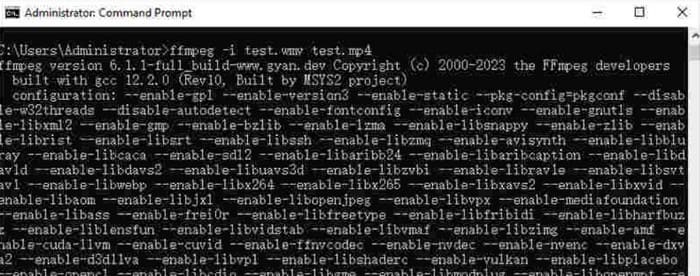
Azoknak a felhasználóknak, akik ismerik a kódparancsokat, vagy tapasztalattal rendelkeznek az FFmpeg használatában, ez a legkönnyebb módja a WMV MP4-be konvertálásának Mac vagy Windows rendszeren. A kezdők számára azonban nehézkes lehet a kód szerkesztése. Alig látjuk a lényegi konvertálási folyamatot.
4. rész. Változtassa meg a WMV-t MP4-re online egyszerűen
Ha túl nehézkesnek találod az asztali szoftverek használatát, és egy egyszerűbb és kényelmesebb módszert keresel, javasoljuk, hogy online válts WMV-ről MP4-re. Számos ilyen platform létezik, és a Convertio jó választás. Ennek a platformnak az az előnye, hogy támogatja a videók felhőből való feltöltését, és néhány egyszerű, személyre szabott beállítást kínál. Nincs szükség semmilyen szoftver vagy bővítmény telepítésére; a böngészőn keresztül megtaláljuk, és elkezdhetjük használni.
Így konvertálhatod a WMV-t MP4-re a Convertio segítségével.
1. lépés. Nyissa meg böngészőjében a Convertio webhelyet. Kattintson a Select File gombra, és adja hozzá WMV-videóját a platformhoz.
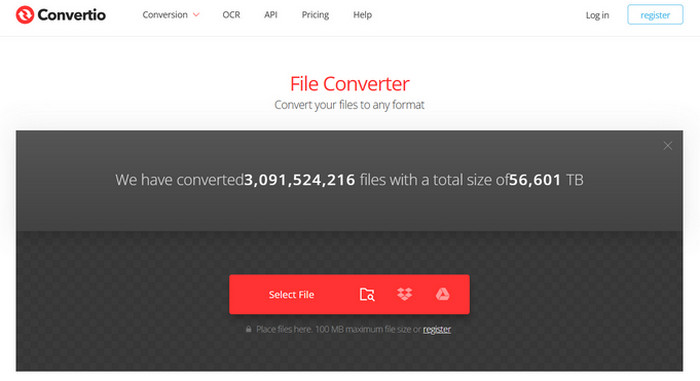
2. lépés. Válassza az Arrive > Video > MP4 lehetőséget. Végül kattintson a Conversion gombra.
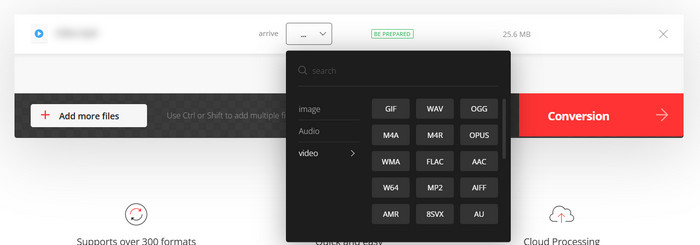
A Convertio azoknak ajánlott, akiknek sürgős konvertálási feladataik vannak, vagy nem szeretnék, hogy harmadik féltől származó szoftverek foglalják a számítógép memóriáját. A platformnak azonban túl kevés videószerkesztő funkciója van, és legfeljebb 100 MB méretű fájlokat tud kezelni. Ha korlátlan ideig szeretné WMV-t MP4-be konvertálni, akkor is javasoljuk, hogy próbáljon ki több más módszert is.
5. rész. Hasonlítsa össze az egyes módokat egy táblázatban
Ha nehezen tud választani a négy formátumkonverter közül, kérjük, tekintse meg az alábbi táblázatot. Több szempontból is összehasonlítjuk a teljesítményüket.
| Sebesség | Támogatási platform | Méretkorlát | Szerkesztési funkciók | Könnyen kezelhető | |
| FVC Video Converter Ultimate | 30-szor gyorsabb | Windows és Mac | Nem | Különféle | Nagyon könnyű |
| VLC Media Player | Jó | Windows, Mac és Linux | Nem | Néhány alapvető beállítás | Jó |
| FFmpeg | Jó | Windows, Mac és Linux | Nem | Különféle | Nehéz |
| Convertio | A konverzió befejezése 1-2 percen belül | Minden platform asztali és mobil is | 100 MB | Nagyon kevés | Nagyon könnyű |
6. rész. Gyakran ismételt kérdések a WMV MP4-re konvertálásával kapcsolatban
Konvertáljam a WMV-t MP4-re?
Bár a WMV formátum videóminősége valamivel magasabb, mint az MP4-é, kompatibilitás és fájlméret szempontjából az MP4 felülmúlja a WMV-t. Ha különösen fontos önnek a videó minősége, a konvertálás után használhat egy MP4-szerkesztőt a minőség javítására, illetve olyan paraméterek módosítására, mint a bitráta.
A WMV elavult?
Bár a WMV nagyon korán megjelent, ma is széles körben használják, és alkalmas videók átvitelére és megosztására. Az egyetlen dolog, ami miatt aggódni kell, hogy a WMV nem alkalmas iOS eszközökre.
Hogyan lehet videót MP4-re konvertálni Windows rendszeren?
Ingyenes eszközök, például a VLC Media Player és a Handbrake is jó választásnak számítanak. Ugyanakkor az FVC Video Converter Ultimate programot ajánljuk, amely nemcsak kompatibilis, hanem a legteljesebb videófeldolgozó eszközkészlettel is rendelkezik, és akár vízjelek hozzáadását és eltávolítását is támogatja.
Következtetés
Ez a cikk azt mutatja be, hogyan konvertálhat WMV-t MP4-re. Négy megfelelő konvertert ismertetünk: az FVC Video Converter Ultimate-et, amely a legsokoldalúbb; a VLC Media Playert, amely ingyenes; az FFmpeg-et, amely egyedi módon indul; és a Convertiót, amely online megoldás. Teljesítményük összehasonlítása után látni fogja, hogy az FVC a legköltséghatékonyabb választás. Nem korlátozza a fájlméretet, a négy közül a legteljesebb videoszerkesztő funkciókat kínálja, és nem olyan nehéz használni, mint az FFmpeg-et.
-
 Ingyenes | 3 legjobb módszer az MP4 konvertálására WMV formátumra minőségromlás nélkül
 Ez a bejegyzés megosztja az MP4 videó konvertálását WMV formátumba Mac vagy Windows rendszeren. Számos lehetőséget kínálunk Önnek, beleértve az asztali szoftvert és a webalapú online konvertereket is. Készen áll a legjobb MP4 - WMV konvertáló eszközök megismerésére?
-
 A 10 legjobb WMV videólejátszó áttekintése 2025-ben (számítógép és telefon)
 Hogyan játszhatok WMV-vel? A VLC lejátssza a WMV-t? Melyik alkalmazás játssza le a WMV fájlokat? Ez a bejegyzés a 10 legjobb WMV-videólejátszót mutatja be Macen, Windows PC-n, Androidon és iPhone-on.
-
 3 legjobb módszer a WMV fájlok online ingyenes csatlakozására (2025-ös frissítés)
 Hogyan lehet ingyen egyesíteni a WMV videoklipeket? Az FVC Free Online Video Merger és a Clideo WMV Joiner két hatékony eszköz a WMV fájlok online összekapcsolására. Ez a cikk bemutatja, hogyan kell használni őket.

