


 Video Converter Ultimate
 Screen Recorder
 Videó javítás
 Biztonságos letöltés
WTV to MP4 Converter: Hogyan lehet konvertálni a WTV-t MP4-be
A WTV-t, mint a DVR-MS formátum utódját a Microsoft fejlesztette ki a Windows Media Center által rögzített TV-tartalmak tárolására. Az MPEG-2 és MPEG-4 szabvány, valamint az MPEG-1 Layer II vagy Dolby Digital AC-3 kódolásával a WTV-t kevés szoftver támogatja, mint például az FFMPEG, a Windows Media Center, a CyberLink PowerDVD 12, a Nero 12, a HandBrake, a CCextractor stb.

Ha kényelmesen szeretnél WTV fájlokat nézni vagy megosztani, érdemes a WTV-t MP4 formátumba konvertálni, ami a legnépszerűbb formátum szinte bármilyen eszközhöz.
Az interneten kerestünk WTV–MP4 átalakítót, és megtaláltuk a 2 legjobb ingyenes WTV–MP4 konvertert, amelyekkel WTV-t MP4-re alakíthatsz.
1. rész: Ingyenes Video Converter - Konvertálja a WTV-t MP4 Online-ba
A WTV MP4-re konvertálása nagyon egyszerű. A legegyszerűbb módja a WTV MP4-re váltásának az online átalakítás. A Free Online Video Converter egy ingyenes program, amellyel WTV-t MP4-re, illetve más elterjedt videó‑ és hangformátumokra alakíthatsz. Ez az ingyenes online eszköz kompatibilis Windows 10/8/7 és Mac OS X 10.7 vagy újabb rendszerekkel, és néhány lépésben könnyedén át tudod kódolni a WTV-t MP4-re.
A folyamat egyszerűsítéséhez kövesse az útmutatót:
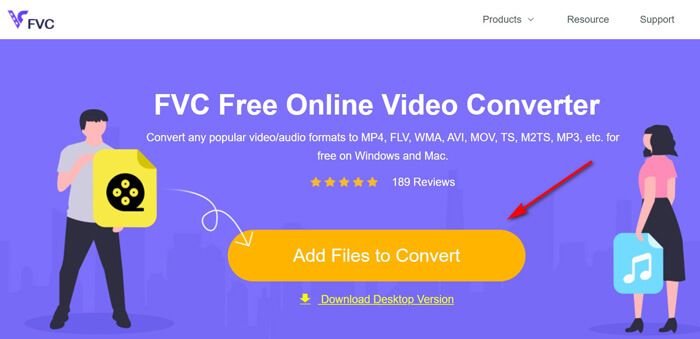
1. Kattints az Add Files to Convert gombra, hogy feltöltsd a WTV fájlokat a számítógépről.
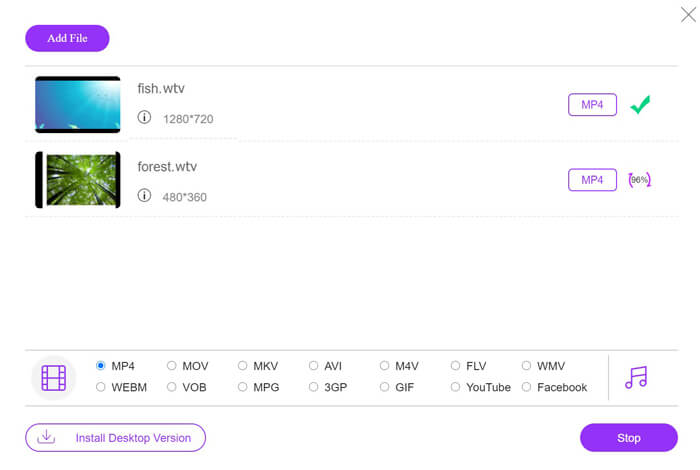
2. Válaszd ki az MP4 formátumot a jelölőnégyzetben.
3. Kattints a Convert gombra, hogy a WTV fájlokat automatikusan konvertáld és letöltsd.
Most itt vagyunk, hogy bemutassuk, hogyan lehet a WTV-t MP4-re konvertálni.
1. lépés. WTV fájlok hozzáadása
Nyisd meg a böngészőben ezt az ingyenes online WTV–MP4 konvertert. Kattints az Add Files to Convert gombra, ekkor egy felugró ablak figyelmeztet, hogy töltsd le és telepítsd a segédprogramot. Egyszerűen töltsd le, és a sikeres telepítés után megjelenik a nyílt forrású ablak. Ezután kiválaszthatod a számítógépen lévő WTV felvételeket a feltöltéshez. Ez az ingyenes program támogatja a kötegelt konvertálást, így több WTV fájlt is hozzáadhatsz online.
2. lépés. MP4 kiválasztása
Jelöld be az MP4 jelölőnégyzetet alul, ahol különféle kimeneti opciókat találhatsz, mint például MKV, AVI, M4V, FLV, VOB, GIF, YouTube, Facebook, MP3, AAC, WMA, WAV, FLAC stb.
Ezenkívül a kimeneti MP4 panel melletti Settings ikonra kattintva beállíthatod a kódolót, a képkockasebességet, a felbontást, a bitrátát és egyéb paramétereket.

3. lépés. WTV konvertálása MP4-re
Miután mindent beállítottál, kattints a Convert gombra, és megjelenik egy ablak, amelyben ki kell választanod a konvertált MP4 fájlok mentési helyét. Válaszd ki a célmappát, majd térj vissza ehhez az ingyenes online konverterhez, és kattints ismét a Convert gombra a konvertálás és az MP4 fájlok automatikus letöltésének elindításához. A konvertálási folyamat százalékos előrehaladását közvetlenül láthatod.
2. rész: HandBrake - A WTV konvertálása MP4-re PC / Mac-en
A WTV MP4-re konvertálásának másik ingyenes módja a HandBrake használata. A HandBrake az a néhány szoftver, amely képes WTV fájlokat olvasni. Ezenkívül átkódolhatja a WTV-t MP4 / MKV formátumba a Windows és Mac számítógépeken.
A HandBrake a nyílt forráskódú asztali szoftver, ezért először töltse le ezt az ingyenes átalakítót a számítógépére.
Ismét a WTV MP4-re konvertálásának egyszerű lépései a HandBrake-ben a következők:
1. Adja hozzá a WTF fájlokat vagy az egész mappát a HandBrake-be.
2. Egyéni MP4 profil a HandBrake-ben.
2. A WTV előnézete és konvertálása MP4-re.
Itt található az átfogó útmutató a WTV MP4-re történő átállításához a HandBrake-ben.
1. lépés. WTV fájlok hozzáadása a HandBrake-hez
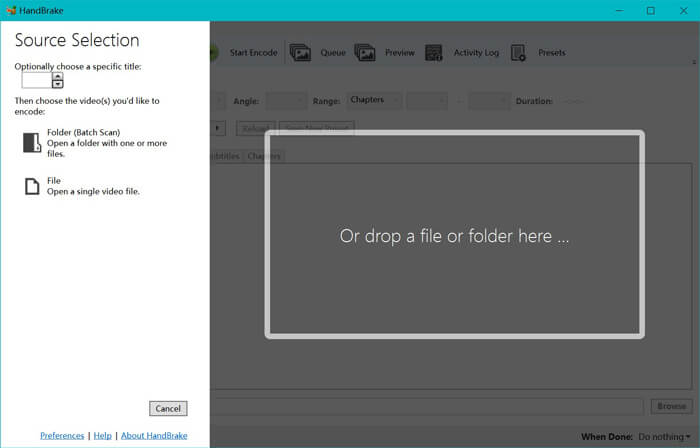
Miután telepítetted a HandBrake-et a számítógépre, a program alapértelmezés szerint megnyitja a fájlmegnyitó ablakot. Itt a Folder vagy a File gombra kattintva választhatod ki a WTV fájlokat vagy mappát a főablakba. Alternatívaként a WTV fájlokat egyszerűen be is húzhatod (drag and drop) a programba.
2. lépés. MP4 formátum kiválasztása
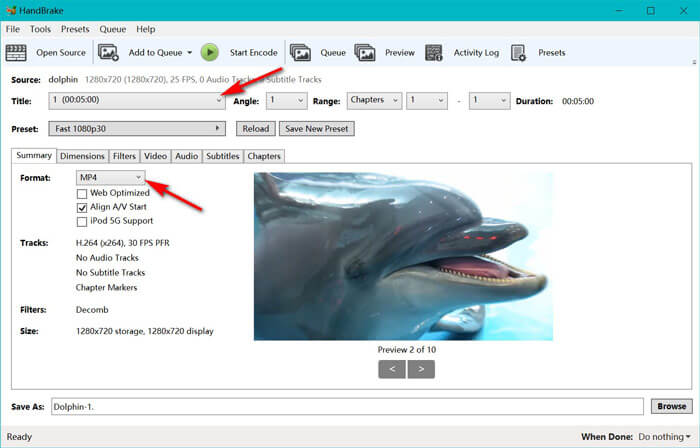
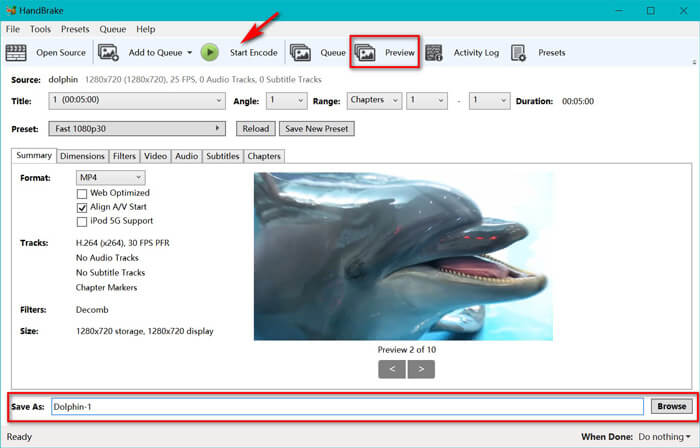
Miután betöltötted a WTV fájlokat, a Title legördülő menüből kiválaszthatod a pontos WTV fájlt. Ezután a Summary fülön válaszd ki az MP4 formátumot a kijelölt WTV fájl kimeneteként. Emellett a HandBrake lehetővé teszi a méretek, szűrők, videokodek/minőség, hangsáv stb. beállítását is. Nemcsak MP4-re, hanem más formátumokat is képes átalakítani, például AVI, MOV, M2TS stb. formátumokat is MKV-ra.
3. lépés. Előnézet és WTV konvertálása MP4-re
A HandBrake eszköztárán található Preview funkcióval még a kódolás előtt megnézheted, hogyan fog kinézni az új MP4 videó. Miután minden beállítás megfelelő, adj nevet a konvertált MP4 fájloknak, és a képernyő alján lévő Browse gombra kattintva válaszd ki az új videók mentési helyét. Végül kattints az eszköztáron lévő Start Encode gombra a WTV MP4-re konvertálásához.
3. rész: A WTV és az MP4 közötti gyakran ismételt kérdések
Miért menti a HandBrake az MP4-et M4V-ként?
MP4 fájlok esetén a HandBrake automatikusan elvégzi az MP4 fájlokat az M4V kiterjesztés használatával, ha az AC3 audio és SRT feliratokat választja, vagy fejezetjelzőkkel rendelkezik az MP4 fájl testreszabásához. De az .m4v kiterjesztést közvetlenül .mp4-re változtathatja.
Lejátszhatja a VLC lejátszó WTV fájlokat?
A VLC nem tudja közvetlenül lejátszani a WTV fájlokat. Telepítse a K-Lite kódcsomagot a WTV kódcsomag telepítéséhez, majd a WTV fájlokat VLC-n játssza le.
Konvertálhatom a védett WTV fájlokat?
Igen tudsz. Azonban csak az MCEBuddy támogatja a védett kereskedelmi WTF fájlok szerkesztését és konvertálását. Ezt a szoftvert használja a védett WTV fájlok másolásához és konvertálásához.
Következtetés
A Windows Media Center által rögzített WTV fájlok kényelmes használatához először a WTV-t kell MP4-re konvertálni. Ez a bejegyzés 2 ingyenes módszert oszt meg a WTV konvertálásához MP4 formátumba online az ingyenes online videó konverter és a HandBrake segítségével. Az ingyenes Online Video Converter segítségével konvertálhatja a WTV-t MP4-be és más népszerű formátumba, míg a HandBrake korlátozott kimeneti formátum-beállításokkal több szabályozást biztosít a szerkesztéshez.
Melyik utat részesíti előnyben?
Vagy talán van egy jobb WTV to MP4 konvertered?
Akárhogy is, szeretnék tőled hallani. Tehát, folytassa, és hagyjon egy megjegyzést az alábbiakban.
-
 Hogyan lehet átalakítani az MXF-et MP4-be az ingyenes átalakító segítségével
 Ez a bejegyzés a részletes útmutató az MXF átalakításához MP4-re a számítógépen. 4 ingyenes MXF-MP4 konvertert kaphat, amelyek egyszerű lépésekben átkódolják a kamerát MXF-ről MP4-re.
-
 A legjobb 3 lehetőség az MP4 konvertálására MOV-ra
 Hogyan lehet átalakítani MP4-et MOV-ra Mac-en? Van-e szabad módszer az MP4 átalakítására MOV-ra minőségromlás nélkül? Ez a bejegyzés 3 egyszerű módszert mutat be, amelyek segítenek a videó konvertálásában MP4-ből MOV-ba Mac, Windows PC-n és online.
-
 Az M2TS konvertálása WMV formátumba Windows / Mac / Online rendszeren (teljesen ingyenes a használat)
 Íme 3 egyszerű módszer az M2TS átalakítására WMV videókká. Gyorsan megváltoztathatja a videó formátumot M2TS-ről WMV-re ingyen Windows, Mac és online kapcsolaton. A kötegelt átalakítás támogatott.
