


 Video Converter Ultimate
 Screen Recorder
 Videó javítás
 Biztonságos letöltés
2 lépés a DVD streameléséhez laptopról TV-re a Chromecast használatával
A Chromecast nagyszerű módja annak, hogy kedvenc médiatartalmaidat HDTV-re vagy monitorra streameld. Ha azonban DVD-s szórakozást szeretnél a Chromecast segítségével, könnyen csalódhatsz, mivel a Chromecast nem tudja közvetlenül lejátszani a számítógéped DVD-meghajtójában lévő lemezt vagy a merevlemezen lévő DVD-filmeket. Ahhoz, hogy DVD-t streamelj Chromecast-re, a DVD-fájlt olyan, Chromecast által olvasható formátumba kell konvertálnod, mint például a H.264 videó MP4 konténerben. A konvertálás után már használhatod a Chromecastot, hogy a DVD tartalmát PC-ről vagy Macről a tévédre streameld.
Szerencsére vannak olyan különféle DVD-másolási eszközök, amelyek különféle lehetőségekkel rendelkeznek, amelyek digitális másolatokat készíthetnek DVD-ről, és konvertálhatnak a Chromecast által elismert formátumba. A további részletek megismeréséhez kövesse a lépésről lépésre végrehajtott útmutatót a DVD-filmek streameléséhez és átküldéséhez a számítógépéről a TV-re a Google Chromecast segítségével.

1. rész DVD-filmek konvertálása Chromecast kompatibilis fájlformátumokká
A DVD streamelésének első lépése egy professzionális DVD-ripper használatával konvertálni a DVD-filmeket Chromecast által támogatott fájlformátumokká. Az Aiseesoft Video Converter kiváló multifunkcionális videó-átalakító és DVD-átalakító. A legújabb fejlett dekódolási technikákkal gyorsan átalakíthatja a piacon látott szinte mindenféle DVD-t Chromecast által támogatott fájlformátumokká.
Ráadásul az Aiseesoft Video Converter több mint 500 formátumot kínál, amelyek közül választhat: MP4, AVI, MKV, MPEG, VOB, MP3, AAC, valamint olyan eszközformátumok, mint iPhone, iPad, PS4, Xbox One és még sok más . Csak töltse le ingyen a szoftvert, majd kövesse az alábbi utasításokat a DVD-ről a Chromecast konvertálási folyamat elindításához.
Ingyenes letöltés Windows 7 vagy újabb rendszerre Biztonságos letöltés
Ingyenes letöltés macOS 10.7 vagy újabb rendszerre Biztonságos letöltés
1. lépés. Helyezd be a DVD-t a lemezmeghajtóba, és indítsd el az Aiseesoft Video Convertert Macen vagy PC-n. A fő felületen válaszd a Ripper funkciót, majd kattints a Load DVD (DVD betöltése) gombra, és válaszd ki a filmet, amelyet be szeretnél olvasni és konvertálni. Kattints az Open (Megnyitás) gombra az elemzés elindításához.
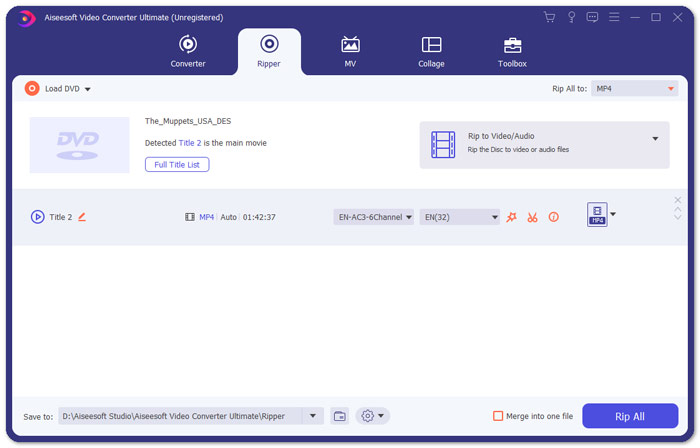
2. lépés. Miután a fájlok betöltődtek, konvertáld őket a Chromecast-tal kompatibilis formátumba, például MP4-be. Nyisd le a Rip All to (Mindet konvertálja ide) opció legördülő listáját, és válaszd az MP4 formátumot a Video (Videó) kategória fülön kimeneti formátumként.
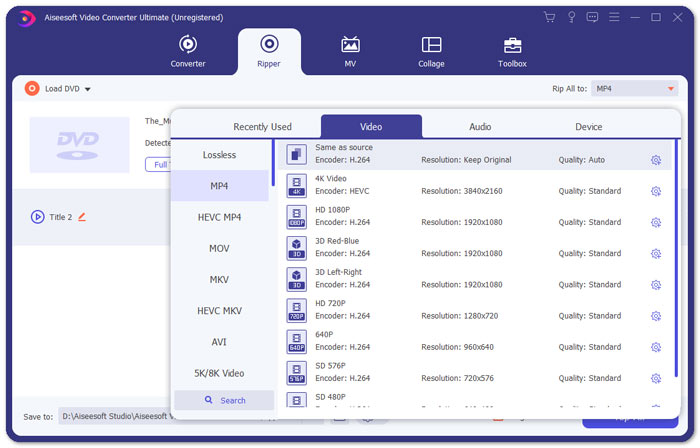
3. lépés. Ezután keresd meg a Save to (Mentés ide) mezőt, ahol beállíthatod, hová mentse a program az átalakított DVD-filmfájlt, majd kattints a Rip All (Mind konvertálása) gombra a DVD–Chromecast konvertálási folyamat elindításához.
2. rész: Konvertált DVD-tartalmak streamelése TV-re Chromecaston keresztül
Most kapott egy Chromecast által támogatott videofájlt. A következő dolog, amit meg kell tennie, hogy a DVD-videót a TV-re kell küldeni a Chromecast segítségével. A következőket kell tennie:
1. lépés. Nyisd meg a Chrome böngészőt, és ellenőrizd, hogy a Chromecast-bővítmény telepítve van-e a számítógépre. Ha még nincs telepítve, a Chrome Web Store-ból tudod letölteni.
Megjegyzés: Győződj meg róla, hogy a Chrome legújabb verzióját használod: menj a Beállítások menübe, majd az A Chrome névjegye részhez.
2. lépés. Most csatlakoztasd a Chromecastot a tévéhez, majd csatlakoztasd mindkét eszközt ugyanahhoz a Wi-Fi hálózathoz.
3. lépés. Ezután telepítsd a Google Cast bővítményt a Chrome böngészőbe. Ekkor megjelenik a Cast ikon a Chrome-ban. A kivetítés minőségét a tévédhez tartozó Cast ikonra kattintva tudod beállítani.
4. lépés. Ezután húzd át az átkonvertált DVD-filmet a Chrome böngészőbe, vagy nyomd meg a Ctrl+O billentyűkombinációt a médiafájl tallózásához. Most már elkezdheted Chromecast segítségével a DVD-filmek tévére történő streamelését.
3. rész: Gyakran ismételt kérdések a DVD streamingről Chromecastra
Átvihetem DVD-t TV-re VLC használatával?
Igen. A Google hozzáadta a VLC támogatást a Chromecast 3-hoz a könnyed streaming érdekében.
Van-e alternatíva a Chromecastnak?
Ha nem akarja a Chromecastot használni a DVD streameléséhez, használhat olyan Chromecast alternatívákat, mint a Roku, az Amazon Fire Stick, az Apple TV és mások.
Milyen formátumokat támogat a Chromecast?
A Chromecast támogatja az audio, video és grafikus média formátumokat, például JPEG, GIF, PNG, BMP, WEBP, HE-AAC, LC-ACC, MP3, WAV és még sok minden mást.
Következtetés
Reméljük, hogy a fenti lépésekkel sikerült DVD-t Chromecast-re streamelned. A DVD Chromecast-re történő streamelésén túl más lehetőségek is léteznek, például DVD streamelése Apple TV-re vagy Roku-ra. Válaszd azt a szolgáltatást, amelyik a legjobban megfelel az igényeidnek, hogy a DVD-streamelés egyszerű legyen. Ha inkább online módon szeretnéd élvezni DVD-filmeid tartalmát, próbáld ki a(z) FVC Ingyenes videolejátszót.
-
 6 ellenőrzött megoldás a Chrome-ban nem lejátszott videók javítására
 Annak a problémának a megoldásához, hogy a videók nem játszódnak le a Chrome-ban, mindössze annyit kell tennie, hogy elolvassa a hibaelhárításunkat, és egyesével végrehajtja az ellenőrzött megoldásokat.
-
 100% működő megoldások a QuickTime Player kijavításához
 A QuickTime Player nem működik, ha lépésről lépésre követi megoldásainkat egyenként. Ezután simán lejátszhat videókat a Mac számítógépén.
-
 Android DVD -lejátszó - DVD -videók lejátszása Android mobilokon
 Hogyan lehet DVD -fájlokat lejátszani Android mobilokon? Vannak Android DVD lejátszók? Ebben a cikkben megtudhatja, hogyan lehet DVD -videókat lejátszani Android -mobilokon külső illesztőprogrammal vagy anélkül.
