


 Video Converter Ultimate
 Screen Recorder
 Videó javítás
 Biztonságos letöltés
A Mac 5 legjobb ingyenes DVD-lejátszójának áttekintése
A DVD-meghajtó egyfajta régi funkció, amelyet a legtöbb modern számítógép elhagy, beleértve a Mac-et is. A Retina kijelző nélküli MacBook Pro kivételével az összes új Mac-ben már nincs fizikai DVD SuperDrive. Tehát nehéz lesz DVD-ket vagy CD-ket lejátszani Mac-en.
Ebben az esetben elengedhetetlen, hogy megbízható DVD‑lejátszót találj, amellyel ingyenesen le tudod játszani a DVD‑ vagy Blu‑ray filmeket Macen. Van valamilyen ingyenes DVD‑lejátszó program Macre?

Ebben a cikkben 5 legjobb ingyenes, Macre letölthető DVD‑lejátszót gyűjtöttünk össze. Megismerheted az egyes DVD‑lejátszó programok fő funkcióit, majd kiválaszthatod a neked tetszőt, hogy DVD‑ket nézhess a Maceden.
1. rész: Hivatalos DVD-lejátszó Mac-hez - Apple DVD-lejátszó
Az Apple DVD Player az alapértelmezett és hivatalos ingyenes DVD‑lejátszó program Macre. Képes automatikusan lejátszani a DVD‑filmedet, amint behelyezed a lemezt a Macbe. Tekintve, hogy a Mac gépednek lehet, hogy nincs beépített DVD‑meghajtója, egy külső DVD‑meghajtót kell csatlakoztatnod, például SuperDrive‑ot. Ez az Apple optikai lemezolvasó és ‑író technológiája.
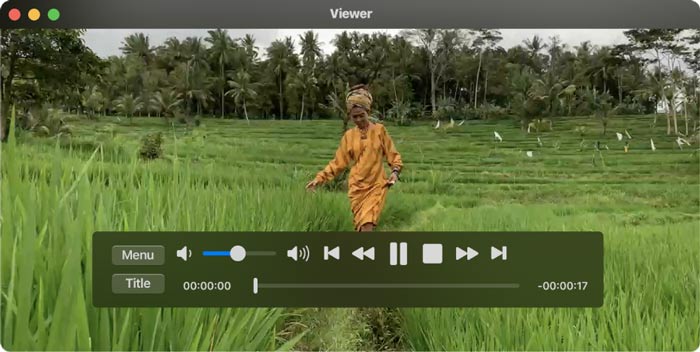
Általában az Apple DVD Player alkalmazás automatikusan elindítja a lejátszást, miután behelyezted a DVD‑lemezt. Ha mégsem, a Szóköz billentyű megnyomásával indíthatod, miután a rendszer felismerte a lemezt. Ez az ingyenes Mac DVD‑lejátszó a DVD‑mappákat is tudja kezelni. A felső menüsorban kattints a File menüre, válaszd az Open DVD Media opciót, majd jelöld ki azt a VIDEO_TS mappát, amely a lejátszani kívánt DVD‑filmet tartalmazza. A DVD lejátszása közben a képernyőn megjelenő vezérlőelemekkel irányíthatod a teljes lejátszást.
2. rész: Ingyenes DVD-lejátszó Mac és Windows 10/8/7 PC-hez
Az FVC Free DVD Player egy ingyenes online DVD‑lejátszó program, amellyel bármilyen DVD‑lemezt, DVD‑mappát és ISO‑képfájlt lejátszhatsz Macen és Windows PC‑n. Ha DVD‑filmet szeretnél nézni, egyszerűen lépj a free DVD player weboldalára, és indítsd el a lejátszást. Minden gyakran használt böngészővel kompatibilis, többek között a Safarival, a Chrome‑mal, az Internet Explorerrel és a Firefoxszal.

Ez az ingyenes Mac DVD‑lejátszó program fejlett videokódolási technológiával rendelkezik, amely biztosítja a kiváló minőségű DVD‑lejátszást. Emellett támogatja a DTS‑HD és a Dolby TrueHD hangformátumot is a veszteségmentes hangzás érdekében. DVD‑mappa lejátszásához közvetlenül kattints a Play Now gombra, és tölts le egy kis indítófájlt. Ezt követően kényelmesen élvezheted a DVD‑filmjeidet. DVD‑lemezekhez itt is külső DVD‑meghajtót kell csatlakoztatnod.

3. rész Nyílt forráskódú DVD-lejátszó Mac ingyenes letöltés - VLC Media Player
A VLC media player egy nagyon népszerű videó‑ és hanglejátszó eszköz, amely DVD‑lejátszási funkcióval is rendelkezik. Ingyenes DVD‑lejátszóként különböző verziókat kínál Mac, Windows és Linux rendszerekhez, így ezeken a gépeken is nézhetsz DVD‑filmeket. Lépj a hivatalos weboldalára, válaszd ki a rendszerednek megfelelő verziót, majd telepítsd ingyenesen a számítógépedre. A VLC media player képes DVD‑ket, VCD‑ket és audio CD‑ket lejátszani Macen.
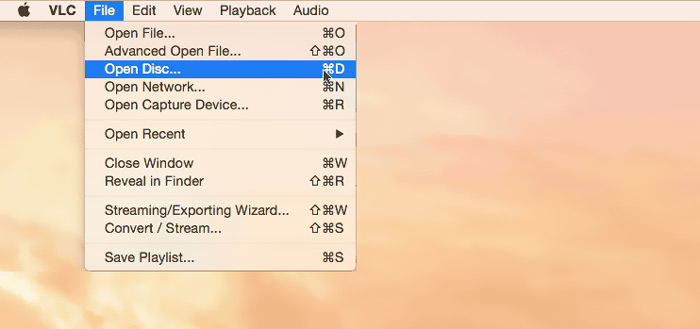
Ez az ingyenes Mac DVD‑lejátszó könnyedén eléri a DVD‑k menüit, fejezeteit és az egyéb kapcsolódó tartalmakat. Teljes körű irányítást ad a DVD‑lejátszás felett. Emellett a VLC media player lehetővé teszi, hogy képernyőképet készíts, és az adott pillanatot képfájlként mentsd el. A VLC nemcsak ingyenes DVD‑lejátszóként működik, hanem Blu‑ray lemezeket is lejátszik.
4. rész: Ingyenes DVD-lejátszó szoftver Mac-hez - KMPlayer
A KMPlayer egy másik nyílt forráskódú multimédia lejátszó, amely képes DVD‑k lejátszására Macen. Ez az ingyenes Mac DVD‑lejátszó többmagos dekódolási funkcióval rendelkezik, így bármilyen DVD‑filmet magas minőségben, alacsony processzorterhelés mellett játszik le. 3D formátumok lejátszására is alkalmas, hogy 3D házimozi‑élményt kínáljon.
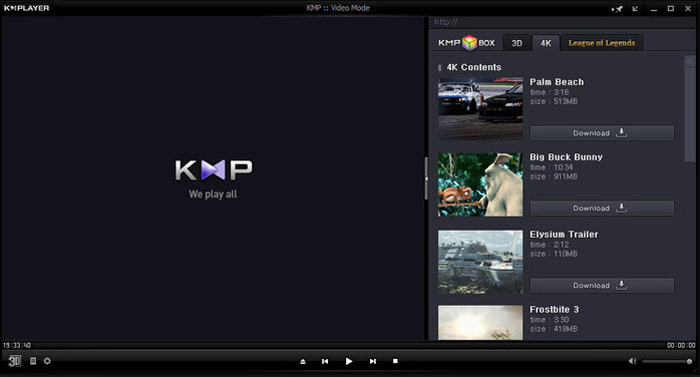
A KMPlayer segítségével könnyedén kezelheti DVD-gyűjteményét. Míg a DVD-film Mac rendszeren játszik, lehetővé teszi a DVD-menük beállítását, az audio sávok és feliratok kiválasztását, az egyéni videóeffektusokat és további beállításokat. Egy dolgot tudnia kell, hogy könnyedén láthat néhány felugró hirdetést az ingyenes DVD-lejátszó szoftver használata közben.
5. rész: Régió ingyenes DVD-lejátszó Mac-hez - PowerDVD
A PowerDVD egy minden az egyben, prémium multimédiás lejátszó, amellyel különféle médiafájlokat, DVD‑ket és Blu‑ray filmeket játszhatsz le kiváló minőségben. Ez a Macre készült DVD‑lejátszó a nagy teljesítményű TrueTheater technológiát használja, amely élesebb részleteket és akadozásmentes lejátszást biztosít. Lehetővé teszi az Ultra HD Blu‑ray lemezek és HDR tartalmak lejátszását is Macen.
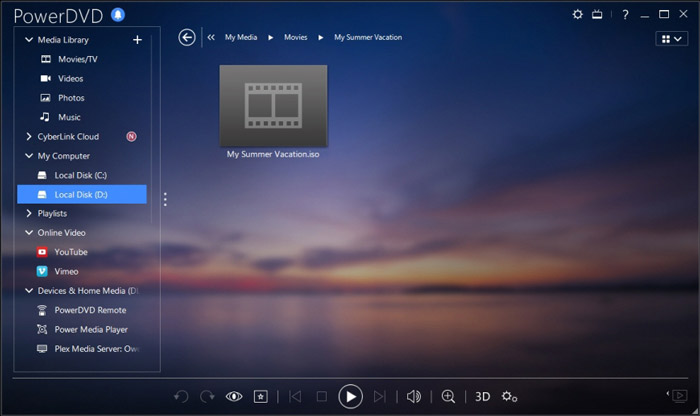
A PowerDVD HD lemezek lejátszásával és energiatakarékos módjával érkezik a számítógéphez. De tudnia kell, hogy ez nem egy teljesen ingyenes játékos eszköz. Egyes funkciók korlátozottak az ingyenes próbaverzióban. Ennek ellenére a PowerDVD még mindig jó lehetőség a DVD-k Mac-en való lejátszására.
6. rész: Gyakran ismételt kérdések az ingyenes DVD-lejátszó szoftverekről Mac-hez
1. kérdés: Hogyan lehet külső DVD-lejátszót használni a Mac gépemmel?
Csak csatlakoztassa a külső meghajtót a Mac-hez, és ugyanúgy használhatja, mint a beépített optikai meghajtót. Ha DVD-lemezt szeretne lejátszani, behelyezheti a külső meghajtóba. A megfelelő médialejátszó alkalmazás automatikusan elindítja és lejátszja a DVD-t.
2. kérdés: Csatlakoztathat egy régi DVD-lejátszót egy új TV-hez?
Ha régi DVD-lejátszót szeretne csatlakoztatni egy új TV-hez, ellenőrizze a HDMI-portokat. Ha az új TV-készülék megfelelő HDMI-csatlakozóval rendelkezik, akkor könnyedén létrehozhatja a kapcsolatot a DVD-lejátszó és a TV között.
3. kérdés: Hogyan lehet DVD-t digitális MP4 videóvá másolni?
Ha a DVD‑t digitális MP4 vagy MOV videóvá szeretnéd rippelni, letölthetsz egy DVD‑konvertáló programot, amellyel minőségromlás nélkül alakíthatod át DVD‑det videófájllá.
4. kérdés: Hogyan lehet megváltoztatni a DVD-meghajtó régióját a DVD-lejátszóban Mac-en?
Ha a DVD régiókódja nem egyezik meg a DVD-meghajtó aktuális régiókódjával, a rendszer megkéri, hogy változtassa meg a DVD-lejátszás kódját. Kiválaszthat egy megfelelő régiót, amely megfelel a DVD-régiónak. Tudnia kell, hogy a 0. régió minden régióban, az 1. régió pedig Kanadában, az Egyesült Államokban és az Egyesült Államok területén játszható.
Következtetés
Ebben a bejegyzésben elsősorban az ingyenes DVD‑lejátszókról Macre beszéltünk. Öt nagyszerű DVD‑lejátszó programot ajánlottunk, amelyekkel DVD‑filmeket nézhetsz a Maceden. Kiválaszthatod a neked leginkább megfelelő lejátszót a DVD‑k lejátszásához. Ha van jobb DVD‑lejátszó programajánlatod, oszd meg a hozzászólások között a többi olvasóval is.
-
 A 10 legjobb WMV videólejátszó áttekintése 2025-ben (számítógép és telefon)
 Hogyan játszhatok le WMV videót? A VLC játszik WMV-t? Milyen alkalmazás játszik le WMV fájlokat? Ez a bejegyzés felsorolja a 10 legjobb WMV videolejátszót, amelyekkel WMV-t játszhat Mac, Windows PC, Android és iPhone készülékeken.
-
 A legjobb 10 HD-lejátszó HD filmek megtekintéséhez Windows / Mac / iOS / Android rendszeren
 Ez a legújabb HD videolejátszó felülvizsgálata. A piac legjobb 10 HD-lejátszójának elfogulatlan előnyeit és hátrányait szerezheti meg. Csak olvassa el és válassza ki a legjobb HD lejátszót minden formátumú támogatással.
-
 DivX Player – Áttekintés az 5 legjobb DivX kodek lejátszóról 2025-ben
 Mire használják a DivX lejátszót? Mi a legjobb DivX lejátszó az Androidhoz? Tekintse át az öt legjobb DivX-lejátszó áttekintését erről a bejegyzésről.
