


 Video Converter Ultimate
 Screen Recorder
 Videó javítás
 Biztonságos letöltés
Hogyan javíthatom ki a nem lejátszott Instagram-videóimat?
Olyan megoldásokat keresel, amelyekkel megjavíthatod a nem lejátszható Instagram‑videókat, különösen feltöltés után? Bár ez az Instagramon ritkán fordul elő, a hiba gyakran elavult alkalmazás, instabil internetkapcsolat és sok egyéb ok miatt jelentkezik. Nem kell azonban aggódnod, mert ez a cikk segít megérteni a problémát, és közvetlen megoldásokat kínál a hiba elhárítására.
Készen állsz arra, hogy visszaállítsd Instagram-videóidat? Merüljön el az alábbi megoldásokban, és biztosítsa a zökkenőmentes lejátszási élményt kedvenc közösségi média platformján!

1. rész: Miért nem játszhatók le az Instagram-videóim
Az Instagram egy közösségi média, amely dinamikus és vonzó élményt kínál a felhasználóknak fényképek és videók megosztásával. A felhasználók azonban olyan problémákkal találkoztak, amelyek miatt az Instagram-videóik nem játszhatók le. Nos, több tényező is hozzájárulhat ehhez a problémához, az egyedi eszközproblémáktól a szélesebb platformmal kapcsolatos kihívásokig. Az Instagramon megjelenő videólejátszási problémák kiváltó okainak megértése elengedhetetlen a hatékony hibaelhárításhoz. Ezzel kapcsolatban az alábbiakban felsoroljuk a probléma lehetséges okait:
Fájlformátum‑ és kodek‑kompatibilitás.
Az Instagram speciális követelményeket támaszt a videofájl formátumokra és kodekekre vonatkozóan. Győződjön meg arról, hogy videója támogatott formátumot, például MP4-et tartalmaz, és kompatibilis kodekkel van kódolva.
Lassú internetkapcsolat.
A videók feltöltéséhez és feldolgozásához stabil és kellően gyors internetkapcsolat szükséges. Ha ez így van, akkor a feltöltések hiányosak vagy a videó lejátszási nehézségei lehetnek.
Videóhossz‑ és méretkorlátok.
Az Instagram korlátozza a videó időtartamát és a fájlméretet. Győződjön meg arról, hogy videója megfelel a platform irányelveinek.
Alkalmazásverzió‑kompatibilitás.
Ha az Instagram-alkalmazásod nem frissül, az kompatibilitási problémákhoz vezethet az újonnan bevezetett videofunkciókkal vagy fejlesztésekkel.
Fiókjogosultságok és korlátozások.
Fiókspecifikus problémák, például korlátozások vagy az Instagram irányelveinek megsértése akadályozhatják a feltöltött videók sikeres lejátszását. Ellenőrizze fiókjának állapotát, és oldja meg a videó láthatóságát esetlegesen befolyásoló problémákat.
2. rész: Gyakori megoldások az Instagramon nem lejátszott videók javítására
Az alábbiakban bemutatunk néhány módszert a feltöltéskor nem játszható Instagram-videók javítására.
1. módszer: Ellenőrizze az internetkapcsolatot
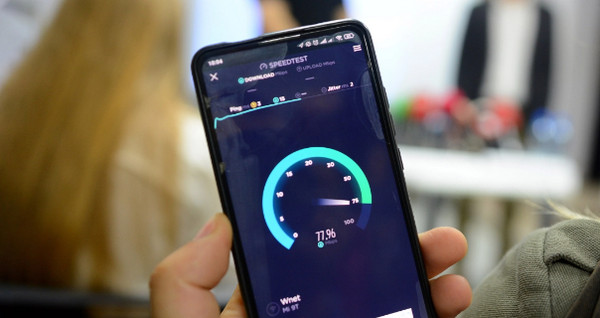
Az internetkapcsolat ellenőrzése kulcsfontosságú, mert az instabil kapcsolatok problémákat okozhatnak a videó lejátszásával kapcsolatban az Instagramon. Eközben a stabil internetkapcsolat biztosítja, hogy a videók megszakítások és késések nélkül streamelhetők legyenek. Ha a kapcsolat gyenge, az pufferelést vagy a videotartalom betöltésének képtelenségét eredményezheti.
Az internetkapcsolat ellenőrzéséhez próbálj ki egy online sebességmérő eszközt. Ez a megoldás általánosan működik akkor is, ha nem játszódik le a videód. Ha a kapcsolat nem megfelelő, indítsd újra a routert; ha ez sem segít, lépj tovább a 2. módszerre.
2. módszer: Frissítse Instagram alkalmazását
Az Instagram alkalmazás frissítése elengedhetetlen az esetleges hibák, hibák vagy kompatibilitási problémák megoldásához. A fejlesztők folyamatosan új frissítéseket adnak ki a teljesítményproblémák megoldására és új funkciók bevezetésére.
Az Instagram‑alkalmazás frissítéséhez lépj a készülékednek megfelelő digitális áruházba, és keresd meg az appot. Meg fog jelenni a Frissítés gomb. Kattints rá.
3. módszer: Videójavítás használata
Ha ezek egyike sem válik be, és az Instagram‑videók továbbra sem játszódnak le, lehet, hogy maga a videó a hibás. Egy videójavító eszköz vagy szolgáltatás használata hatékony lehet a nem lejátszható videók kijavítására. Előfordulhat, hogy a videófájl a feltöltés közben, vagy más okból sérül meg. Az egyik legjobb videójavító eszköz a FVC Video Repair. Ez az eszköz mesterséges intelligenciával működik, amely automatikusan elemzi és javítja a videófájl hibáit, biztosítva, hogy a fájl megfelelő formátumban és kódolással készüljön a zökkenőmentes lejátszáshoz. Emellett a felhasználóbarát felülete is megkönnyíti a használatát. A használatához kövesd az alábbi lépéseket:
1. lépés. Először csatlakoztasd az eszközödet egy PC‑hez vagy asztali számítógéphez, hogy át tudd vinni a nem lejátszható videót.
2. lépés. Ezután a PC‑n vagy asztali gépen töltsd le az FVC Video Repair szoftvert, majd telepítsd.
Ingyenes letöltésWindows 7 vagy újabb rendszerekhezBiztonságos letöltés
Ingyenes letöltésMacOS 10.7 vagy újabb verzióhozBiztonságos letöltés
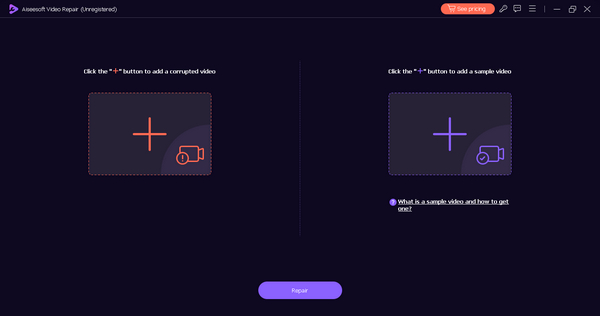
3. lépés. Add hozzá az eszközödről importált videót a piros plusz gomb kiválasztásával. Hasonló módon add hozzá a minta‑videót a kék plusz gombra kattintva.
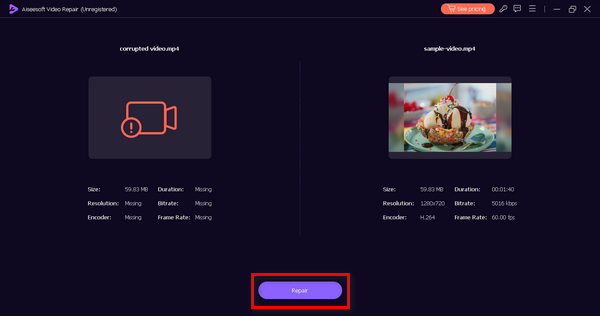
4. lépés. A videók hozzáadása után kattints a Javítás gombra.
5. lépés. Végül ellenőrizd a videó lejátszhatóságát a Előnézet gombra kattintva. Ha elégedett vagy, mentsd el a javított videót a Mentés gombbal.
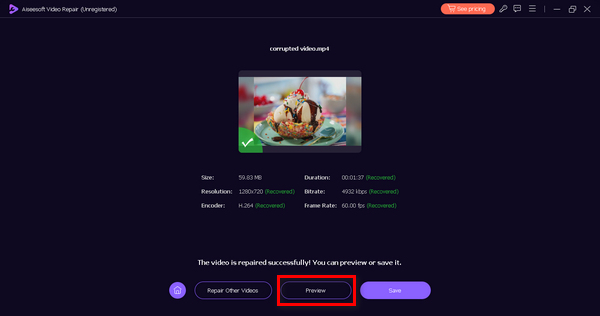
Most már feltöltheti a visszaállított videót az Instagramra. Felhívjuk figyelmét, hogy a videó sikeres javítása javítja a kompatibilitást, lehetővé téve a zökkenőmentes lejátszást Android-eszközén. Mindez az FVC Video Repairnek köszönhetően.
3. rész: GYIK arról, hogy ne játssza le a videókat az Instagramon:
Hogyan engedélyezhetem az IG tekercseket?
Az IG Reels Instagramon való engedélyezéséhez győződjön meg arról, hogy az alkalmazás a legújabb verziót használja. Nyissa meg az Instagram alkalmazást, és az alsó navigációs sávon válassza ki a kamera ikont. Csúsztassa jobbra az ujját a Reels kamera eléréséhez. Ha nem látja a Orsók opciót, akkor lehetséges, hogy a funkció nem érhető el az Ön régiójában, vagy a fiókja nem fér hozzá. Ilyen esetekben legyen türelmes a frissítésekkel kapcsolatban, vagy tekintse meg az Instagram hivatalos közleményeit a funkciók elérhetőségével kapcsolatos információkért.
Miért szünetelnek hirtelen a videók?
Az Instagramon lévő videók hirtelen szünetelhetnek az internetkapcsolattal kapcsolatos problémák miatt. Ha a kapcsolat instabil, a videolejátszás megszakadhat. Ezenkívül az alkalmazáshibák vagy az elégtelen eszközerőforrás a videók váratlan leállását is okozhatja. Próbálja meg a hibaelhárítást az alkalmazás újraindításával, stabil internetkapcsolat biztosításával és az Instagram szervereivel kapcsolatos esetleges problémák ellenőrzésével.
Miért fagynak le folyamatosan az Instagram-videók iPhone-on?
Az iPhone-on lefagyó Instagram-videók számos tényezőnek tulajdoníthatók. Ennek oka lehet, hogy nincs elegendő tárhely az eszközön, ami teljesítménybeli problémákhoz vezethet. Győződjön meg arról, hogy az iPhone tárhelye nem éri el a kapacitást. Ezenkívül az elavult alkalmazásverziók vagy szoftverhibák befolyásolhatják a videólejátszást.
Miért nem játszódnak le az Instagram-videóim a feltöltés után?
Előfordulhat, hogy az Instagram-videók nem játszhatók le a feltöltés után olyan problémák miatt, mint például a nem kompatibilis fájlformátumok vagy kodekek. Ellenőrizze, hogy videója megfelel-e az Instagram formátum- és kódolási követelményeinek. A lassú vagy instabil internetkapcsolat a feltöltési folyamat során szintén hiányos feltöltésekhez vezethet. Biztosítson stabil internetkapcsolatot, és fontolja meg a videó újbóli feltöltését. Ezenkívül ügyeljen az Instagram videóinak időtartamára és méretére vonatkozó korlátaira is, mivel e korlátok túllépése hatással lehet a sikeres feltöltésekre.
Nézhetek IGTV-videókat offline módban?
Igen, az IGTV-videókat offline is nézheti az Instagramon. Ehhez nyissa meg az IGTV részt, keresse meg a megtekinteni kívánt videót, és érintse meg a videó melletti három pontot. A menüből válassza a Mentés lehetőséget. Mentés után a videót offline is elérheti, ha megnyitja a profilját, megérinti a három vízszintes vonalat, kiválasztja a Mentett lehetőséget, majd az IGTV lapot. Ne feledje, hogy nem minden videó érhető el offline megtekintésre, mivel ez a tartalomkészítő beállításaitól függ.
Következtetés
A nem lejátszható Instagram‑videók ritkák. Ha azonban nem frissíted az alkalmazást, instabil az internetkapcsolatod, vagy maga a feltöltendő videó hibás, könnyen találkozhatsz ezzel a problémával.
-
 Miért és hogyan javítsa ki a videókat, amelyek nem játszhatók le Androidon
 Problémái vannak a videók lejátszásával Android-eszközén? Olvassa el és ismerje meg azokat a gyakori okokat, amelyek miatt a videók nem játszhatók le Androidon, és hogyan lehet ezeket egyszerűen kijavítani.
-
 [Megoldva] Az iPhone-on nem lejátszott videók javítása részletes lépésekkel
 A galéria helyi videóit nem lehet lejátszani az iPhone készüléken az alapértelmezett videolejátszón keresztül? Az iPhone-on nem lejátszott online YouTube-videók mindig előfordulnak? Íme 5 megoldás, amelyek segítséget nyújtanak ebben a cikkben.
-
 A Chrome-on nem játszható videók: okok és megoldások itt
 Kíváncsi vagy, miért nem játszódnak le a videóid a Chrome-on? Ebben a cikkben találja meg azokat a válaszokat és gyors megoldásokat, amelyekre szüksége lehet a zökkenőmentes megtekintéshez.
