


 Video Converter Ultimate
 Screen Recorder
 Videó javítás
 Biztonságos letöltés
5 legjobb lassított videolejátszó, különböző funkciókkal
A lassított mozgás nagyon hasznos funkció a videók lejátszásához, különösen akkor, ha az oktatóvideókat nézi, és meg akarja tanulni a részletes lépéseket, vagy amikor élvezni szeretné a csodálatos jeleneteket, és képernyőképet készíteni a legizgalmasabb pillanatról. Sőt, ha még nem szokott külföldi filmek feliratát nézni, akkor előfordulhat, hogy lassítania kell a videókat, hogy tisztán olvassa a sorokat.
De csak kevés lassított lejátszást támogató videolejátszó van számítógépre, amely lehetővé teszi a videók egyéni sebességű lejátszását. Ezért ebben a cikkben megismerheti a 5 legjobb lassított videolejátszót, amelyek képesek lassított felvételként lejátszani a videókat számítógépen. Az árra, funkciókra, előnyökre, hátrányokra és kompatibilis rendszerekre vonatkozó részletes bemutató alapján megtalálhatja az Önnek leginkább megfelelő lassított videolejátszót.
1. rész: 5 legjobb lassított videólejátszó lassan játszhat videókat
1. Windows Media Player - az alapértelmezett lassított lejátszó a Windows számára
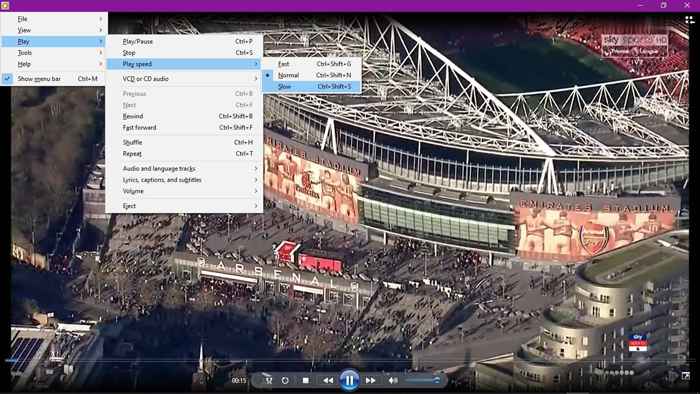
Alapértelmezett videolejátszóként a Windows rendszeren a Windows Media Player több alapvető funkciót támogat, beleértve a lassított felvételt. A lassú és gyors sebesség opciókat a lejátszási beállításokban találja meg. De a Windows Media Player csak néhány általános formátumot támogat, beleértve az MP4, MOV, AVI stb. Ha nagy felbontású videókat szeretne nézni a HEVC kodekben és más kodekekben, le kell töltenie a lassított videó lejátszó megfelelő kódolóit.
Előnyök
- 1. Nincs szükség más videolejátszók letöltésére a Windows rendszerre.
- 2. Képes kiválasztani a hang- és nyelvi sávokat.
Hátrányok
- 1. Formátumkorlátozás: csak az olyan általános formátumokat támogatja, mint az MP4, MKV, AVI stb.
& #8226 Ár: Ingyenes a Windows felhasználók számára
& #8226 Támogatott operációs rendszerek: Windows
Érdekelheti még: Nem működik a Windows Media Player?
2. VLC Media Player - nyílt forráskódú videolejátszó minden platformra
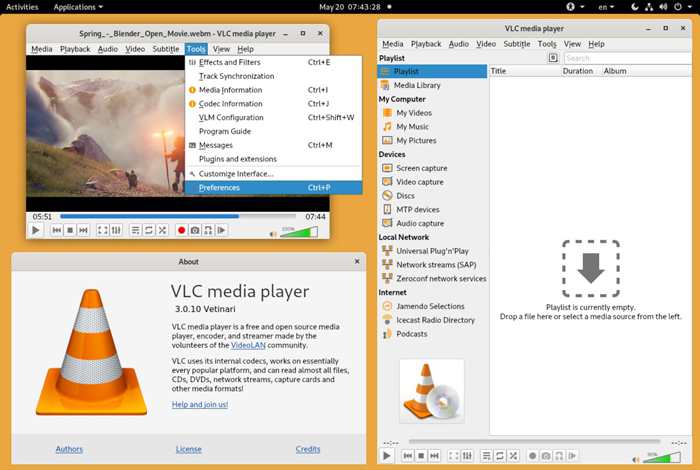
A VLC Media Player szintén gyakran használt videolejátszó lassított videók lejátszásához. De vegye figyelembe, hogy csak lassított felvételekkel szerkesztett videókat képes lejátszani, mert nem támogatja a sebesség beállítását. Ez azonban még mindig egy erős videolejátszó, amely támogatja a többféle videó zökkenőmentes, kiváló minőségű lejátszását.
Előnyök
- 1. Kompatibilis az összes platformmal: Windows, Mac, Linux és még mobilokkal is.
- 2. Támogasson több videó formátumot és kodeket.
Hátrányok
- 1. Ne biztosítsa a sebességbeállítási funkciót.
- 2. Néhány funkció a videóeffektus szerkesztésére.
- 3. A kezelőfelület egy kicsit bonyolult a kezdők számára.
& #8226 Ár: Ingyenes
& #8226 Támogatott operációs rendszerek: keresztplatformok, beleértve a Windows, Mac, Linux, iOS, Android rendszert
3. FVC Free Video Player - a legegyszerűbb videólejátszó, több effektussal
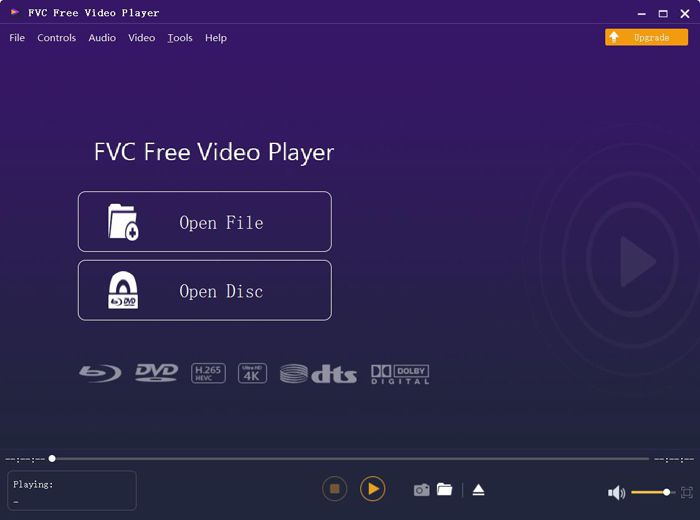
A FVC Free Video Player egy könnyen használható szoftver, amellyel online, ingyenesen játszhat le lassított videókat. Bármilyen program letöltése nélkül, kiváló minőségben játszhat le MP4, MOV, WMV, 3GP, FLV, sőt DVD-videókat is. Bár nem tudja olyan rugalmasan állítani a lejátszási sebességet, mint a VLC Media Player, sok más hasznos funkciót kínál, például a videók nagyítását vagy kicsinyítését, illetve szűrők hozzáadását a videókhoz.
Előnyök
- 1. Képes lassított felvételű videók lejátszására.
- 2. A gombra kattintva bármikor rögzítheti a képernyőt.
- 3. Támogatja az összes népszerű formátumot HD / 4K felbontásban.
- 4. Több videoszerkesztő funkció a videók nagyításához vagy szűrők hozzáadásához a videókhoz.
Hátrányok
- 1. Nem lehet beállítani a videók sebességét.
- 2. Ne támogassa a teljes képernyős képet.
& #8226 Ár: Ingyenes és online
& #8226 Támogatott operációs rendszerek: Windows, Mac
4. Slow Motion Video - professzionális lassított videólejátszó Windows-hoz
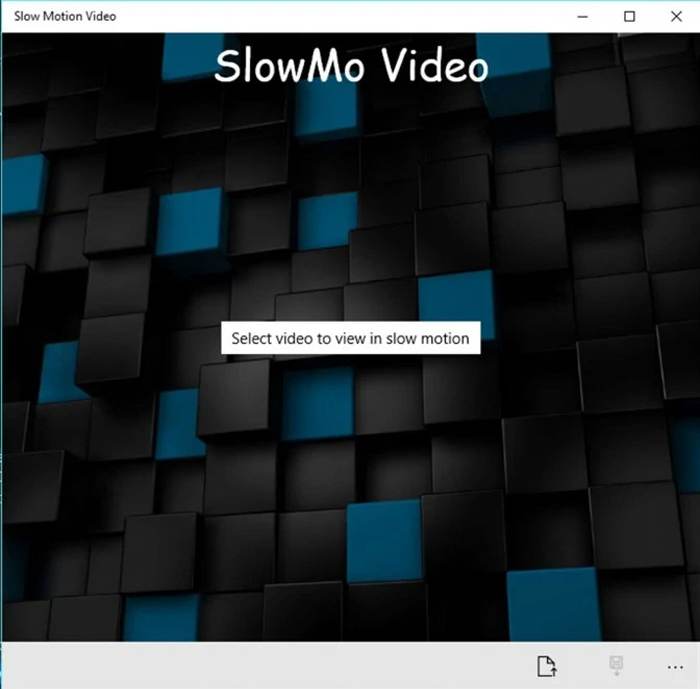
Mint a neve mondta, a Slow Motion Video egy speciális videolejátszó lassított videók készítéséhez. Sőt, a kétszeres gyorsaságot támogatja, hogy a videókat fél idő alatt meg lehessen nézni. Ez egy nagyon egyszerű lassított videólejátszó, amelyet mindenki használhat, mert nincs más funkciója a videók szerkesztéséhez.
Előnyök
- 1. Felhasználóbarát és intuitív felület.
- 2. Képes szabadon lassítani és felgyorsítani a videókat.
Hátrányok
- 1. Túl egyszerű, kevés szerkesztési funkcióval.
& #8226 Ár: Ingyenes
& #8226 Támogatott operációs rendszerek: Windows
5. BS. Lejátszó - nagyon erős lassított videólejátszó
A BS.Player egy kiváló VLC Media Player-alternatíva, amely a kiváló hangminőségéről ismert. Széles körű video- és hangformátum-támogatással rendelkezik, beleértve a ritkábban használt formátumokat is. A legfontosabb, hogy ez a lassított videolejátszó akár 1%-os lépésekben is képes lassítani a videókat. Emellett a fizetős verzió még több hasznos funkciót kínál a jobb felhasználói élmény érdekében.
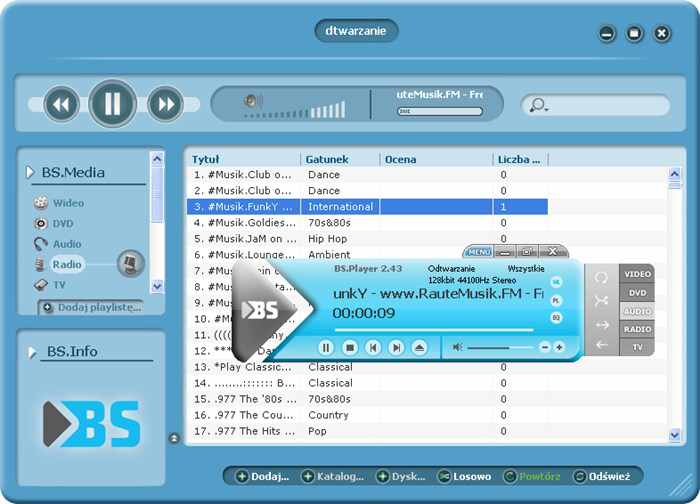
Előnyök
- 1. Adjon meg több mint 90 nyelvet a különböző országokban.
- 2. Támogatja a több video és audio formátumot.
Hátrányok
- 1. Korlátozott funkciók az ingyenes verzióhoz.
- 2. Komplex felület a felhasználók számára.
& #8226 Ár: Ingyenes verzió vagy $26.99
& #8226 Támogatott operációs rendszerek: Windows
2. rész: A lassított videolejátszók GYIK-je
1. Hogyan lehet lassított effektust létrehozni videók megtekintéséhez?
Valójában a lassított videó készítése a videó sebességének beállítását jelenti a videók lassításához. A videoszerkesztőknél nagyon gyakori jellemző, de hogy lassított videókat valós időben készítsen a videók megtekintésekor, kiválaszthatja az említett 5 videólejátszó bármelyikét.
2. Lejátszhatok lassított videókat a Windows Media Player-en?
Igen, lehetséges. Bár a Windows Media Player az alapértelmezett és alap videolejátszó a Windows-felhasználók számára, támogatja a sebesség beállítását. Csak kattintson a Lejátszás gombra, majd válassza a Lejátszási sebesség menüpontot. Ezután válassza a Lassú opciót, hogy lassított felvételben játssza le a videókat.
3. Hogyan lehet YouTube-videókat lejátszani lassítva, 0,5x sebességgel?
Nyissa meg a kívánt videókat a YouTube alkalmazásban vagy a böngészőben. Ezután kattintson a Beállítások ikonra, majd válassza a Sebesség menüpontot. Kattintson a 0,5× opcióra a YouTube-videók lelassításához.
Következtetés
Ez a cikk bemutatta az 5 legjobb lassított videolejátszót a funkciók részletes bemutatásával, amelyek segítenek kiválasztani a legmegfelelőbbet lassított videók lejátszásához. Figyelnie kell a különböző videolejátszók által támogatott formátumokra is. Az összes formátumú, kiváló minőségű videók lejátszásához az FVC Free Video Player lesz a legjobb választás. Ha további kérdése van, kérjük, hagyja meg észrevételeit alább.
-
 VR videolejátszó - 5 legjobb VR videolejátszó áttekintése 2021-ben
 Lejátszhatja a VLC VR-t? Mi a legjobb VR videolejátszó? Hogyan lehet videót lejátszani VR fejhallgatóban? A VR videolejátszóval kapcsolatos minden kérdésére itt válaszolhat.
-
 Windows Media Player for Windows 10 - Itt található a Végső útmutató
 Hol lehet letölteni a Windows Media Player programot a Windows 10 rendszerhez? Melyek a legjobb alternatívák, ha a médialejátszó nem működik? Itt van a végső útmutató, amelyet tudnia kell.
-
 A legjobb 10 HD-lejátszó HD filmek megtekintéséhez Windows / Mac / iOS / Android rendszeren
 Ez a legújabb HD videolejátszó felülvizsgálata. A piac legjobb 10 HD-lejátszójának elfogulatlan előnyeit és hátrányait szerezheti meg. Csak olvassa el és válassza ki a legjobb HD lejátszót minden formátumú támogatással.
