


 Video Converter Ultimate
 Screen Recorder
 Videó javítás
 Biztonságos letöltés
Miért nincs hang a Twitter-videóknak? Javítsuk ki
A Twitter napjaink egyik legismertebb online közösségi hálózati platformja. Ez a platform különösen arra szolgál, hogy az emberek naprakészek maradjanak a napi hírekkel kapcsolatban, és kommunikáljanak egymással tweetek váltásán keresztül. Ugyanakkor gyakori probléma, hogy amikor valaki videót próbál lejátszani, nincs hang a Twitter‑videóknál. Hasonló gond merülhet fel akkor is, amikor képekre vagy GIF-ekre kattintunk, és azok nem töltenek be. Ezek a fennakadások különösen zavaróak, és gyakran jelentkeznek a leggyakrabban használt platformokon. E problémára reagálva egy átfogó útmutatót mutatunk be, amely segít megoldani a gondot, amikor a Twitter-videóknál nincs hang.

1. rész: Miért nincs hangja egy videónak a Twitteren?
A Twitteren lévő videóból különböző okok miatt hiányozhat a hang, amelyek gyakran technikai problémákból vagy felhasználóval kapcsolatos beállításokból erednek. Ezért ez a rész segít azonosítani az okokat, és később jól tájékozódni a legjobb megoldásról.
1. ok: Twitter alkalmazás vagy böngésző probléma
A Twitter-videók hangproblémája a böngészőben vagy a használt Twitter-alkalmazáson belüli kihívásokból fakadhat. Az elavult vagy nem kompatibilis szoftververziók megszakításokat okozhatnak a hang lejátszásában.
2. ok. Hálózati probléma
A hálózat teljesítménye döntő szerepet játszik a Twitter-videók lejátszási élményének befolyásolásában. Ha nincs hang, a nem megfelelő hálózati minőség torz videolejátszást eredményezhet, ami nemcsak a tartalom vizuális, hanem hallási szempontjait is befolyásolja.
3. ok: Sérült videó hangfájllal
A következő a fájl lehetséges sérülése. Ha a videofájl megsérül, az a videón belüli hangadatok elvesztéséhez vezethet. Ez befolyásolja a videótartalom általános lejátszási élményét.
4. ok. A kép és a hang nincs szinkronban
A videófájlok sérülése mellett a hang hiányának másik lehetséges oka az időzítés ütközése. Ez a probléma általában a videótartalom helytelen felvétele vagy szerkesztése miatt jelentkezik, ami a vizuális és a hangzó elemek észrevehető elcsúszásához vezet. Az, hogy a hang nincs szinkronban a videóval, gyakori jelenség, és akkor válik nyilvánvalóvá, amikor a két médiaelem időbeli összehangolása felborul.
5. ok. Gyorsítótárak a Twitteren
Továbblépve itt vannak a cookie-k és a gyorsítótárak. A Twitter-videók hangélményének ez a hiánya a böngésző vagy a Twitter alkalmazás által tárolt cookie-kból vagy gyorsítótárból eredő esetleges konfliktusoknak tudható be.
2. rész. Hogyan javítsd ki a Twitter-videókon a hang hiányát
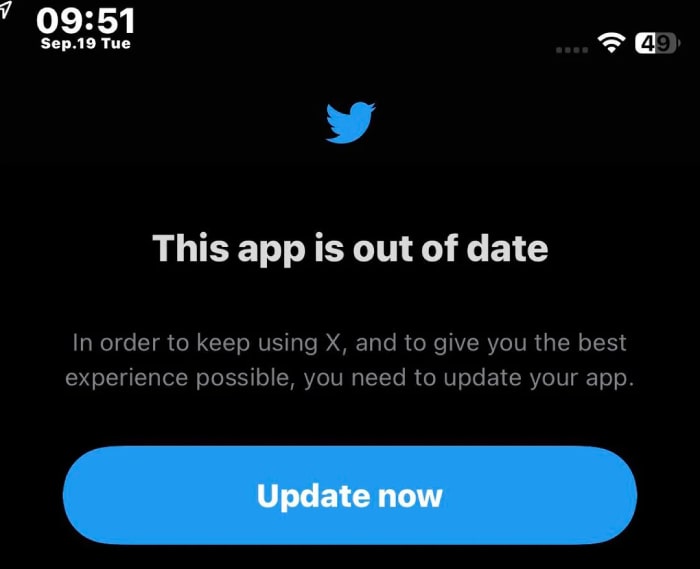
1. megoldás. Frissítse a Twitter alkalmazást
Győződjön meg arról, hogy a Twitter alkalmazás rendszeres frissítése történik. Ez elengedhetetlen, ha hangproblémákba ütközik Twitter-videók lejátszása közben, amelyek a böngészőben vagy az alkalmazásban történő hanglejátszást befolyásoló ütközéseknek vagy bővítményeknek tulajdoníthatók. Elhárítsa ezeket a lehetséges ütközéseket, és ellenőrizze, hogy a böngésző és az alkalmazás is a legújabb verziókon működik-e. Így hatékonyan kezelheti és megoldhatja az esetlegesen felmerülő kompatibilitási problémákat, ha naprakészen tartja az alkalmazást vagy a szoftvert. Ez nemcsak a rendszer általános teljesítményét javítja, hanem kritikus szerepet játszik a zökkenőmentes hanglejátszási élmény fenntartásában is, különösen multimédiás tartalom elérésekor.
2. megoldás. Erős internethálózattal rendelkezzen
Mindig ellenőrizze internetkapcsolatának megbízhatóságát, amikor hozzáfér a videókhoz a Twitteren. Egy erős hálózat elkerülheti a videotartalommal kapcsolatos lehetséges hangproblémákat. Ennek ellenére fontos, hogy mindig ellenőrizze a sebességtesztet, és szükség szerint pihentesse az útválasztót.
3. megoldás. Javítsa ki a sérült fájlt
A sérült fájlok javításának legjobb módja egy olyan javítóeszköz használata, mint az FVC által ajánlott Video Repair. Ez a szoftver különféle videolejátszási problémák kezelésére képes, beleértve a hang nélküli Twitter-videókat is. Emellett sokoldalúságát az is bizonyítja, hogy zökkenőmentesen képes javítani a nagy felbontású, akár 16K-s videókat is, miközben biztosítja, hogy a javított kimenet megőrizze eredeti minőségét, kompromisszumok nélkül. Ennek köszönhetően az FVC Video Repair nélkülözhetetlen eszköz nemcsak a gyakori lejátszási hibák elhárításához, hanem a legkülönfélébb videóforrások kezeléséhez és az optimális videóminőség fenntartásához a javítási folyamat során. Így rendkívül hasznos megoldás, ha olyan eszközt keres, amellyel megmentheti értékes emlékeit vagy fontos tartalmait a videórongálódás okozta gondoktól. Hogyan javíthatja ki a sérült videókat az FVC segítségével? Lásd az alábbi lépéseket.
Ingyenes letöltésWindows 7 vagy újabb rendszerekhezBiztonságos letöltés
Ingyenes letöltésMacOS 10.7 vagy újabb verzióhozBiztonságos letöltés
1. lépés. Indítsa el a szoftvert a telepítési folyamat befejezése után.
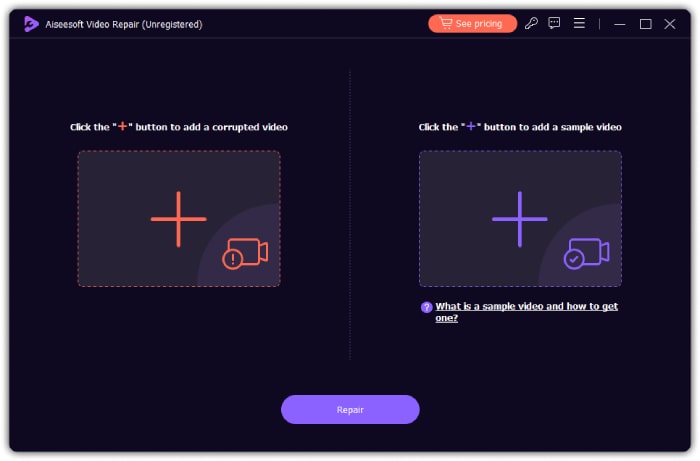
2. lépés. Kattintson a piros Add gombra a sérült videó feltöltéséhez, és a kék Add gombra egy mintavideó feltöltéséhez.
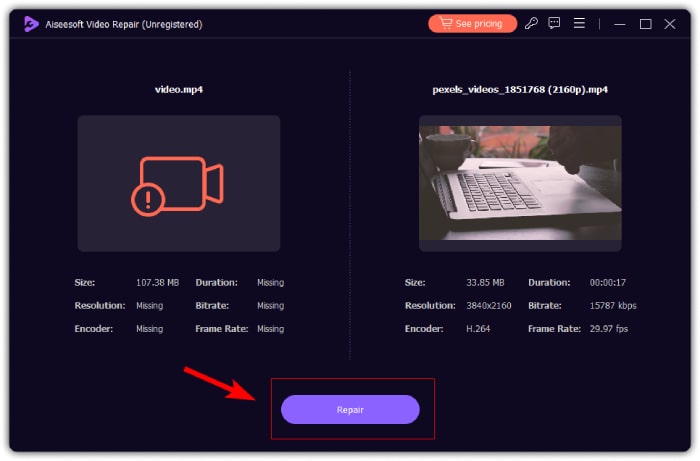
3. lépés. A feltöltés után kattintson a Repair gombra a javítási folyamat elindításához. A folyamat befejeztével az eszköz lehetővé teszi egy újabb videó javítását, a kimenet exportálását és a videó előnézetének megtekintését.
4. megoldás. Szinkronizálja a videót és a hangot
Azokhoz a videóihoz, amelyek nincsenek összhangban a hangjukkal, a Video Converter Ultimate Sync Audio funkciója a legjobb eszköz. Ez az eszköz leegyszerűsíti a tökéletes audio‑video harmónia elérésének folyamatát. Továbbá felhatalmazza Önt tartalmai fejlesztésére azáltal, hogy lehetővé teszi a hangelemek időzítésének finomhangolását, így kifinomult, professzionális hatású eredményt érhet el. Szerencsére ez az eszköz rendkívül egyszerűen követhető lépéseket tartalmaz, amelyeket az alábbiakban ismertetünk.
Ingyenes letöltés Windows 7 vagy újabb rendszerre Biztonságos letöltés
Ingyenes letöltés macOS 10.7 vagy újabb rendszerre Biztonságos letöltés
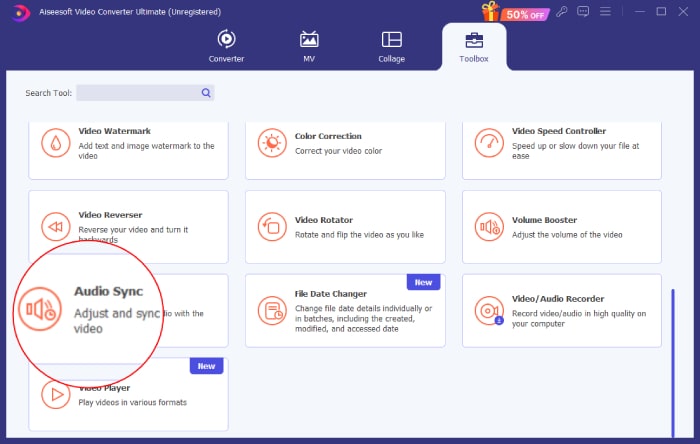
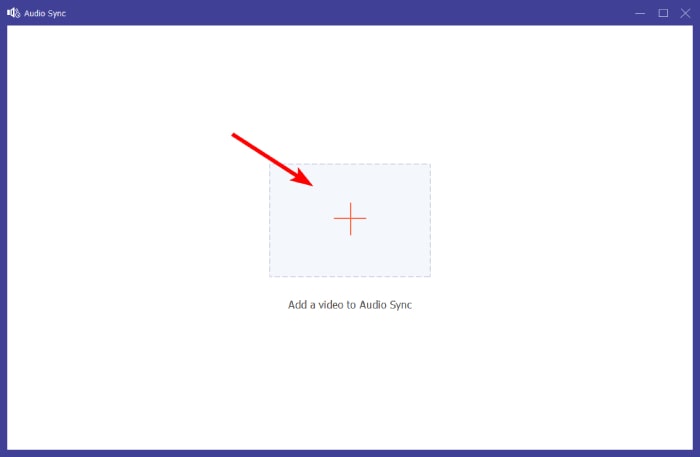
1. lépés. Indítsa el a szoftvert a számítógépén, majd lépjen a Toolbox menüfülre. Görgessen le, amíg el nem éri a Sync Audio eszközt, és kattintson rá.
2. lépés. Kattintson a következő ablakban a Plus gombra a hang nélküli Twitter‑videó feltöltéséhez.
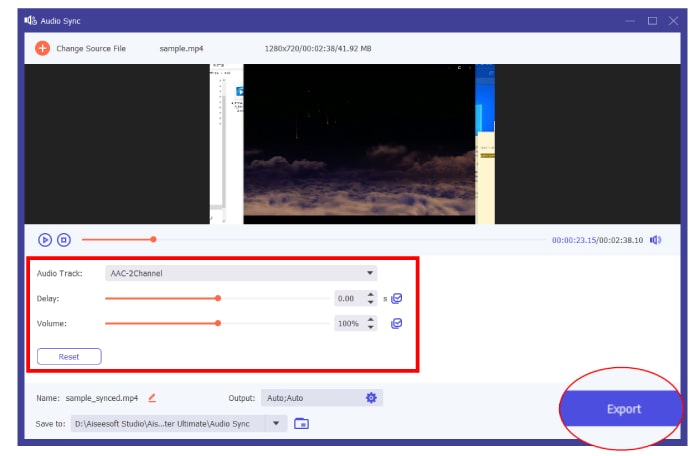
3. lépés. Ezt követően kezdje el a beállítások módosítását a lehető legjobb összhang eléréséhez, majd kattintson az Export gombra, ha végzett.
5. megoldás. Törölje a gyorsítótárat
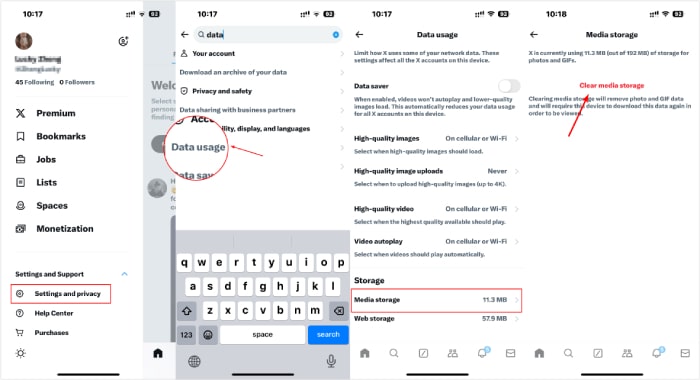
Végül szánjon időt az alkalmazás gyorsítótárának törlésére. A cookie-k eltávolításához lépjen a böngésző beállításaihoz, és keresse meg a törölni kívánt cookie-kat. Miután sikeresen törölte a cookie-kat, ellenőrizze, hogy Twitter-videóinak hangja működik-e az eszközén.
3. rész. GYIK a Twitter-videókról
Miért nincs hang a Twitteren a videóknak?
Előfordulhat, hogy a Twitteren lévő videóknak nincs hangja bizonyos tényezők miatt, például alkalmazásproblémák, hálózati problémák, videofájlokkal kapcsolatos problémák stb.
Miért nem játszódnak le a Twitter videók?
Az egyik gyakori ok, amiért a videók nem játszhatók le a Twitteren, a rossz internetkapcsolat.
Kikapcsolhatom a videó hangját a Twitteren?
Igen, kikapcsolhatja a videó hangját a Twitteren. Ehhez egyszerűen érintse meg a hangszóró ikont a videó jobb alsó sarkában a hang elnémításához vagy feloldásához.
Következtetés
Összefoglalva, ha azt tapasztalja, hogy nincs hang a Twitter‑videókon, több tényezőt is figyelembe kell vennie annak érdekében, hogy azonosíthassa és alkalmazhassa a probléma megoldására leginkább megfelelő módszert. Ha úgy sejti, hogy maguk a videófájlok jelentik a gondot, akkor azokat az FVC Video Repair és az FVC Video Converter Ultimate segítségével megjavíthatja.
-
 Az FFmpeg használata a sérült videók javítására | 2025-ös útmutató
 Tanulja meg, hogyan használhatja az FFmpeg-et a sérült videók egyszerű kijavítására, és fedezze fel annak összes fő funkcióját, előnyeit és hátrányait, valamint azt, hogy miben különbözik a többi videójavító eszköztől.
-
 5 módszer a sérült MOV-fájlok javítására
 Fedezze fel a hatékony megoldásokat az MOV javítására. Tanulja meg, hogyan javíthatja ki könnyedén a sérült MOV-fájlokat a megszakítás nélküli és biztonságos videostreamelés érdekében.
-
 3 módszer a kép átméretezésére a Twitteren a minőség elvesztése nélkül
 A kép Twitterhez való átméretezéséhez egy fényképátméretező kell a kezében. Nincs ilyen? Ezután válassza ki a listából.
