


 Video Converter Ultimate
 Screen Recorder
 Videó javítás
 Biztonságos letöltés
3 tesztelt módszer a 0xc00d5212 videó hibakód kijavítására
Ha a videók nézése közben a 0xc00d5212 hibakóddal találkozol, nem vagy egyedül. Ez az útmutató segít megérteni, mit jelent ez a hiba, és ami még fontosabb: hogyan lehet kijavítani. A leírt módszerek segítségével felkészülten vághatsz neki a 0xc00d5212 hiba elhárításának, és zökkenőmentesen visszatérhetsz kedvenc tartalmaid élvezetéhez. Nézzük meg az egyszerű megoldásokat, amelyek véget vetnek ezeknek az idegesítő videómegszakításoknak.

Rész. 1 Mi az a 0xc00d5212 hibakód
A 0xc00d5212 hibakód egy speciális probléma, amely AVI-fájlok lejátszásakor merül fel. A hiba a fájlon belüli audio- és videokodekekkel kapcsolatos lehetséges kihívásokat jelzi, vagy a fájl sérülését jelzi. Ez a probléma általában akkor fordul elő, ha olyan formátumú videofájlokat próbál lejátszani, mint az AVI, MOV, MKV és MP4. A hiba kijavításához korrekciós intézkedéseket kell tenni, például frissíteni kell a kijelzőadapter-illesztőprogramokat, amelyek megoldhatják a lejátszási problémákat. Ezenkívül az adott fájlformátumhoz szükséges audio- és videokodekek telepítésének vagy frissítésének biztosítása kulcsfontosságú a 0xc00d5212 hibakód megoldásához és a zökkenőmentes videólejátszáshoz.
Rész. 2 Hogyan lehet megoldani a 0xc00d5212 számú hibát?
Ne izgulj! Mert többféle módszer létezik a 0xc00d5212 hiba megoldására. Ennek az útmutatónak az a célja, hogy felszerelje Önt azokkal az eszközökkel, amelyekkel visszaállíthatja a zökkenőmentes videoélményt a rendszeren.
1. módszer: Az FVC videójavítás használata
Az egyik leghatékonyabb módszer a 0xc00d5212 hiba kijavítására a Video Repair használata. Ez az eszköz kifejezetten a videófájlokkal kapcsolatos problémák – például sérülés vagy kompatibilitási gondok – megoldására szolgál. Ezért, ha 0xc00d5212 hibába ütközöl, kövesd az alábbi lépéseket a probléma orvoslásához.
1. lépés. Először is töltsd le a FVC Video Repair szoftvert az eszközödre. Ha letöltötted, telepítsd.
Ingyenes letöltésWindows 7 vagy újabb rendszerekhezBiztonságos letöltés
Ingyenes letöltésMacOS 10.7 vagy újabb verzióhozBiztonságos letöltés
2. lépés. Ne zavarjon össze a két gomb. A 0xc00d5212 hibát mutató videófájl hozzáadásához kattints a piros plusz gombra. A mintavideó hozzáadásához kattints a kék plusz gombra.
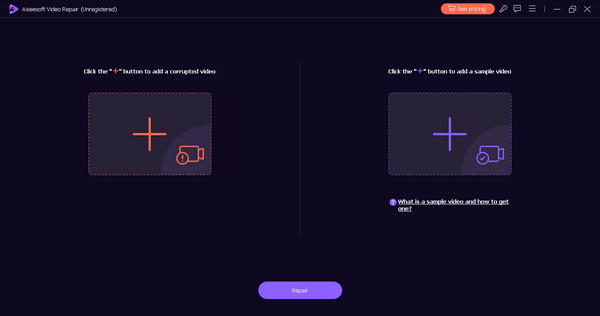
3. lépés. Ezután kattints a Repair gombra. A szoftver elvégzi a videófájl javításának teljes folyamatát.
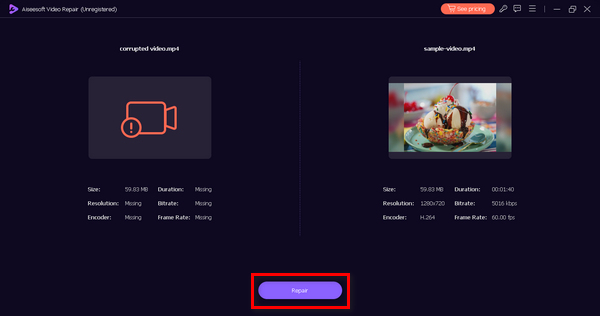
4. lépés. Ha elkészült, a Preview gomb megnyomásával előnézetben lejátszhatod a videót, hogy megnézd, sikerült‑e megszüntetni a 0xc00d5212 hibát.
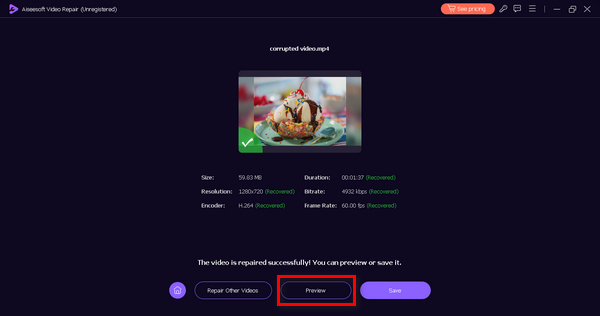
Az FVC Video Repair mindenki számára elérhető eszköz, különösen azok számára, akik hibákat tapasztalnak videóik lejátszása közben. Felhasználóbarát kezelőfelületének és könnyen áttekinthető navigációjának köszönhetően soha nem tévedhet, ha ezzel az eszközzel visszakeresi videóit. Tehát a 0xc00d5212 hiba megoldásához próbálja ki most ezt az eszközt!
2. módszer: A kijelzőadapterek frissítése
Az elavult vagy nem kompatibilis kijelzőadapter-illesztőprogramok hozzájárulhatnak a videolejátszási problémákhoz, ami a 0xc00d5212 hibához vezethet. Ezek az illesztőprogramok döntő szerepet játszanak az eszköz hardvere és a multimédiás tartalom vizuális elemei közötti interakció megkönnyítésében.
Ha ezek az illesztőprogramok elavultak vagy nem kompatibilisek, az videolejátszás közbeni hibákat okozhat. Ennek megoldásához átfogó megközelítésre van szükség, elsősorban a kijelzőadapter‑illesztőprogramok frissítésére és kompatibilitásuk biztosítására, hogy javuljon az általános videolejátszási élmény. Ez a megoldás más videóhibák – például a 0xc10100bf hiba, a 224003 hibakód és továbbiak – esetén is működik.
Kövesse az alábbi lépéseket a kijelzőadapterek egyszerű frissítéséhez.
1. lépés. Az eszközödön keresd meg a Device Manager (Eszközkezelő) elemet a Windows keresősávjában.
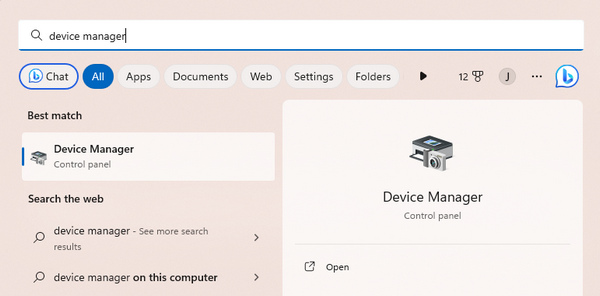
2. lépés. Kattints az Update Display Adapter (Kijelzőadapter frissítése) lehetőségre.
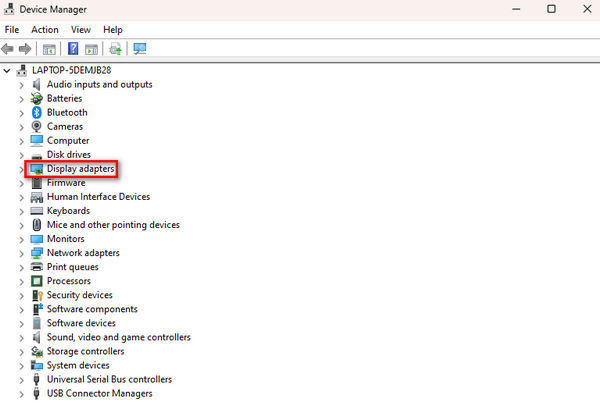
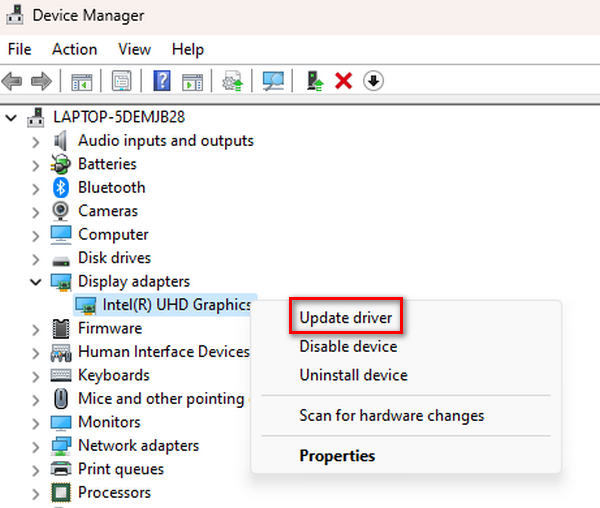
3. lépés. A kijelzőadapter frissítéséhez kattints rá a jobb egérgombbal, majd válaszd az Update Driver (Illesztőprogram frissítése) opciót..
4. lépés. Ezután kattints a Search Automatically for Driver (Illesztőprogram automatikus keresése) lehetőségre..
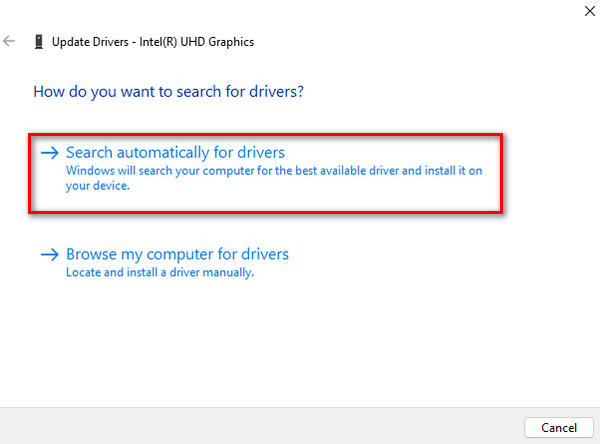
Automatikusan megkeresi az új frissített illesztőprogramot, és telepíti az eszközére.
3. módszer: Videokodekek telepítése
A kodekek olyan eszközök, amelyek segítenek számítógépének megérteni és lejátszani a videókat. Ha a 0xc00d5212 hibaüzenetet látja, és a videók nem játszhatók le, az azt jelenti, hogy nyelvi eltérés van. A kodekek letöltése olyan, mintha megfelelő eszközöket adna számítógépének a videók megértéséhez és megfelelő lejátszásához. Ez egy egyszerű javítás. Egyszerűen kövesse az alábbi lépéseket, hogy a videók zökkenőmentesen működjenek.
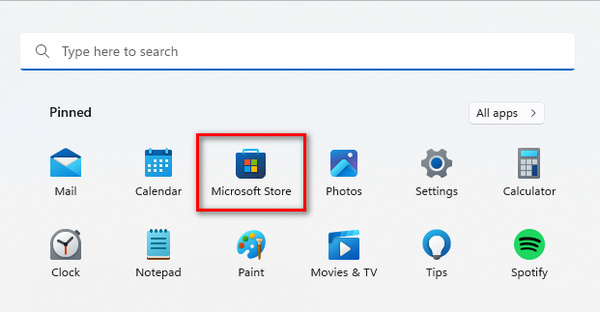
1. lépés. Először kattints a Windows gombra a számítógépeden a Start menü megnyitásához. Ezután írd be a keresőmezőbe, hogy Microsoft Store, majd válaszd ki.
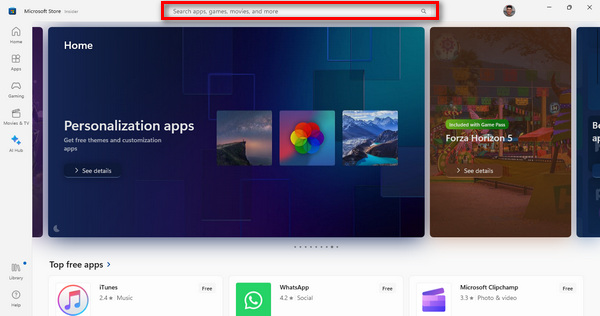
2. lépés. Miután megnyílt a Microsoft Store, felül látsz egy keresősávot. Írd be annak a kodeknek vagy video‑kiterjesztésnek a nevét, amelyre szükséged van.
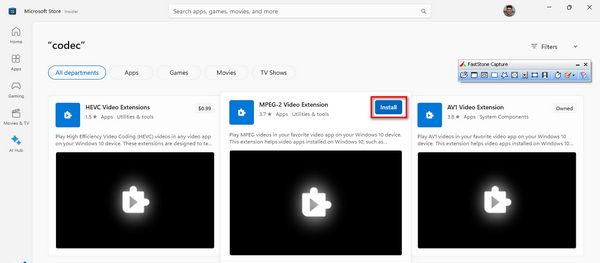
3. lépés. Miután megtaláltad a szükséges kodeket vagy kiterjesztést, kattints rá az Install (Telepítés) gombra.
A telepítés befejezése után nyisd meg a médialejátszódat, és játszd le azt a videót, amelyet korábban nem tudtál megnyitni. Ez a lépés kulcsfontosságú annak ellenőrzéséhez, hogy a videó most már zökkenőmentesen, hibák nélkül fut‑e.
3. rész. GYIK a 0xc00d5212 hibával kapcsolatban
Hová telepíthetsz ingyenes kodekeket videóhoz?
Ingyenes kodekeket telepíthet különféle jó hírű online forrásokból származó videókhoz. Néhány népszerű lehetőség közé tartozik a Microsoft Store, ahol számos kodek található a Windowshoz, valamint a kodekcsomagokat kínáló megbízható webhelyek. A potenciális biztonsági kockázatok elkerülése érdekében gondoskodjon arról, hogy megbízható forrásból töltse le.
A médialejátszó cseréje megoldja a hibakódot?
A médialejátszó cseréje valóban megoldást jelenthet a 0xc00d5212 hibakódra. A különböző médialejátszók beépített kodekkel rendelkeznek, és a formátumok szélesebb körét támogató vagy kiterjedtebb kodekkönyvtárral rendelkezőre való váltás megoldhatja a kompatibilitási problémákat és enyhítheti a hibát. A VLC például átfogó kodek-támogatásáról ismert.
Mi a teendő, ha a VLC hiányzó kodek problémát mutat?
Ha a VLC hiányzó kodekproblémát jelenít meg, több lépést is megtehet a probléma megoldására. Először is fontolja meg az eszköz frissítését a legújabb verzióra, mivel az újabb kiadások gyakran tartalmaznak további kodeket. Alternatív megoldásként töltse le és telepítse a hiányzó kodeket. Ez az eszköz általában információkat nyújt a hiányzó kodekről, megkönnyítve a probléma azonosítását és megoldását. Ezenkívül a VLC kodekkonfigurációira vonatkozó preferenciáinak/beállításainak feltárása megoldást kínálhat a hiányzó kodekproblémára.
A videó más formátumba konvertálása javíthatja a 0xc00d5212 hibát?
Igen. A 0xc00d5212 hiba lehetséges megoldása a videó más formátumba konvertálása. Ha a hibát az aktuális videoformátummal való kompatibilitási problémák okozzák, a lejátszási problémákat a szélesebb körben támogatott formátumra konvertálva megoldhatja. Használjon videokonverziós eszközöket, mint például az FVC Video Converter Ultimate a formátum megváltoztatásához, biztosítva a kompatibilitást a választott médialejátszóval.
Hogyan tudom azonosítani a videofájlhoz szükséges kodeket?
A videofájlhoz szükséges kodek azonosításához médialejátszó szoftvert vagy online eszközöket használhat. Az olyan médialejátszók, mint a VLC, gyakran kodekinformációkat jelenítenek meg a beállításokban vagy a tulajdonságok szakaszában. Az online eszközök, például a kodekazonosító webhelyek elemezhetik a videofájlt, és információkat szolgáltathatnak a szükséges kodekekről. A szükséges kodek ismerete lehetővé teszi annak letöltését és telepítését, ezzel megoldva a lehetséges lejátszási problémákat.
Következtetés
Most, hogy tudod, mi az a 0xc00d5212 hibakód, és hogyan lehet megoldani, nincs okod rá, hogy újra hagyd megtörténni. Az FVC Video Repair és a cikkben bemutatott egyéb módszerek segítségével könnyedén kijavíthatod ezt a problémát.
Ne hagyja, hogy a technikai problémák akadályozzák a szórakozást. Használja ki ezeket a módszereket, és élvezze a problémamentes videólejátszást eszközén.
Ingyenes letöltésWindows 7 vagy újabb rendszerekhezBiztonságos letöltés
Ingyenes letöltésMacOS 10.7 vagy újabb verzióhozBiztonságos letöltés
-
 Az elmosódott videó javítása: Kristálytiszta videók várnak
 Hogyan lehet egy homályos videót tisztává tenni? Ne hagyja, hogy az elmosódott videók tompítsák a tartalmat; megoldásokat találni a kristálytiszta nézéshez a professzionális megjelenés érdekében.
-
 Pixeles videó kijavítása: mi az oka és hogyan javítható
 Ne hagyja, hogy a pixelezés tönkretegye videóit. Fedezze fel, hogyan teheti kevésbé pixelessé a videót szakértői stratégiáink segítségével. Emelje fel videóját a pixel tökéletes minőség érdekében.
-
 Mi a 0xc10100bf hiba a videóban és hogyan javítható?
 Nem játszható le a videó a 0xc10100bf hiba miatt, és keresi a megoldást? Ebből a cikkből megtudhatja, mi ez, és hogyan javíthatja ki.
