


 Video Converter Ultimate
 Screen Recorder
 Videó javítás
 Biztonságos letöltés
Mit tehetünk, ha az audiokodek nem támogatott: 4 javítási mód
Amikor letöltött filmet próbálok megnézni egy lejátszóval, megjelenik az Audio Codec Not supported (hangkodek nem támogatott) értesítés.
Ha most találkozol ezzel először, lehet, hogy túlterheltnek érzed magad. A gyakori okok lehetnek az audiokompatibilitás hiánya, egy elavult lejátszó, sérült fájlok stb.
Ebben a cikkben egy utazásra invitálunk, hogy felfedezhesd a kiváltó okokat, és bemutatjuk a 4 leggyorsabban működő megoldást. Minden itt található információ segít leküzdeni ezt az akadályt, és zökkenőmentes zenehallgatási élményben lesz részed.

1. rész. Az audiokodek nem támogatottságának lehetséges okai
Manapság számos elterjedt audiokodek érhető el. Mindegyikhez más-más nem támogatott ok tartozhat. Ezért először egy táblázatban mutatjuk be őket. Gyorsan megtalálhatja őket a hangfájl típusa szerint.
| Audio kodek | Lehetséges okok |
| AAC | Régebbi eszközök vagy elavult szoftverek nem támogatják |
| AC3 | Licenc szükséges lehet; nem minden ingyenes lejátszó támogatja |
| DTS | Gyakran nem támogatott mobileszközökön vagy alapvető médialejátszókon |
| MP3 | Néhány régebbi rendszeren vagy régiókorlátos játékosoknál problémák adódhatnak. |
| FLAC | Nem támogatott böngészők vagy néhány beépített mobil médialejátszó által |
| ALAC | Általában nem támogatott az Apple ökoszisztémán kívül, kivéve, ha kodekeket adnak hozzá. |
| EAC3 | Előfordulhat, hogy nem működik Dolby tanúsítvánnyal nem rendelkező eszközökön |
| Opus | Korlátozott támogatás régebbi eszközökön vagy a modern szabványoknak nem megfelelő lejátszókon |
Most pedig nézzük meg a lehetséges okokat, amiért az audio kodek nem támogatott:
• A hangfájl formátuma nem kompatibilis az Ön által használt lejátszóval.
egyes eszközök támogatják az MP3 vagy AAC formátumot, de a FLAC vagy OGG formátumot nem.
• Hiányoznak a szükséges kodekcsomagok.
Lehetséges, hogy az eszközöd vagy a rendszered nem rendelkezik a szükséges kodekekkel a hangfájlok dekódolásához.
• Az Ön által használt lejátszó nem kompatibilis a hangkodekkel.
Sok lejátszó korlátozottan kompatibilis. Nem tudják dekódolni a támogatott tartományon kívül eső hangfájlokat.
• A hangfájl sérült.
Lehetséges, hogy a hanganyag megsérült az exportálás vagy az átvitel során. Ebben az esetben egyetlen eszköz vagy lejátszó sem fogja tudni megfelelően megnyitni.
Most, hogy jól érti, miért nem támogatott az audiokodek, a következő lépés a megoldások alkalmazása.
2. rész. Hogyan javítsuk ki a nem támogatott audiokodeket
1. módszer. Hangfájlok konvertálása kompatibilis formátumokba
Ha azt tapasztalja, hogy az Ön által használt lejátszó nem támogatja a hangfájlok aktuális formátumát, a legegyszerűbb megoldás, ha a hangfájljait egy elterjedtebb, kompatibilisebb formátumba konvertálja, például a FVC Video Converter Ultimate segítségével, amely az egyik legprofibb formátumátalakító: több mint 1000 formátumot támogat, és lehetővé teszi a kimeneti fájl szabad megválasztását. Ez a professzionális formátumkonvertáló több mint 1000 formátumot támogat, és lehetővé teszi a kimeneti fájl minőségének szabad beállítását is. Ezen a platformon a legátfogóbb hangszerkesztő eszközöket is megtalálja, többek között vágókat, hangerőszabályzókat, zajszűrőket és egyebeket.
Az FVC Video Converter Ultimate jelenleg akár 30-szor gyorsabban konvertál, és támogatja a kötegelt konvertálási funkciókat is. Használatával a konvertálási folyamat gyorsabb és egyszerűbb lesz.
Ingyenes letöltésWindows 7 vagy újabb rendszerreBiztonságos letöltés
Ingyenes letöltésMacOS 10.7 vagy újabb rendszerhezBiztonságos letöltés
Így javíthat ki egy nem támogatott audiokodeket az audioformátum konvertálásával.
1. lépés. Töltse le és telepítse a FVC Video Converter Ultimate programot a számítógépére. Indítsa el. Kattintson az Add Files (Fájlok hozzáadása) gombra, és töltse fel a konvertálni kívánt hangot.

2. lépés. Lépjen a Convert All to (Összes konvertálása erre) pontra. Nyissa le a menüt, és válassza a Audio > MP3 lehetőséget.

3. lépés. Végül kattintson a Convert All (Összes konvertálása) gombra az átalakítási folyamat elindításához.

2. módszer. A hiányzó kodekcsomag beszerzése
Nem lehet lejátszani a hangot, a hangkodek nem támogatott? Ha a jelenlegi eszközödön nincsenek meg a szükséges kodekek a hangfájlok eléréséhez, telepítheted a hiányzót is. Ezután megpróbálhatod újra lejátszani a hangot, és minden rendben lesz.
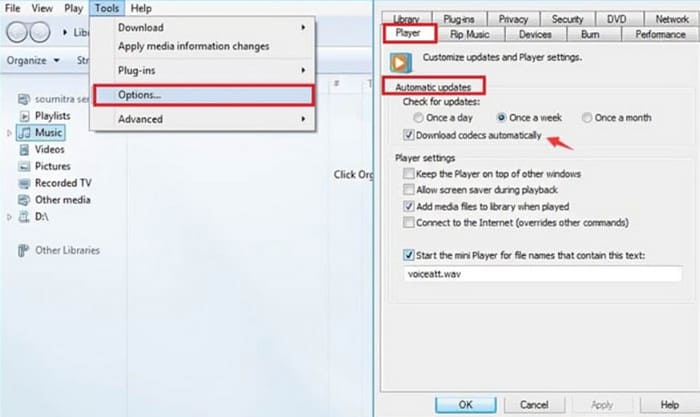
Ez a szakasz bemutatja, hogyan telepítheti a hiányzó kodekcsomagot, példaként a Windows Media Playert használva.
1. lépés. Nyissa meg a Windows Media Playert a számítógépén.
2. lépés. Válassza a Tools > Options (Eszközök > Beállítások) menüpontot.
3. lépés. Amikor megnyílik az Options (Beállítások) ablak, váltson a Player (Lejátszó) fülre. Jelölje be a Once a day (Naponta egyszer) vagy a Once a week (Hetente egyszer) lehetőséget az Automatic updates (Automatikus frissítések) részben.
4. lépés. Kattintson az OK gombra a módosítás mentéséhez.
5. lépés. Most próbálja meg újra lejátszani az imént megnyitott hangfájlt. Ha a lejátszóban nincs telepítve a szükséges kodek, a Windows Media Player fel fogja ajánlani, hogy töltse le.
A telepítés befejezése után a hangfájl normál módon lejátszható.
3. módszer. Használjon szélesebb körű kompatibilitású lejátszót
Ha a jelenleg használt multimédia-lejátszó nem kompatibilis a hangfájlokkal, érdemes lehet egy nagyobb rugalmasságúra váltani. A piacon kapható számos lejátszó képes kompatibilis lenni szinte az összes általánosan használt video- vagy hangkodekkel anélkül, hogy további bővítményeket kellene telepíteni.
A VLC Media Player és a legjobb alternatívái, a 5K Player és a KMPlayer, jó példái az ilyen típusú programoknak. A VLC Media Player teljesen ingyenes, és egyszerű formátumkonvertálási feladatokat is el tud végezni.

4. módszer. Sérült hangfájl javítása
Körülnéztem, és azt találtam, hogy nincs formátum- vagy kódolókompatibilitási probléma a videómban található hangfájlokkal. Ezen a ponton mit jelent az, hogy az audiokodek nem támogatott?
Ebben a pontban érdemes ellenőriznie, hogy a hangfájl nem sérült-e, illetve nem hiányosak-e az adatai. Megszakadt átvitel, nem megfelelő tárolás stb. okozhatják ezt. De ne aggódjon, van rá megoldás: a legfejlettebb audio- és videójavító eszköz, a FVC Video Repair.
Az FVC Video Repair képes kijavítani az eszközhibák, rendszerösszeomlások, vírustámadások és egyebek miatt sérült videó- és hanganyagokat. A nem támogatott hangkódolók kezelése nem nagy ügy számára. A javítási sikerarány és hatékonyság kiemelkedő, és a javítás hivatalos exportálása előtt megtekintheti a javítás előnézetét, hogy ellenőrizze, megoldódott-e a probléma.
Ingyenes letöltésWindows 7 vagy újabb rendszerreBiztonságos letöltés
Ingyenes letöltésMacOS 10.7 vagy újabb rendszerreBiztonságos letöltés
Így javíthat meg egy sérült fájlt az FVC Video Repair segítségével.
1. lépés. Szerezze be az FVC Video Repair alkalmazást az eszközére. Nyissa meg, majd kattintson a piros + gombra a sérült fájl feltöltéséhez. Ezután kattintson a lila + gombra a mintafájl hozzáadásához.
Fontos megjegyezni, hogy a mintafájlnak ugyanolyan formátumúnak kell lennie, mint a sérült fájlnak, és ideális esetben ugyanarról az eszközről vagy platformról kell származniuk.

2. lépés. Miután mindkét fájl betöltődött, kattintson a Repair (Javítás) gombra.

3. lépés. Amikor a javítási folyamat befejeződött, kattints a Preview gombra az eredmény ellenőrzéséhez. Ha megfelelő, kattints a Save gombra.

Ha hang- és képeltolódási problémákkal küzd, ezt is rábízhatja az FVC Video Repairre. Képes kijavítani a hangkéséseket vagy a túl gyorsan lejátszott hangsávokat is.
3. rész. Gyakran ismételt kérdések az audiokodekek nem támogatottságáról
Hogyan javítsuk ki a Samsung telefonokon nem támogatott audiokodekeket?
Először is ellenőrizheted, hogy a fájlformátum kompatibilis-e a Samsung telefonoddal vagy a használt lejátszóval. Ezután ellenőrizd, hogy a kodek megfelelő-e. Ha nem, akkor ajánlott egy professzionális konvertert használni a hangfájlok feldolgozásához. Ha maga a hang hibás, először azt kell megjavítanod.
Hogyan találhatom meg a hangkodekem?
Megnyithatja a fájlt egy multimédia-lejátszóban, és ellenőrizheti a tulajdonságait. A Tulajdonságok alatt általában van egy lehetőség a részletes információkhoz. Itt információkat talál az audiokodekről.
Melyik a legjobb audio kodek Androidra?
Az AAC valószínűleg a legjobb audiokodek Android eszközökön. Nagyon jó egyensúlyt talál a hangminőség és a fájlméret között. Ezáltal az AAC ideális streaminghez és mobil lejátszáshoz. Ha veszteségmentesebb hangminőséget keresel, próbáld ki a FLAC-ot.
Következtetés
Az Audio codec not supported probléma nem nagy ügy, ha egyszer megtalálja az okát. Megpróbálhatja a hangot elterjedtebb formátumba konvertálni az FVC Video Converter Ultimate segítségével, vagy telepítheti a szükséges kodekeket az eszközére. Ha a lejátszó nem kompatibilis az aktuális fájllal, érdemes lehet végleg lecserélni. Ha azt tapasztalja, hogy a hangfájl sérült, kipróbálhatja az általunk ajánlott javítóeszközt is a probléma kezelésére.
Ne hagyja, hogy a videolejátszási problémák rontsák a videónézés élményét. Javítsa meg őket most!
-
 Hogyan adhatunk audiót és zenét ingyenesen a videóhoz a számítógépen / telefonon
 Ez a cikk négy egyszerű módszert mutat be arra, hogyan lehet ingyenesen hozzáadni a hangot a videókhoz. Nem számít, melyik hangsávot szeretné hozzáadni a videójához, itt kielégítő eredményeket érhet el.
-
 Az elfogulatlan Cinch Review Audio Recorder és a legjobb alternatíva
 A Cinch Audio Recorder a legjobb módja a zeneletöltésnek. Csak tudjon meg többet az elfogulatlan áttekintésről és a legjobb alternatíváról a cikkből.
-
 Hangfelvétel készítése VLC Media Playerrel: Teljes útmutató
 Ebben a bejegyzésben megtudhatod, hogyan rögzíthetsz hangot a VLC Media Player segítségével. Ez a cikk részletes lépéseket tartalmaz, és a VLC egyik legjobb alternatíváját ajánlja.
