


 Video Converter Ultimate
 Screen Recorder
 Videó javítás
 Biztonságos letöltés
A 0xc00d36c4 számú hiba 3 egyszerű módon történő kijavítása
Ön is azok közé tartozik, akik a 0xc00d36c4 hibát látják, amikor videót próbálnak lejátszani vagy streamelni? Hallottuk, hogy sajnos sokan szembesülnek ezzel, de ne aggódjon tovább, mert megvan a megoldás az ön számára. Pontosan értjük, mennyire frusztrálóak a lejátszási hibák, ezért ebben a cikkben bemutatjuk, hogyan lehet kijavítani a 0xc00d36c4 hibát, és hogyan biztosítható a zökkenőmentes videolejátszási élmény.
A gyakori problémák, például a hiányzó vagy sérült kodekek, az elavult médialejátszók és a lehetséges fájlsérülések közötti navigáció során lépésről lépésre útmutatást adunk a hibaelhárításhoz és a hiba hatékony megoldásához. Tarts velünk, miközben olyan gyakorlati megoldásokat fedezünk fel, amelyek segítségével újra gond nélkül élvezheted videóidat.

1. rész: Mi az a 0xc00d36c4 hiba a filmekben és a zenében?
A 0xc00d36c4 hiba egy gyakori hiba, amely akkor fordul elő, amikor filmeket és zenét játszik le különböző médialejátszókon vagy streaming platformokon. Ez a hiba általában kodek-kompatibilitáshoz, sérült médiafájlokhoz vagy magával a médialejátszóval kapcsolatos problémákhoz kapcsolódik.
A 0xc00d36c4 hibának számos gyakori oka van:
Codekproblémák.
A kodekek kritikus szerepet játszanak a videó- és zenefájlok lejátszásában. Ők felelősek az adatok kódolásáért és dekódolásáért, biztosítva, hogy a médialejátszók helyesen tudják értelmezni és megjeleníteni a tartalmat. A kodekekkel kapcsolatos problémák, például hiányuk vagy sérülésük, 0xc00d36c4 hibát eredményezhetnek filmek és zenefájlok esetében is.
Elavult médialejátszó.
A frissített médialejátszó relevanciája a filmekre és a zenékre egyaránt vonatkozik. Elavult vagy nem támogatott médialejátszó használata kompatibilitási problémákhoz vezethet mindkét típusú fájl esetében, ami a 0xc00d36c4 hibát váltja ki. A médialejátszó rendszeres frissítése elengedhetetlen a különböző formátumok zökkenőmentes lejátszásához, beleértve a video- és audiotartalmakat is.
Sérült médiafájl.
A médiafájlok megsérülésének veszélye a letöltés vagy átvitel során gyakori a filmek és a zene esetében. A sérült fájlok, akár videó-, akár hangadatokat tartalmaznak, lejátszáskor a 0xc00d36c4 hibát eredményezhetik. A fájlok integritásának ellenőrzése mindkét típusú adathordozó esetében kulcsfontosságú a sérült tartalom azonosítása és cseréje érdekében.
DRM-korlátozások.
A Digital Rights Management vagy a DRM egyaránt hatással lehet a filmekre és a zenefájlokra. A DRM-korlátozások korlátozhatják a védett tartalmak lejátszását bizonyos eszközökön vagy médialejátszókon, ami 0xc00d36c4 hibához vezethet. A DRM jelenlétének felismerése és a médialejátszóval való kompatibilitás biztosítása elengedhetetlen a filmek és a zene lejátszásához, hogy elkerüljük a lejátszási problémákat.
A 0xc00d36c4 hiba közös szempontjainak megértése a filmekben és a zenében egyaránt segít a felhasználóknak felismerni a közös jellemzőket a hibaelhárítási és megoldási folyamatokban, függetlenül a talált médiafájl típusától.
2. rész: 0xc00d36c4 hiba elhárítása 3 különböző módszerrel
Íme a három különböző módszer, amellyel könnyedén kijavíthatja a 0xc00d36c4 hibát:
1. módszer: Más médialejátszó használata
A 0xc00d36c4 hiba észlelésekor a jelenlegi médialejátszóval való kompatibilitási problémák okozhatják. Alternatív médialejátszó használata megoldhatja ezt a problémát, mivel a különböző lejátszók különböző kodekeket és fájlformátumokat támogatnak. Másik lejátszóra váltás új kísérletet tesz a videó dekódolására és lejátszására, potenciálisan megkerülve azokat a problémákat, amelyek a hibához vezettek.

Ezért érdemes megfontolni alternatív médialejátszók kipróbálását, például a VLC Media Player-t és hasonló programokat, amelyek széles körű kompatibilitásukról ismertek a különféle videoformátumokkal. Ezt az eszközt a VideoLAN projekt fejlesztette ki; egy nyílt forráskódú multimédiás lejátszó, amely sokoldalúságáról és többplatformos kompatibilitásáról híres. Felhasználóbarát felületével, testreszabási lehetőségeivel és folyamatos frissítéseivel megbízható megoldást nyújt a multimédiás tartalmak zökkenőmentes lejátszására további kodekek vagy bővítmények nélkül.
A másik médialejátszóra való váltás stratégiai lépés lehet a lehetséges kompatibilitási problémák leküzdésében, és javítja a 0xc00d36c4 hiba elhárításának esélyeit.
2. módszer: Videójavító eszköz használata
Ha a hiba egy sérült videofájlból ered, kulcsfontosságú egy videójavító eszköz használata. A videójavító eszközöket arra tervezték, hogy elemezzék és kijavítsák a videófájlokon belüli problémákat, például a sérülést vagy a hiányos adatokat. Az egyik legjobb eszköz, amelyet használhat, az FVC Video Repair. Ez az eszköz fejlett MI-algoritmusokat használva automatikusan kezeli a problémákat, biztosítva a kiváló minőséget. Kompatibilis az MP4, MOV és 3GP formátumokkal, és zökkenőmentesen állítja helyre a videókat, megőrizve a felbontást, a képkockasebességet és a bitrátát az eredeti mintához hasonlóan. Ráadásul ez az eszköz 100% biztonságos, reklám- és kártevőmentes, így a videójavítás biztonságosan történik anélkül, hogy a befejezés után tárolná a fájljait.
A következőképpen használhatja ezt az eszközt:
1. lépés. Először a szoftver letöltéséhez kattintson a Free Download (Ingyenes letöltés) gombra. Miután letöltötte, telepítse a számítógépére.
Ingyenes letöltésWindows 7 vagy újabb rendszerekhezBiztonságos letöltés
Ingyenes letöltésMacOS 10.7 vagy újabb verzióhozBiztonságos letöltés
2. lépés. Indítsa el a FVC Video Repair programot. A képernyő bal oldalán látni fog egy piros plusz gombot, a jobb oldalon pedig egy kék plusz gombot. Kattintson a piros plusz gombra a 0xc00d36c4 hibát mutató videó hozzáadásához, majd a kék plusz gombra a minta videó hozzáadásához.
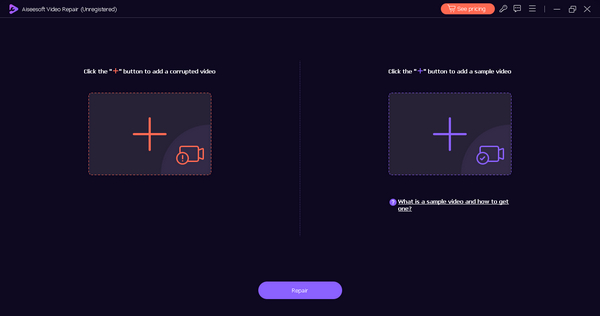
3. lépés. Ezután kattintson a Javítás gombra. A szoftver ezután feldolgozza és megjavítja a videófájlt.
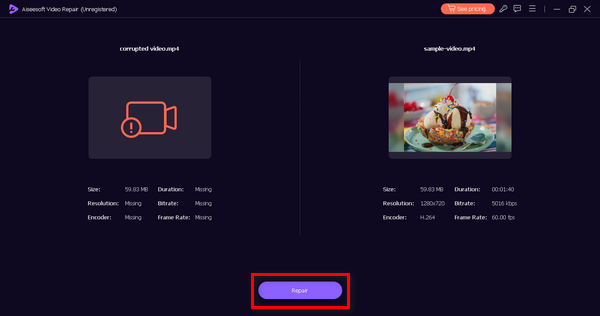
4. lépés. Végül kattintson az Előnézet gombra, hogy ellenőrizze, sikerült-e megoldani a 0xc00d36c4 hibát. Ha elégedett az eredménnyel, ezután elmentheti a fájlt.
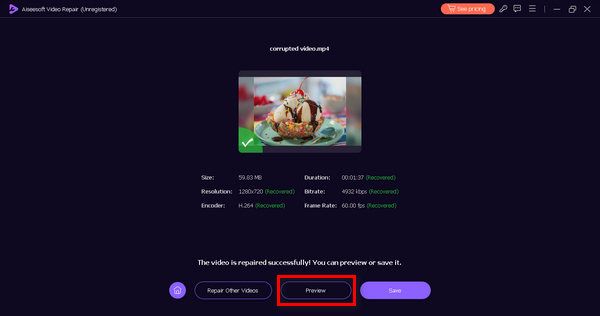
Egy videójavító eszköz, például az FVC Video Repair futtatása az érintett fájlon segíthet a videó rekonstrukciójában és visszaállításában, és megoldhatja a 0xc00d36c4 hibát kiváltó mögöttes problémákat.
3. módszer: A kijelzőadapter illesztőprogramjának frissítése
Az elavult vagy nem kompatibilis kijelzőadapter-illesztőprogramok lejátszási problémákat okozhatnak, beleértve a 0xc00d36c4 hibát. A kijelzőadapter illesztőprogramjának frissítése biztosítja, hogy a rendszer hatékonyan tudja renderelni és megjeleníteni a videotartalmat. A következőképpen frissítheti a kijelzőadapter illesztőprogramját:
1. lépés. Lépjen a Start menübe, írja be, hogy Eszközkezelő, majd kattintson a Megnyitás gombra.
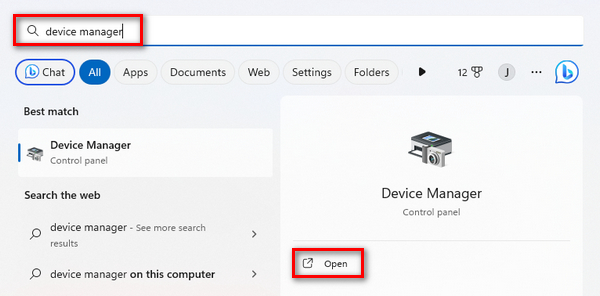
2. lépés. Kattintson a Képernyőadapter lehetőségre, kattintson rá jobb gombbal, majd válassza a Hardverváltozások keresése menüpontot.
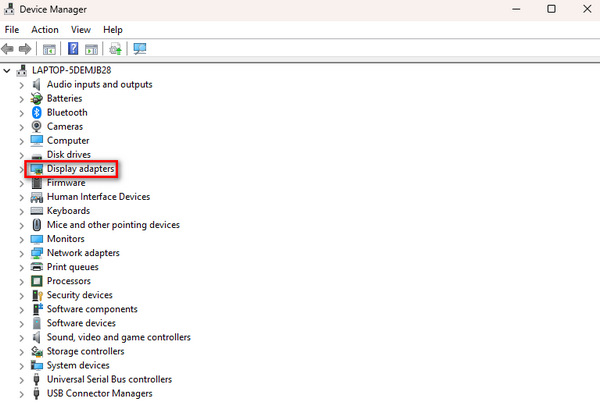
Ha nincs változás a kijelzőadapter hardverében, kihagyhatja a következő lépéseket.
3. lépés. A kijelzőadapter frissítéséhez kattintson rá jobb gombbal, majd válassza az Illesztőprogram frissítése lehetőséget.
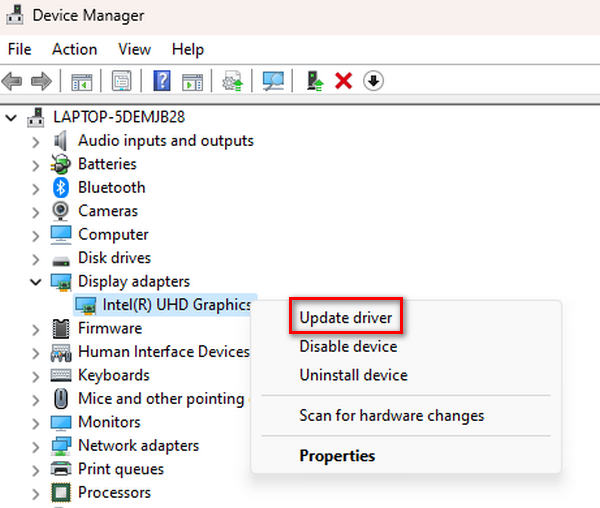
4. lépés. Ezután kattintson a Illesztőprogram automatikus keresése lehetőségre.
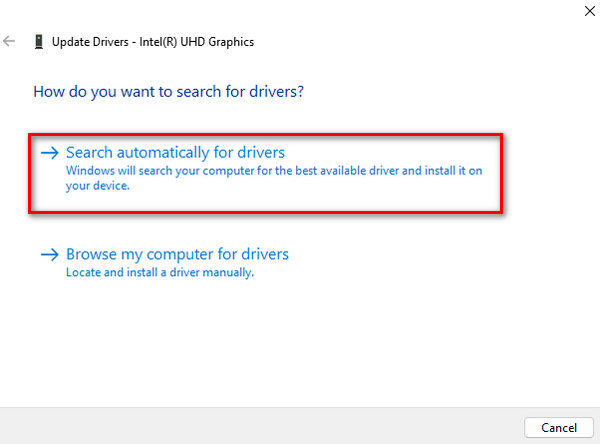
Az újabb illesztőprogramok gyakran tartalmaznak fejlesztéseket a videolejátszási képességek és a kompatibilitás terén, ezért frissítésük segít az esetleges ütközések kezelésében, és megoldja az olyan hibákat, mint a 224002-es, 102630-as vagy a 0xc00d36c4 kódú hiba.
3. rész. GYIK a 0xc00d36c4 hibával kapcsolatban
Miért nem játssza le az MP4-em a 0xc00d36c4-et?
A 0xc00d36c4 hibát az MP4 lejátszásakor különböző problémák okozhatják, például kodekproblémák, fájlsérülés vagy kompatibilitási problémák a médialejátszóval. Ennek megoldásához fontolja meg egy alternatív médialejátszó, például a VLC használatát, vagy javítsa ki az MP4 fájlt egy videojavító eszközzel.
Hogyan javíthatom ki a 0xc00d36c4 hibakódot USB-n?
Ha 0xc00d36c4 hibát észlel egy USB-meghajtón, próbálja meg átmásolni a fájlt a számítógépére, és onnan lejátszani. Győződjön meg róla, hogy a médialejátszó és a kodekek naprakészek. Ha a probléma továbbra is fennáll, fontolja meg egy megbízható videójavító eszköz, például az FVC Video Repair használatát a hibát okozó fájlsérülések kiküszöbölésére.
Mi a 0xc00d36b4 hibakód Xboxon?
Az Xbox 0xc00d36b4 hibakódja a videó lejátszásával kapcsolatos problémát jelez. Ennek megoldásához győződjön meg arról, hogy a médiafájlok Xbox-kompatibilis formátumban vannak, és hogy a konzol szoftvere naprakész. Ha a probléma továbbra is fennáll, fontolja meg egy alternatív médialejátszó használatát az Xboxon, vagy javítsa ki a videofájlt egy megfelelő eszközzel.
Következtetés
Összegzésként a 0xc00d36c4 hiba kijavítására számos hatékony megoldás létezik. Az alternatív médialejátszók, például a VLC kipróbálásától kezdve a videójavító eszközök, mint a FVC Video Repair használatáig a felhasználók többféle lehetőség közül választhatnak a zökkenőmentes videolejátszás érdekében. Ezekkel a különféle módszerekkel és szempontokkal a hiba leküzdése biztosítja a gördülékeny és élvezetes videóélményt.
-
 Az 102630-as hibakód gyors és manuális javítása
 Ne hagyja, hogy az 102630-as hibakód tönkretegye a megtekintési élményt! Hasznos útmutatónk segítségével megtudhatja, hogyan javíthatja ki. Kövesse ezeket az átfogó útmutatókat a gyors javítás érdekében
-
 Javítsa ki a 0xc00d36e5 videó hibát gyorsan és hatékonyan
 0xc00d36e5 hibával küzd a videók lejátszása közben? Tanuljon meg egyszerű, de hatékony módszereket a hiba kijavítására a zökkenőmentes videolejátszás érdekében.
-
 A 0xC10100BE hiba javítása 3 módszerrel (100% működik)
 Átfogó hibaelhárítási útmutatónk segítségével megtudhatja, hogyan oldhatja meg a 0xC10100BE hibát, és hogyan térhet vissza számítógépe zökkenőmentes működéséhez.
