


 Video Converter Ultimate
 Screen Recorder
 Videó javítás
 Biztonságos letöltés
Egyszerű lépések a lefagyott videók feloldásához játék közben
Manapság az emberek gyakran töltik el a streamelést és a videók online nézését. A legtöbben órákat töltöttünk videók nézésével. A zökkenőmentes videónézési élmény közepette azonban, amelyre mindannyian vágyunk, a megszakítások különösen bosszantóak lehetnek, különösen akkor, ha a videó hirtelen lefagy, miközben a hang megszakítás nélkül folytatódik. Ez a gyakori frusztráció elég durva tud lenni.
De nem kell aggódnia, mert mi ott állunk ön mögött! Az alábbi fejezetekben lépésről lépésre megtanulhatja, hogyan javítsa ki a lefagyott videókat. Vágjunk is bele, és kezdjük el!.

1. rész: Mi az a Frozen Video
Senki sem szereti, ha megzavarják videózás közben. Az olyan esetek azonban, mint a videó lefagyása, leállítása és szüneteltetése elkerülhetetlenek, különösen akkor, ha probléma van a videó lejátszásával. Íme a gyakori okok, amelyek miatt a videóid lefagynak:
◆ Nem kompatibilis kodekek
A videofájlokat különféle kodekek kódolják, és ha a lejátszó nem támogatja az adott kodeket, az lefagyási problémákhoz, a videók lejátszásának elmaradásához és további videólejátszási problémákhoz vezethet.
◆ Illesztőprogram-problémák
Az elavult vagy rosszul működő grafikus illesztőprogramok megzavarhatják a videólejátszást, ami bosszantó videó lefagyást okozhat.
◆ Hardverkorlátok
Előfordulhat, hogy a számítógép hardvere, például a RAM és a CPU nem felel meg a zökkenőmentes videostreaming követelményeinek, ami lefagyáshoz, leálláshoz és szüneteltetéshez vezet.
◆ A videófájl sérülése
Ha a videofájl sérült vagy sérült, az lejátszási problémákat okozhat, beleértve a lefagyást is.
Az ilyen szerencsétlen pillanatokban visszavisszük a kurzort arra a pontra, ahol korábban megállt, majd onnantól újra játsszuk. Ez azonban nem oldja meg a problémát, mivel a videó továbbra is lefagy onnan, ahol abbamaradt. Idegesítő igaz? De kevésbé aggódj. A következő részben megvizsgáljuk, hogyan lehet ezeket kijavítani, különösen a lefagyott videók feloldásával.
2. rész: Hogyan lehet feloldani a videót
A lefagyó videókkal kapcsolatos jó hír az, hogy léteznek módszerek a javításukra, ezek egyike az Aiseesoft Video Repair nevű szoftvereszköz. Ez egy sokoldalú program, amellyel a videóban előforduló szinte minden hibát kijavíthatunk. Ide tartozik a videó lefagyása, megállása vagy szünetelése is. Az alkalmazás felhasználóbarát, és könnyedén képes javítani a legkülönfélébb videóformátumokat.
Most pedig vizsgáljuk meg, hogyan kezeljük ezt a problémát, és biztosítsuk a zökkenőmentes videonézési élményt.
1. lépés: A program használatához kattintson a Free Download gombra, és telepítse a számítógépére.
Ingyenes letöltésWindows 7 vagy újabb rendszerreBiztonságos letöltés
Ingyenes letöltésMacOS 10.7 vagy újabb rendszerreBiztonságos letöltés
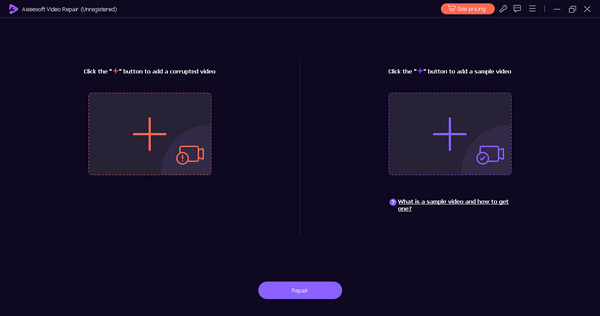
2. lépés: Ezután indítsa el a programot. Két gombot fog látni. A képernyő bal oldalán található a piros plusz gomb, a jobb oldalon pedig a kék plusz gomb. Kattintson a piros plusz gombra a sérült videó, és a kék plusz gombra a minta videó hozzáadásához.
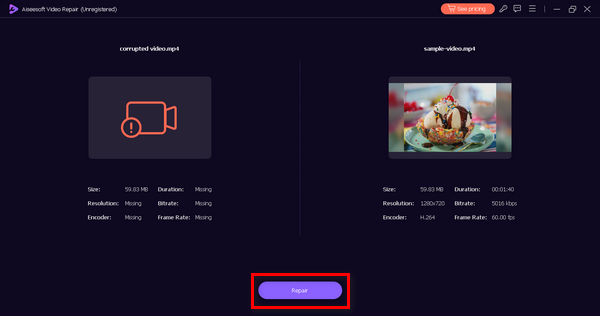
3. lépés: Miután hozzáadta a videófájlokat, kattintson a Repair gombra a sérült videófájl javítási folyamatának elindításához.
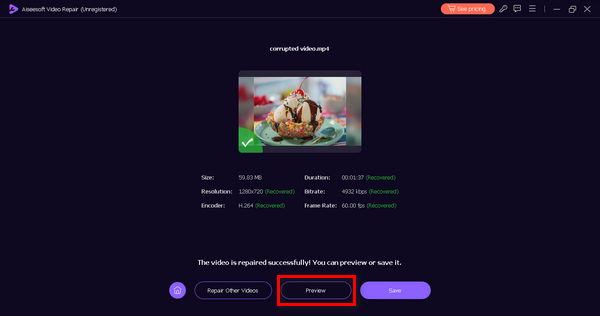
4. lépés: Végül, hogy ellenőrizze, sikeres volt-e a javítás, kattintson a Preview gombra, és ha elégedett az eredménnyel, elmentheti a fájlt.
Most már könnyedén és kényelmesen megtekintheti videóit. Amikor a lefagyott videó és a sérült fájlok javításáról van szó, az Aiseesoft Video Repair valóban hasznos. Felhasználóbarát és intuitív kezelőfelületének köszönhetően minden tudásszintű ember számára elérhető, így azonnal elkezdheti. Oldja fel a lefagyott videót most!
3. rész. Kézi tippek a videó lefagyásával kapcsolatos problémák megoldásához
Noha az olyan szoftvereszközök, mint az Aiseesoft Video Repair, hihetetlenül hasznosak, manuálisan is megteheti a lefagyott videókat. Íme három alapvető tipp:
Tipp 1. Ellenőrizze a Hálózati kapcsolat elemet
Győződjön meg róla, hogy internetkapcsolata stabil, és elegendő sávszélességgel rendelkezik a videók zökkenőmentes streameléséhez. A gyenge vagy ingadozó kapcsolat fagyási problémákhoz vezethet.
Tipp 2. Optimalizálja a hardverbeállításokat
Módosítsa számítógépe hardverbeállításait, például növelje a RAM-ot vagy tisztítsa meg a rendszert, hogy javítsa a teljesítményét a videólejátszás során.
3. tipp. Frissítse a szoftvert és az illesztőprogramokat
Rendszeresen frissítse a médialejátszó szoftverét és a grafikus illesztőprogramokat, hogy biztosítsa a kompatibilitást a videoformátumokkal és a zökkenőmentes lejátszást.
Használhatja ezeket a kézi lépéseket, ha még nem próbált szoftvereszközöket használni a lefagyott videó feloldásához. De ha nem működik, szoftvereszközöket használhat a probléma megoldására.
4. rész. GYIK a Frozen Videoról
Feloldhatsz egy videót ingyenesen online eszközökkel?
Igen. Számos ingyenes online eszköz áll rendelkezésre, amelyek azt állítják, hogy feloldják a videók lefagyását. Hatékonyságuk azonban eltérő lehet. Létfontosságú, hogy legyen körültekintő az online eszközök használatakor, mivel ezek potenciális kockázatokkal járhatnak, például rosszindulatú szoftverekkel vagy minőségromlással. Megbízhatóbb és átfogóbb megoldásokért fontolja meg a videójavító szoftverek, például az Aiseesoft Video Repair használatát.
Megoldhatja a VLC a videó lefagyási problémáit?
Igen. Előfordulhat azonban, hogy a VLC önmagában nem elegendő. Célszerű frissíteni a VLC-t a legújabb verzióra, valamint gondoskodni arról, hogy a rendszer illesztőprogramjai és hardverei naprakészek legyenek. Ha a probléma továbbra is fennáll, fontolja meg a videójavító szoftver vagy az ebben a cikkben említett kézi tippek használatát átfogóbb megoldás érdekében.
A médialejátszó cseréje megoldja a videó lefagyásával kapcsolatos problémákat?
Igen. A médialejátszó cseréje néha segíthet a videó lefagyásával kapcsolatos problémákon, különösen, ha a probléma a szoftverkompatibilitáshoz kapcsolódik. Egyes médialejátszók hatékonyabban kezelhetik a videofájlokat, mint mások, és egy másik lejátszóra váltás megoldhatja a problémát.
Használhat videójavító szoftvert Mac számítógépen?
Igen, a videójavító szoftver, beleértve az Aiseesoft Video Repair-t is, kompatibilis a Mac számítógépekkel. Ez azt jelenti, hogy zökkenőmentesen élvezheti Mac gépével, akárcsak bármely más operációs rendszerrel.
A videó lefagyása összefügg az internet sebességével?
Igen. A videó lefagyása összefügghet az internet sebességével. Az instabil internetkapcsolat a videó lefagyásához vezethet, mivel a lassú internet pufferelési problémákat okozhat. Ha a videó gyakran lefagy, tanácsos ellenőrizni az internetkapcsolatot.
Következtetés
Valóban, a videók nézése és streamelése a mindennapi életünk szerves részévé vált, és a lefagyott videók miatti frusztráció olyan élmény, amelyben mindannyian osztoztunk már. Most azonban már fel tudja oldani a lefagyott videókat olyan szoftvereszközök segítségével, mint az Aiseesoft Video Repair, vagy akár kézi javítással is, hogy zökkenőmentes videónézési élményt élvezhessen.
Próbálja ki az ebben a cikkben található megoldásokat és tippeket, és tegye a videomegszakításokat a múlté. Gyerünk!
-
 Mi az a zöld képernyős videó, és hogyan javítsuk ki?
 Volt olyan pillanat, amikor megnézett egy videót az eszközén, és a képernyő hirtelen zöldre vált? Itt van minden, amit tudnia kell, és hogyan javíthatja ki.
-
 A videó online tömörítésének módjai a videofájl méretének csökkentése érdekében
 Ha online videokompresszorokat keres, ne találjon többet, mert mi gondoskodunk róla! Íme néhány a legkényelmesebb eszközök közül, amelyeket használhat.
-
 6 ellenőrzött megoldás a Chrome-ban nem lejátszott videók javítására
 Annak a problémának a megoldásához, hogy a videók nem játszódnak le a Chrome-ban, mindössze annyit kell tennie, hogy elolvassa a hibaelhárításunkat, és egyesével végrehajtja az ellenőrzött megoldásokat.
