


 Video Converter Ultimate
 Screen Recorder
 Videó javítás
 Biztonságos letöltés
Tiktok-videó kijavítása közzététel után: 5 megbízható megoldás
Mivel emberek milliói használják a TikTok-ot, nem tagadhatjuk, hogy az egyik legnépszerűbb közösségi médiaplatformként magáévá vált. Ez az alkalmazás lehetővé teszi, hogy saját változatos videótartalmat hozzon létre, és élvezze azt barátaival és követőivel. Az egyik figyelemre méltó ok, amiért szeretik, az, hogy olyan jellegzetes tulajdonságokkal rendelkezik, amelyekről ismert, hogy videoeffektusokat hoznak létre hangmódosítással, arcszépítéssel és még sok mással.
Ettől eltekintve ez a kedvelt alkalmazás számos és sokféle hangeffektust is kínál, amelyeket használhatsz és módosíthatsz a videódon. Azonban az egyik egyre gyakoribb frusztráció, amelyet sok felhasználó érez az appal kapcsolatban, hogy nem tudnak hozzáférni bizonyos közzétett videókhoz. Szerencsére összegyűjtöttük az öt fő megoldást arra, hogyan lehet kijavítani egy már közzétett TikTok‑videót. Ezeket megismered, amint elkezded olvasni az alábbi tartalmat.
1. rész. Lehetséges okok, amiért a TikTok videó nem indul el
A TikTok hírfolyamában való navigálás során olyan videókkal találkozhat, amelyek megtagadják a lejátszást, és az alkalmazás hibaüzenetet jeleníthet meg, amely szerint nem tudta elérni a videókat. Tehát mi okozhatja ezt a problémát? Ez a rész felvázolja a probléma lehetséges okait. Tehát, hogy vágjunk neki, vizsgáljuk meg őket.
1. Internetkapcsolati probléma: A gyenge vagy instabil internetkapcsolat megakadályozhatja a TikTok‑videók betöltését és lejátszását.
2. Eszközkompatibilitás: Az elavult vagy nem megfelelő specifikációjú eszközökkel rendelkezőknek gondot okozhat bizonyos videók lejátszása, beleértve a TikTok‑videókat is.
3. Hibák vagy alkalmazás‑akadások: Hibák vagy a TikTok alkalmazással kapcsolatos problémák okozhatják, hogy a TikTok‑videók nem játszhatók le.
4. Tárhelykorlátok: Az eszközön rendelkezésre álló elégtelen tárhely megakadályozhatja a videók megnyitását vagy akár a betöltésüket is.
5. Fiókbeállítások és korlátozások: A TikTok‑fiókod korlátozásai és adatvédelmi beállításai csökkenthetik bizonyos videók elérhetőségét.
6. Régiós korlátozások: Egyes TikTok‑videók bizonyos régiókban licencelési és tartalmi okok miatt korlátozva vannak.
7. Videótartalommal kapcsolatos problémák: Előfordul, hogy egyes TikTok‑videók sérültek vagy hibásak. Emiatt szerveroldali problémákat okozhatnak, amelyek miatt nem tudod lejátszani őket.
2. rész. 5 megbízható megoldás a nem lejátszható TikTok-videók javítására
Ez a rész több megoldást vázol fel a TikTok-videók leállásának problémájának megoldására. Ha szembesül ezzel a problémával, és továbbra is meghatározza az okát, kérjük, olvassa el a következő hat megoldást, amelyek valószínűleg megoldják és kijavítják a problémát.
1. Frissítse az alkalmazást
Hogyan javíthatja ki a TikTokon feldolgozás alatt álló videót? A kezdeti megoldás az alkalmazás frissítése. Elengedhetetlen a TikTok rendszeres frissítése a hibajavítások, a fokozott biztonság, a teljesítmény javítása és az új funkciók elérése érdekében. Ez a frissítési folyamat garantálja a kompatibilitást a legújabb tartalom- és eszközkövetelményekkel. Ezért, ha problémákat tapasztal a hírfolyamában található TikTok-videótartalommal kapcsolatban, fontolja meg az alkalmazás frissítését a legújabb verzióra. Ennek az az oka, hogy a problémát okozó hiba valószínűleg megoldódik az új frissítési kiadásban. Ehhez fel kell keresnie a hivatalos alkalmazáspiacokat eszközén, majd meg kell keresnie a TikTok alkalmazást, és végig kell mennie a frissítési folyamaton.
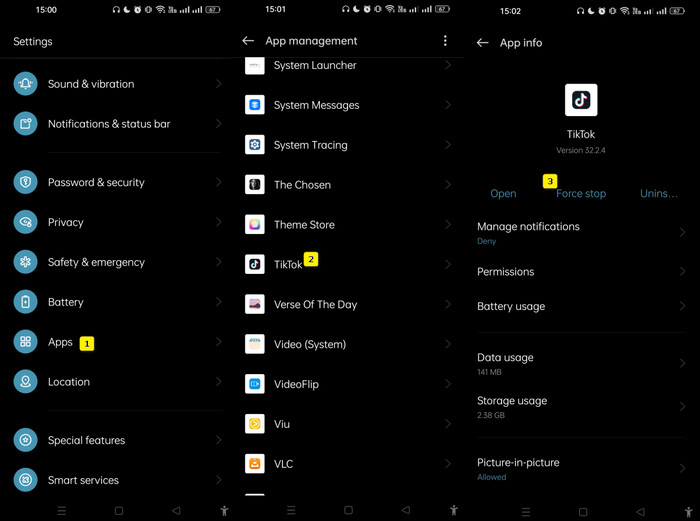
2. Erőszakkal állítsa le a TikTok alkalmazást
A következő megoldás az alkalmazás leállítására kényszerítése. Ez kijavítja az alkalmazás hibáit és problémáit. Íme, hogyan kell csinálni.
1. lépés. Az eszközödön menj a Beállítások > Alkalmazások > Alkalmazáskezelés menüpontra.
2. lépés. Keresd meg a TikTok alkalmazást, és koppints rá.
3. lépés. Ha ezzel megvagy, koppints a „Kényszerített leállítás” gombra.
3. Törölje az alkalmazás adatait és gyorsítótárát
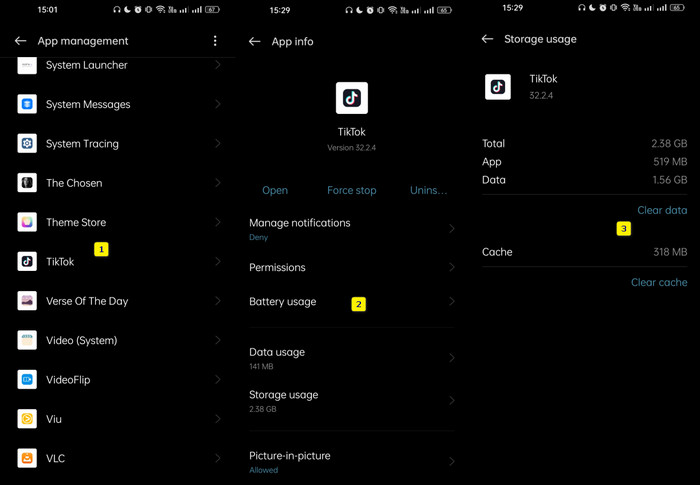
Ha a TikTok alkalmazás gyorsítótára és adatai megsérülnek, az olyan problémákhoz vezethet, mint például, hogy a videók nem töltődnek be. A nem játszható TikTok-videók problémájának megoldásához törölnie kell a TikTok alkalmazás gyorsítótárát és adatait, majd újra kell indítania. Ez a folyamat előnyös a teljesítményproblémák, például a lassú betöltési idők, a videolejátszási problémák és a túlzott tárhelyhasználat megoldásához. A gyorsítótárazott adatok törlésével megszünteti a felesleges vagy elavult információkat, amelyek akadályozhatják az alkalmazás zavartalan működését. A művelet végrehajtásához kövesse az alábbi lépéseket.
1. lépés. A telefonodon először nyisd meg a Beállítások alkalmazást, majd koppints az Alkalmazások menüpontra.
2. lépés. Ezután koppints az Alkalmazáskezelésre, hogy megjelenjen a TikTok alkalmazás, majd válaszd ki.
3. lépés. Ezt követően menj a Tárhelyhasználathoz, és koppints rá. Ezután koppints az „Adatok törlése” és a „Gyorsítótár törlése” opciókra.
4. Telepítse újra a TikTok alkalmazást
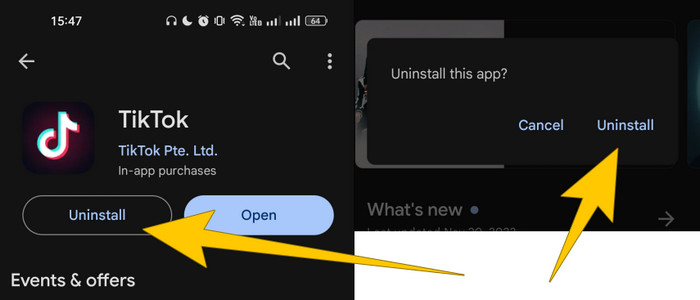
A TikTok videó minőségének javításának és a nem lejátszható videók lejátszásának másik hatékony módja az alkalmazás újratelepítése. Ez a folyamat segíthet az alkalmazás frissítésében, és kiküszöbölheti a videolejátszási problémákat okozó alapvető problémákat. Ezenkívül a TikTok alkalmazás újratelepítése magában foglalja a meglévő alkalmazás eltávolítását az eszközről, majd letöltését a hivatalos alkalmazásboltból. Ez a folyamat garantálja, hogy az alkalmazás legújabb verzióját használja, és gyakran megoldja az alkalmazás teljesítményével kapcsolatos problémákat, például a videólejátszással kapcsolatos problémákat. Most kövesse a megadott lépéseket a TikTok alkalmazás újratelepítéséhez:
1. lépés. Menj az eszközöd alkalmazásáruházába, és keresd meg a TikTok alkalmazást.
2. lépés. Ezután koppints az Eltávolítás gombra, majd az előugró ablakban ugyanarra a gombra koppintva erősítsd meg.
3. lépés. Miután az alkalmazást törölted, frissítsd az eszközt, majd menj vissza ugyanarra az oldalra, és koppints a „Telepítés” gombra.
5. Javítsa ki a sérült videót
Ahogy említettük, a videótartalommal kapcsolatos problémák, ideértve a sérült videókat is, megakadályozzák, hogy lejátszd őket az alkalmazásban. Ezért a TikTok‑videók le nem játszhatóságának problémáját magának a sérült videónak a javításával is megoldhatod a Video Repair segítségével. Ez egy számítógépes szoftvereszköz, amelyet sérült és hibás videófájlok javítására terveztek. Továbbá ez az FVC által választott Video Repair felhasználóbarát felületet kínál, amely kezeli a lejátszási hibákat, a csonkolást, a lefagyásokat és más, fájlsérülés okozta rendellenességeket. Emellett ez az eszköz számos videóformátumot támogat, így olyan formátumokban lévő fájlokat is helyrehozhatsz vele, mint az MP4, AVI, MKV, MOV és sok más.
A Video Repair rendszerint fejlett algoritmusokat használ a sérült videoadatok elemzésére és rekonstruálására, amelyek megpróbálják visszaállítani a fájlokat lejátszható állapotba. Mi több? Egy előnézeti funkciót biztosít, amely segít felmérni a javítási folyamat hatékonyságát a kimeneti fájlok mentése előtt. Ezért személyesen kell kipróbálnia, és az alábbiakban ismertetett lépéseket meg kell adnia a használatához.
Hogyan javítható a le nem játszható TikTok‑videó
1. lépés. Ne feledd, hogy a javítani kívánt videót a számítógépeden kell tárolnod. Most fogd az egeret, és kattints az alábbi Ingyenes letöltés gombra a szoftver letöltéséhez és telepítéséhez.
Ingyenes letöltésWindows 7 vagy újabb rendszerreBiztonságos letöltés
Ingyenes letöltésMacOS 10.7 vagy újabb rendszerreBiztonságos letöltés
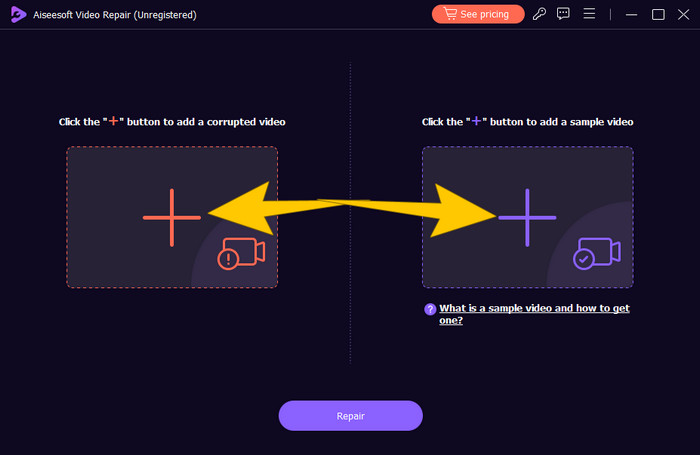
2. lépés. Miután letöltötted, indítsd el az eszközt, majd kattints a piros Plusz gombra a sérült videó importálásához. Ezután kattints a kék Plusz gombra egy minta videó feltöltéséhez.
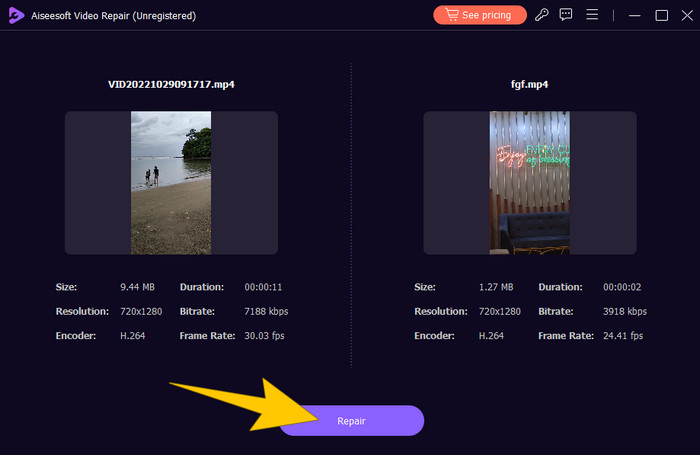
3. lépés. Amikor a szükséges videókat már feltöltötted, kattints a Javítás gombra. Ezzel elindul a javítási folyamat, és ha befejeződött, különféle lehetőségeket kapsz a továbblépésre.
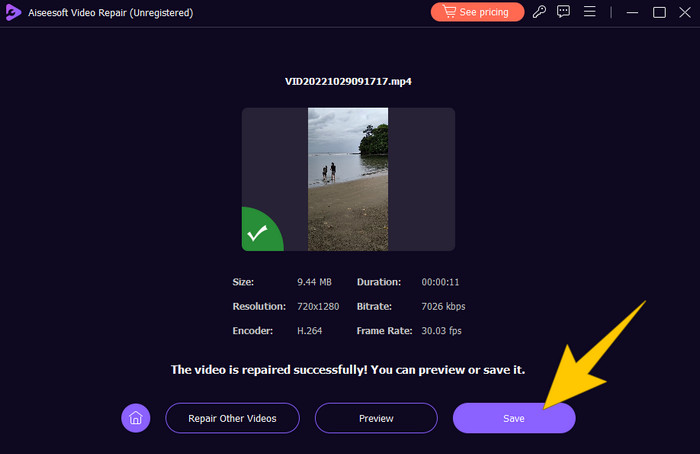
4. lépés. Most válaszd ki, hogy a „Előnézet” gombra kattintva ellenőrzöd az eredményt, vagy a „Mentés” gombra kattintva exportálod.
3. rész. GYIK a TikTok videók javításáról
Javíthatok egy TikTok-videót a közzététel után?
Szomorú azt mondani, hogy miután közzétett egy videót a TikTokon, nem tudja közvetlenül szerkeszteni vagy módosítani. Az alkalmazás jelenleg nem kínál beépített funkciót a feltöltés utáni módosításhoz. Lehetősége van azonban a videó törlésére és a megfelelő verzió újbóli feltöltésére, ha a probléma látható.
Hogyan javíthatom a TikTok videó minőségét?
Biztosítanod kell, hogy az eredeti videófájl magas bitrátával és felbontással rendelkezzen. Ne feledd, hogy a platform hajlamos tömöríteni a videófájlokat a feltöltés során, ezért elengedhetetlen, hogy jó minőségű forrásvideód legyen. Feltöltés után néhány felhasználónak sikerült az alkalmazás beépített szerkesztési funkcióival javítania a fényerőt, az élességet és a kontrasztot.
Miért tűnnek homályosnak a TikTok-videóim?
Az elmosódott videók oka lehet a TikTok alkalmazás által a feltöltés során végzett tömörítés, az internetkapcsolattal kapcsolatos problémák és az eredeti videó rossz minősége.
Következtetés
A probléma megoldásához szükséges minden információ fentebb megtalálható, hogy mindent összefoglaljunk. A teljes bejegyzésben bemutatott praktikák közül a leghatékonyabb módszer arra, hogyan lehet kijavítani egy már közzétett TikTok‑videót, ha először törlöd, majd a legjobb FVC Video Repair segítségével javítod ki.
-
 Javítsa ki a 0xc00d36c4 hibát ezzel a 3 bevált módszerrel [2024]
 A 0xc00d36c4 videó hibakódot tapasztalod videó lejátszása közben? Kövesse útmutatónkat a megoldás gyors lépéseiért, és élvezze a megszakítás nélküli videolejátszást.
-
 Az 102630-as hibakód gyors és manuális javítása
 Ne hagyja, hogy az 102630-as hibakód tönkretegye a megtekintési élményt! Hasznos útmutatónk segítségével megtudhatja, hogyan javíthatja ki. Kövesse ezeket az átfogó útmutatókat a gyors javítás érdekében
-
 A videók nem játszhatók le a Mac gépemen? Itt vannak a gyors javítások
 Kíváncsi vagy, hogy a videóid miért nem játszódnak le Mac gépen? Ne izgulj! Olvassa el útmutatónkat, hogy megismerje a gyakori okokat és a probléma megoldásának tökéletes megoldásait.
