


 Video Converter Ultimate
 Screen Recorder
 Videó javítás
 Biztonságos letöltés
Gyors javítások a 0xc00d36e5 hibára, hogy újra lejátszhassák videóidat
Megpróbálsz lejátszani egy videót, de megjelenik a 0xc00d36e5 hibakód, és azt írja, hogy a fájl nem játszható le. Elég frusztráló, igaz? Különösen akkor, amikor már mindent előkészítettél a munkához és a videók megtekintéséhez. De ne aggódj! Megvannak a megoldások számodra. Akár automatikus videójavító eszközt használsz, akár kézzel oldod meg a problémát, ez a cikk átfogóan, kifejezetten számodra gyűjtötte össze őket. A következő szakaszokban végigvezetünk az automatizált és a kézi módszereken is, így többféle megoldási lehetőség közül választhatsz. Nézzük végig ezeket a lépéseket egyenként, hogy ismét gondtalanul élvezhesd a videóidat lejátszási megszakítások nélkül.

1. rész: Miért kapnak 0xc00d36e5 hibakódot a videóid?
A 0xc00d36e5 hibakód médialejátszási problémákhoz kapcsolódik Windows rendszeren. Ez a hiba általában azt jelzi, hogy a lejátszani kívánt médiafájl nem kompatibilis a médialejátszóval, vagy magával a fájllal van probléma. Azt sugallhatja, hogy a fájl sérült, nem támogatott formátumú, vagy probléma van a lejátszáshoz szükséges kodekekkel.
Íme néhány gyakori ok, amiért videóid 0xc00d36e5 hibakódot kapnak:
Fájltípus-kompatibilitás.
A videoformátum inkompatibilitása befolyásolja a lejátszott video- vagy hangfájl lejátszhatóságát.
Sérült fájl.
A sérült médiafájl megakadályozhatja annak lejátszását.
Codekproblémák.
A kodekek olyan szoftverkomponensek, amelyek multimédiás fájlokat kódolnak és dekódolnak. Ha a szükséges kodekek hiányoznak vagy elavultak, az lejátszási hibákhoz vezethet.
Médialejátszóval kapcsolatos problémák.
Lehet, hogy maga a médialejátszó elavult vagy nincs megfelelően konfigurálva.
2. rész. Gyors módszer a 0xc00d36e5 hiba javítására
Videójavító eszköz használata gyors és hatékony megoldás a 0xc00d36e5 hibakód elhárítására. Ezek az eszközök automatizált javítási folyamatot kínálnak, amely gyorsan felismeri és kijavítja a videófájlokban gyakran előforduló hibákat, és felhasználóbarát felületüknek köszönhetően minimális technikai tudást igényelnek. Az egyik legjobb és legsokoldalúbb videójavító eszköz, amelyet ma használhatunk, a FVC Video Repair. Ez az eszköz hatékony megoldást nyújt a 0xc00d36e5 hibakóddal érintett videók javítására. Kifejezetten az olyan, nem lejátszható videók helyreállítására szakosodott, amelyek eszközmeghibásodás vagy rendszerösszeomlás miatt sérültek, és számos videóformátumot támogat. Továbbá a legújabb MI-algoritmust használva az FVC Video Repair teljesen automatikus javítási folyamatot biztosít, felhasználóbarát kezelőfelülettel és magas sikeraránnyal. Az eszköz használatához kövesd az alábbi lépéseket:
1. lépés. Először töltsd le a szoftvert a „Free Download” gombra kattintva.
Ingyenes letöltésWindows 7 vagy újabb rendszerekhezBiztonságos letöltés
Ingyenes letöltésMacOS 10.7 vagy újabb verzióhozBiztonságos letöltés
2. lépés. Miután telepítetted, indítsd el az eszközt, és kattints a piros plusz gombra, hogy hozzáadd a 0xc00d36e5 hibakódot tartalmazó videót, majd a kék plusz gombbal add hozzá a mintavideót.
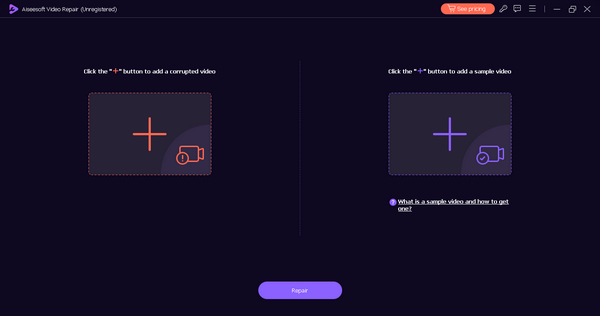
3. lépés. Kattints a Repair gombra a javítási folyamat elindításához.
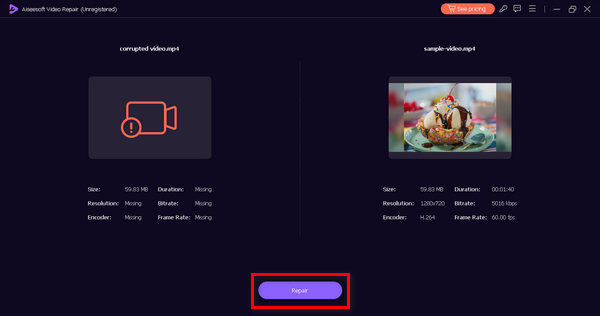
4. lépés. Végül kattints a Preview gombra, hogy ellenőrizd, eltűnt‑e a 0xc00d36e5 hibakód, és a videód zökkenőmentesen lejátszható‑e. Ha elégedett vagy az eredménnyel, elmentheted a fájlt.
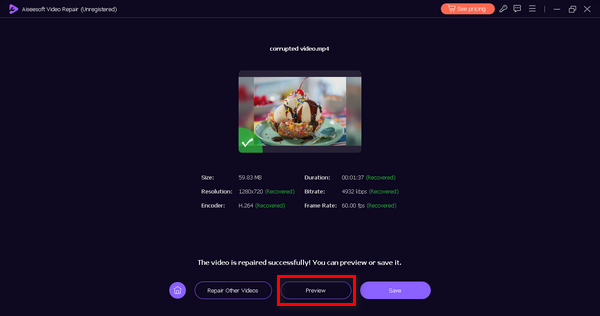
Az FVC Video Repair valóban megbízható és hatékony választás a nem lejátszható videók vagy a 0xc00d36e5 videóhibakód problémájának megoldására és a zavartalan lejátszás helyreállítására.
3. rész. 2 Kézi módszerek a 0xc00d36e5 hiba kijavításához
Az alábbiakban felsoroljuk azokat a manuális módszereket, amelyek segítségével hatékonyan kijavíthatja a 0xc00d36e5 videó hibakódot:
1. módszer: A Windows frissítése
A Windows operációs rendszer frissítése frissítheti a Windows Media Playert is, és hozzájárulhat a 0xC00D36E5 hibakód kijavításához. A Windows Media Player szorosan integrálódik a teljes rendszerarchitektúrába, és az operációs rendszer frissítései gyakran tartalmaznak fejlesztéseket, hibajavításokat és új funkciókat a különböző összetevőkhöz, beleértve a médialejátszást is. Az alábbiakban a Windows frissítésének lépésenkénti folyamata látható:
1. lépés. Először lépj a Beállítások menübe, és kattints a Rendszer lehetőségre.
2. lépés. A képernyő jobb oldalán látni fogod a Windows Update opciót. Kattints rá.
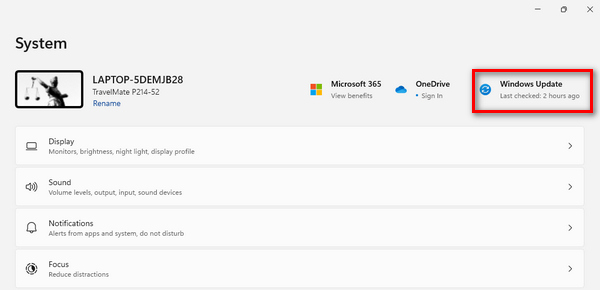
3. lépés. Ezután megjelenik egy gomb, amelyen az áll: Frissítések keresése. Kattints rá.
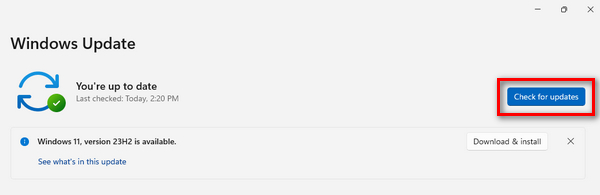
4. lépés. Most töltsd le és telepítsd az új frissítést.
Ha a Windows frissítésen keresztül naprakészen tartja a Windows rendszert, akkor biztosítja, hogy a Windows Media Player megkapja a legújabb fejlesztéseket, beleértve a frissített kodekeket, a kompatibilitási fejlesztéseket és az általános teljesítményoptimalizálást.
2. módszer: A kijelzőadapter illesztőprogramjának frissítése
A kijelzőadapter illesztőprogramjának frissítése elengedhetetlen, mivel a videolejátszás nagymértékben függ a megfelelő grafikai feldolgozástól. Az elavult vagy nem kompatibilis kijelző-illesztőprogram hibákat okozhat a videó lejátszása során. Az alábbiakban lépésről lépésre bemutatjuk a kijelzőadapter illesztőprogramjának frissítését:
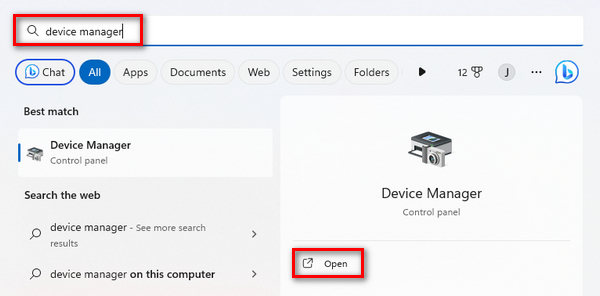
1. lépés. Menj a Start menübe. A keresősávba írd be, hogy Eszközkezelő, majd kattints a Megnyitás gombra.
2. lépés. Ezután kattints a Kijelzőadapter lehetőségre. Ezt követően kattints rá a jobb egérgombbal, és válaszd a Hardverváltozások keresése opciót.
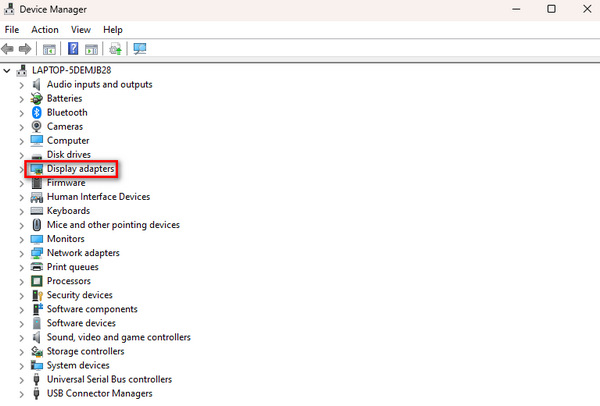
Ha nem történt változás a kijelzőadapter hardverében, kihagyhatja a következő lépéseket.
3. lépés. A kijelzőadapter frissítéséhez kattints rá jobb gombbal, majd válaszd az Illesztőprogram frissítése lehetőséget.
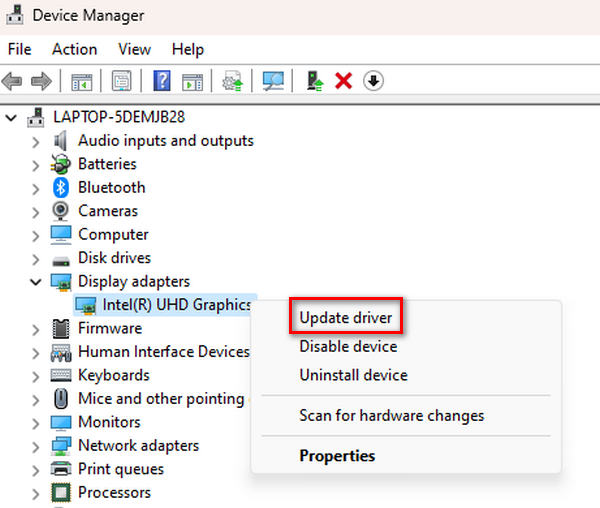
4. lépés. Ezután kattintson a Illesztőprogram automatikus keresése lehetőségre.
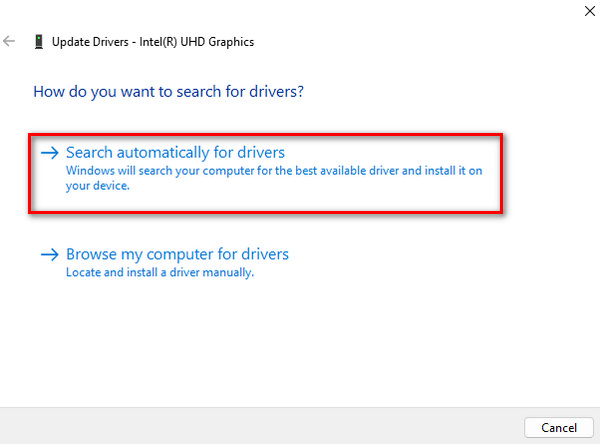
Az illesztőprogram frissítésével a felhasználók megoldhatják a videótartalom megjelenítésével és renderelésével kapcsolatos problémákat, beleértve a video buffer gondokat és a 0xC00D36E5 videóhibakódot, továbbá javíthatják a rendszer általános médialejátszási élményét.
4. rész. GYIK a 0xcd00d36e5 hibával kapcsolatban
Miért válnak elérhetetlenné a videók?
A videók különböző okok miatt válhatnak elérhetetlenné, például fájlsérülés, nem kompatibilis formátumok, sérült adathordozó vagy a médialejátszóval kapcsolatos problémák. Ezenkívül a hálózati problémák, a nem befejezett letöltések vagy a fájlátviteli zavarok hozzájárulhatnak ahhoz, hogy a videók elérhetetlenné váljanak.
Miért nem játszható le a videóm?
Előfordulhat, hogy videója nem játszható le olyan tényezők miatt, mint a sérülés, a kodekek hiánya vagy a nem kompatibilis formátum. A berendezések károsodása, a rendszer összeomlása vagy a vírustámadások is lejátszhatatlanná tehetik a videókat. Ilyen esetekben a videojavító eszközök használata vagy a médialejátszó és a rendszerösszetevők frissítése gyakran megoldhatja a problémákat.
Hogyan állíthatok vissza egy lejátszhatatlan videót?
A lejátszhatatlan videó helyreállítása különféle módszerekkel érhető el. A videojavító eszköz használata általános megközelítés; ezek az eszközök automatikusan elemzik és kijavítják a videofájlon belüli problémákat. Alternatív megoldásként megpróbálhatja frissíteni a médialejátszót, ellenőrizni a fájlok kompatibilitását, vagy parancsokkal vagy speciális szoftverrel manuálisan megjavítani a fájlt. Ha rendelkezik biztonsági másolattal, egy korábbi verzióból való visszaállítás is lehetséges.
Milyen szerepet játszik a fájlátvitel megszakítása a videó elérhetetlenségében?
A fájlátviteli megszakítások jelentősen hozzájárulhatnak ahhoz, hogy a videók elérhetetlenné váljanak. Ha az átviteli folyamat során fennakadások lépnek fel, az hiányos letöltésekhez vagy sérült videofájlokhoz vezethet. Hálózati problémák vagy hirtelen leállások a videók másolása vagy különböző tárolóhelyekre való áthelyezése közben az adatok sértetlenségét okozhatják, így a videók lejátszhatatlanok lehetnek. A stabil és megszakítás nélküli fájlátvitel csökkentheti ezt a problémát.
Következtetés
Összefoglalva, a 0xc00d36e5 hiba kezelése nem nehéz, ha rendelkezel a megfelelő információkkal a javítás módjáról. Ugyanakkor a megoldási módszerek a hiba okának jellegétől függően eltérhetnek, ezért fontos, hogy ezeket először megértsd.
-
 Javítsa ki a 0xc00d36c4 hibát ezzel a 3 bevált módszerrel [2024]
 A 0xc00d36c4 videó hibakódot tapasztalod videó lejátszása közben? Kövesse útmutatónkat a megoldás gyors lépéseiért, és élvezze a megszakítás nélküli videolejátszást.
-
 Hogyan lehet gyorsan és hatékonyan kijavítani a 224002-es videó hibakódot
 Nehezen találja a legjobb megoldást a 224002 hibakód gyors kijavításához? Tanulja meg őket ebben a cikkben, és könnyedén kijavíthatja őket.
-
 Az 102630-as hibakód gyors és manuális javítása
 Ne hagyja, hogy az 102630-as hibakód tönkretegye a megtekintési élményt! Hasznos útmutatónk segítségével megtudhatja, hogyan javíthatja ki. Kövesse ezeket az átfogó útmutatókat a gyors javítás érdekében
