


 Video Converter Ultimate
 Screen Recorder
 Videó javítás
 Biztonságos letöltés
Videofájlok javítása: A gyors helyreállításhoz használt általános módszerek
Vonz minket a videók nézése, és ez jó módja annak, hogy megkerülje az unalmat, és igazán élvezze a napot anélkül, hogy gondolkodna, csak megnézheti kedvenc videóit, meg minden. De mi van akkor, ha egy nagyon szép pillanatod közepén hirtelen megszakad a videód? Leállt, hibaüzenet érkezett, elvesztette a hangsávját és így tovább. Ebben a helyzetben a legtöbb ember csak hagyja, hogy kicsússzon bosszúságából, mások pedig megpróbálják az alapvető módszereket elvégezni a probléma megoldására.
Annak érdekében, hogy megspóroljuk önnek az időt és energiát, amit a helytelen lépésekre pazarolna, ez a cikk 2 hatékony módszeren vezeti végig a videófájl-javítás elvégzéséhez. Ez segít leegyszerűsíteni a videók javításának folyamatát, és pillanatok alatt visszaszerezheti fontos felvételeit. Akkor lássunk is hozzá!

1. rész. Valódi-e a videojavítás, és hogyan működik
Lehet, hogy nehéz elhinni, de a videójavítás valódi. Ezek olyan szoftveralkalmazási eszközök, amelyeket kifejezetten a leggyakoribb videóproblémák megoldására és azok megfelelő javítására terveztek. A videoproblémák nem korlátozódnak egyetlen problémára. Mindegyiknek más kiváltó oka és megoldása van, amelyeket ez az eszköz automatikusan beolvas, és végül kijavít.
A videofájl javítása a videofájl szerkezetének elemzésével működik. Tehát, ha a videó lejátszása nehézségekbe ütközik, vagy leáll, akkor szükséged van egy videójavító eszközre. Mostantól ez az eszköz megvizsgálja vagy beolvassa a videofájlt esetleges következetlenségek, például hiányzó adatok, törött képkockák, audio-videó szinkronizálási problémák vagy a fájlfejléc sérülése miatt. Ezt követően az eszköz automatikusan alkalmaz egy sor algoritmust a hiányzó vagy sérült adatok kijavításához. A javítási folyamat jellemzően magában foglalja a kép- és hangminőség visszaállítását, a lejátszási problémák kijavítását, valamint annak biztosítását, hogy a videofájlt különböző médialejátszókon hibamentesen lejátszhassa.
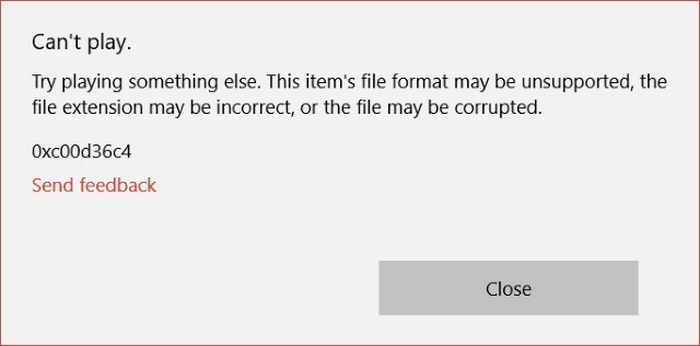
A videó károsodásának leggyakoribb okai a következők:
Fájlmeghibásodás
A videók online streamelésén kívül letöltünk vagy átvihetünk egy videófájlt egy másik eszközre, hogy megnézhessük őket. Ha azonban egy videofájl valamilyen megszakítást tapasztal az átviteli folyamat során, például hirtelen áramkimaradás, nem megfelelő leállás vagy hardverhiba, a videóban hiányos adatok lesznek, amelyek megsérülhetnek.
Hiányos letöltések
Ez is viszonylag megegyezik a fájlsérüléssel, mivel a hiányos letöltések néha megsértik a videofájlt. A hiányos letöltések azonban adatok hiányához vagy törött szegmensekhez is vezetnek, ami lejátszási hibákat vagy a fájl meg nem nyílását eredményezi.
Kodekproblémák
A videók meghatározott kodekekre támaszkodnak az adatok kódolásához és dekódolásához. Most az a helyzet, hogy ha egy kodek hiányzik vagy nem kompatibilis, előfordulhat, hogy a videó nem játssza le megfelelően, ami olyan problémákhoz vezethet, mint a hang hiánya, a lejátszás szaggatott vagy a megnyitás teljes sikertelensége.
2. rész: A sérült videofájl javítása
Most, hogy ismer néhány gyakori okot, amelyek miatt a videó megsérül, itt az ideje, hogy megtanulja a videofájlok javításának különböző módjait. Egyesek azt kérdezhetik, minek javítani ezt a videót, ha talál egy másik forrást, vagy megismételheti ugyanazt a folyamatot, de ezúttal finomabb a lépésekkel? Bár ez jó pont lehet, itt az a helyzet, hogy nem ad 100% garanciát arra, hogy a videóid újra megsérüljenek vagy hibamentesek legyenek. Tehát a probléma megoldásának legegyszerűbb és leghatékonyabb módja egy videójavító eszköz használata.
1. módszer: Az FVC videójavítás használata
Az FVC Video Repair egy videójavító szoftver, amelyet különféle videóhibák kijavítására terveztek, beleértve a sérült, lejátszhatatlan videókat, amelyeket eszközmeghibásodás, rendszerösszeomlás, vírusfertőzés stb. okoz. Ez az eszköz úgy működik, hogy beolvassa a javítandó videó információit. Ezt követően a teljes videójavítási folyamat automatikusan megy végbe. Végül pedig az teszi ezt az eszközt napjaink egyik legjobb videójavító megoldásává, hogy a legújabb MI‑algoritmust alkalmazza a sérült videók hatékony javításához, és számos, széles körben használt videoformátumot támogat.
Főbb funkciók:
• A legújabb AI algoritmust alkalmazza a hatékony videójavítás érdekében.
• Automatikusan beolvassa és javítja a videókat.
• Tekintse meg a visszaállított videó előnézetét.
• Támogatja az olyan videoformátumokat, mint az MP4, MOV és 3GP.
• Javíthatja a sérült és lejátszhatatlan videókat.
• Visszaállítja a sérült videofájlokat.
• Megőrzi a visszaállított videó felbontást, képkockasebességet és bitsebességet.
Így használhatja az FVC Video Repair eszközt a sérült videófájlok javításához:
1. lépés. Először keresse fel a hivatalos weboldalukat. Ezután töltse le az eszközt, és telepítse az eszközétre.
Ingyenes letöltésWindows 7 vagy újabb rendszerreBiztonságos letöltés
Ingyenes letöltésMacOS 10.7 vagy újabb rendszerreBiztonságos letöltés
2. lépés. Ezután adja hozzá a sérült videófájlt a piros plusz gombra kattintva, majd ugyanígy kattintson a kék plusz gombra a mintavideó hozzáadásához. Ezt követően kattintson a Repair (Javítás) gombra a javítási folyamat elindításához.

3. lépés. Végül kattintson a Preview gombra a feldolgozott videó előnézetéhez. Amikor a javítási folyamat sikeres, a Save gombra kattintva mentheti a videót.
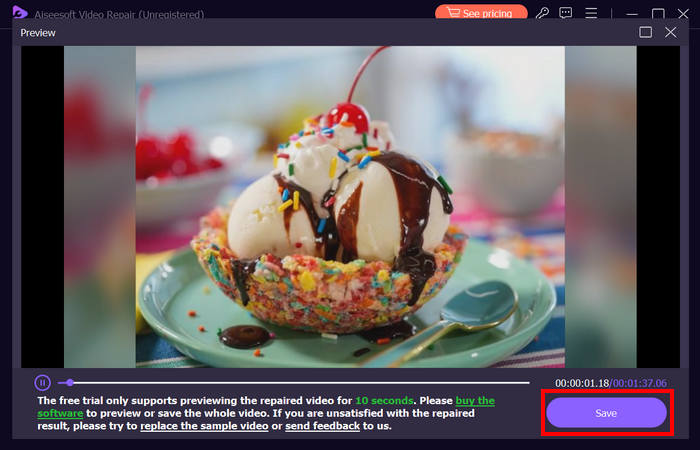
Ha videójavítási igényekről van szó, az FVC Video Repair valóban a legjobb választás, mivel egyszerű, de átfogó módja a különféle videoproblémák helyreállításának. A fejlett technológiának és az intuitív kezelőfelületnek köszönhetően ma már megbízható és hozzáférhető videójavító eszköz.
2. módszer: Kézi javítási technikák
Míg az olyan automatizált eszközök, mint az FVC Video Repair kényelmes megoldást kínálnak, vannak manuális technikák is, amelyek segítségével megpróbálhatja kijavítani a kisebb videóval kapcsolatos problémákat:
Rendszer újraindítása
Az első dolog, amit egy videóval megtehet, az az, hogy újraindítja a számítógépet. Általában ez a technika feloldja a számítógépén jelentkező átmeneti hibákat vagy szoftverkonfliktusokat, amelyek okai lehetnek annak, hogy videói általában szokatlanok.
A Windows számítógép újraindítása:
1. lépés. Lépjen a Start menübe a kezdőképernyőn.
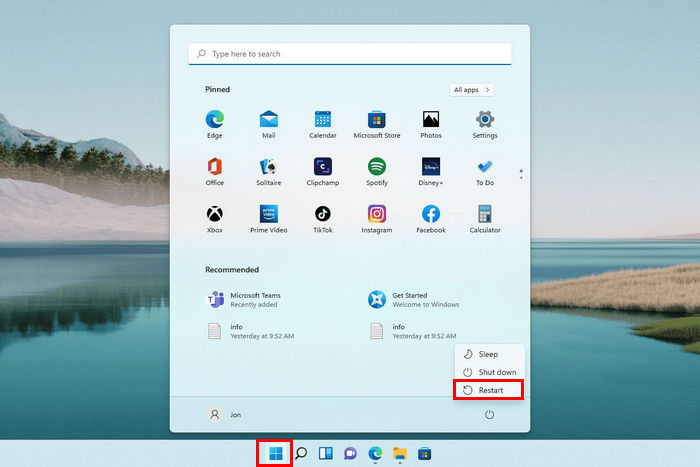
2. lépés. Ezután kattintson a Power (Bekapcsolás) gombra, és válassza az Újraindítás lehetőséget.
Eközben a macOS számítógép újraindításához kövesse az alábbi lépéseket:
1. lépés. Először kattintson az Apple menüre, válassza a Rendszerbeállítások menüpontot, majd kattintson az oldalsávon az Általános elemre.
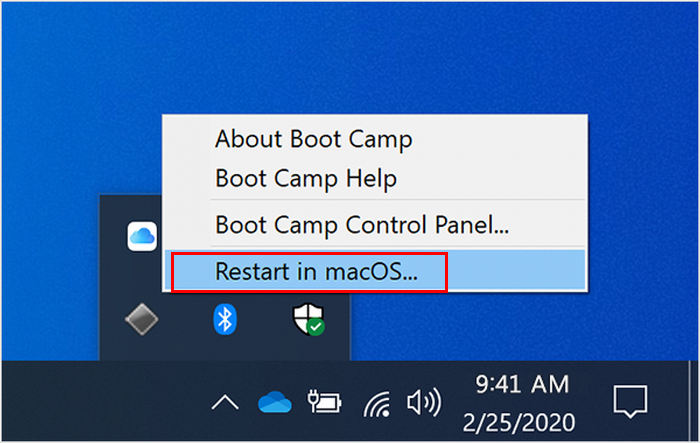
2. lépés. Kattintson a Rendszerindító lemez lehetőségre a jobb oldalon, válassza ki a Boot Camp kötetet, majd kattintson az Újraindítás gombra.
Ha a rendszer újraindítása nem oldja meg a problémát, akkor lehet, hogy ez nem csak egy kisebb videó probléma. Most kövesse a következő módszert, ha úgy érzi, hogy a probléma az Ön által használt médialejátszóban van.
Más médialejátszó használata a videó lejátszásához
Egyes médialejátszók jobban fel vannak szerelve bizonyos videoformátumok vagy sérült fájlok kezelésére. Ha a videót nem lehet lejátszani az egyik lejátszón, próbálja meg megnyitni egy másikkal, például a VLC Media Playerrel, amely beépített kodekekkel és jobb hibakezelési képességekkel rendelkezik.
A videó VLC Media Playerben való lejátszásához kövesse az alábbi lépéseket:
1. lépés. Nyissa meg a médiatárát, és kattintson a jobb gombbal arra a videóra, amelyet meg szeretne nézni.
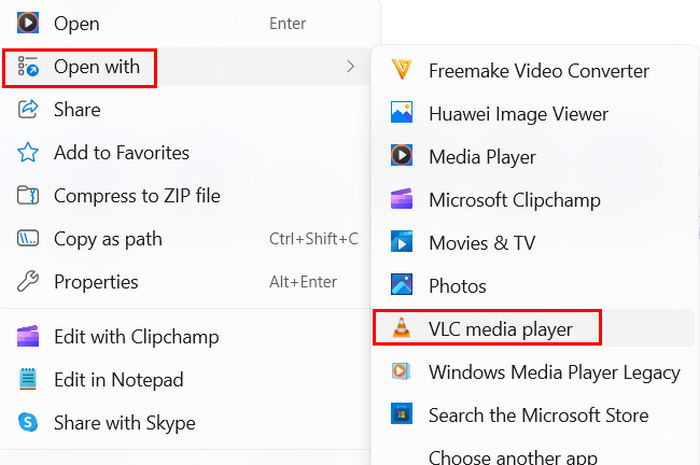
2. lépés. Ezután kattintson a Megnyitás ezzel opcióra, és válassza a VLC media player lejátszót.
Ily módon a videó lejátszása egy másik médialejátszón, például VLC-n megoldhatja a problémát. Ha azonban a probléma továbbra is fennáll, valóban olyan videójavító eszközt kell használnia, mint az FVC Video Repair.
3. rész. GYIK a videójavítással kapcsolatban
Valóban javítható a sérült videofájl?
Ez egy határozott igen! Lehetséges, hogy a sérült videofájlt speciális videojavító eszközzel, például az FVC Video Repairrel javítják. Ezt az eszközt kifejezetten számos videóval kapcsolatos probléma és probléma megoldására tervezték, beleértve a sérült videofájlokat is.
Nehéz manuálisan javítani egy videofájlt?
A videofájl kézi javítása kihívást jelenthet, különösen, ha nem ismeri a technikát. Bár néhány kisebb videóprobléma könnyen megoldható a rendszer újraindításával, a megfelelő kodekek telepítésével vagy egy másik médialejátszó, például VLC használatával. A súlyosabb korrupció azonban általában dedikált javítószoftver használatát igényli.
Meg tudod javítani a videókat VLC-ben?
Igen, megjavíthatja videóit VLC-ben. A VLC Media Player néhány beépített javító funkcióval rendelkezik, amelyek segíthetnek a kisebb videoproblémák megoldásában. Ha azonban videóddal valóban súlyos probléma van, akkor egy kiterjedtebb videójavító eszközre lesz szükséged a sérült videók hatékony helyreállításához.
Lehet, hogy egy videó túlságosan sérült ahhoz, hogy javítsa?
Egyes esetekben, ha egy videofájl súlyosan megsérül, előfordulhat, hogy javíthatatlan, és még a fejlett eszközök sem tudják teljesen visszaállítani a videót. A speciális videojavító eszközök, például az FVC Video Repair használata azonban növeli a sikeres helyreállítás esélyét.
Visszaállíthatja a törölt videofájlokat javítóeszközök segítségével?
Nem. A videójavító eszközöket nem a törölt fájlok helyreállítására tervezték. Kifejezetten a meglévő, sérült vagy sérült videofájlok problémáinak megoldására szolgálnak. Ha egy videofájlt töröltek, a javítás megkezdése előtt fájl-helyreállító szoftvert vagy adat-helyreállításra tervezett szolgáltatásokat kell használnia.
Következtetés
A videójavítás helyes módjának elsajátítása és a megfelelő eszköz ismerete valóban számít. Olyan, mintha mindig lenne egy megbízható megoldás a zsebében, amely bármikor készen áll a videófájlok helyreállítására, amikor valami balul sül el. Így bármilyen videóhibáról legyen is szó – akár kisebb problémáról, akár súlyosabb sérülésről –, az FVC Video Repair választásával nem lőhet mellé.
-
 Csillagjavítás videóhoz: dolgok, amiket esetleg nem tudtál [értékelés]
 Kíváncsi a Stellar Repair for Video szolgáltatásra? Ebben a cikkben mindent megtudhat róla, a funkcióktól, előnyeitől és hátrányaitól, kompatibilitásától és árától kezdve.
-
 Pixeles videó kijavítása: mi az oka és hogyan javítható
 Ne hagyja, hogy a pixelezés tönkretegye videóit. Fedezze fel, hogyan teheti kevésbé pixelessé a videót szakértői stratégiáink segítségével. Emelje fel videóját a pixel tökéletes minőség érdekében.
-
 MP4 fájl javítása: Állítsa vissza videóit percek alatt
 Fedezze fel az MP4 javítás titkait! Kövesse könnyen érthető oktatóanyagunkat a hibaelhárításhoz és a javításhoz. Ne hagyja, hogy a sérült videók tönkretegyék a médiaélményt.
