


 Video Converter Ultimate
 Screen Recorder
 Videó javítás
 Biztonságos letöltés
Megoldások a Windows Media Playerben nem lejátszható videók esetén
Mindent kijavítottam, és egy letöltött videót néznék meg a Windows Media Playerrel, de nem indul el. Ez egy nagyon bosszantó probléma. Azonnal megoldást kellett találnunk.
Kutatásaink során azt tapasztaltuk, hogy sok felhasználónál jelentkezik a videók nem játszhatók le a Windows Media Playerben probléma. Miután összefoglaltunk több gyakori okot és a hozzájuk tartozó megoldásokat, elkészítettük ezt a cikket.
Ebben a cikkben egyesével bontjuk le ezeket az okokat, és részletes lépéseket mutatunk be minden egyes módszerhez. Reméljük, hogy a részletes útmutató és a legjobb eszközök segítenek.

1. rész. Javítsa ki a nem támogatott videoformátumot a Windows Media Playerben
Először is azt javasoljuk, hogy ellenőrizze, hogy a videó formátuma kompatibilis-e a Windows Media Playerrel. A lejátszó jelenleg a következő videoformátumokat támogatja: AVI, MPG, MPEG, MOV, MP4, M4V, 3G2, 3GP, 3GPP, M2TS, ASF, WMA, WMV és WM. Ha a videó nem a fenti formátumok egyikében van, akkor a Windows Media Player nem tudja lejátszani.
A fájlom MP4 formátumú, de miért nem játszható le a videó a Windows Media Playerben?
Fontos megjegyezni, hogy az MP4 formátum csak a fájl külső része körüli burkolóelem lehet. Előfordulhat, hogy a videóban található kodekek formátuma nem támogatott a Windows Media Player által. Ebben az esetben közvetlenül konvertálhatja a fájlt az univerzális MP4 H.264 formátumba. Így függetlenül attól, hogy milyen eszközt vagy lejátszót használ a megnyitásához, nem fog kompatibilitási problémákba ütközni.
Azt javasoljuk, hogy válassza segítőtársául a FVC Video Converter Ultimate programot. Ez a szoftver több mint 1000 multimédiaformátumot támogat, és lehetővé teszi, hogy a videókat az adott platformnak vagy eszköznek megfelelő formában exportálja. Emellett egy minden‑az‑egyben videószerkesztő is. Vághatja, forgathatja, tömörítheti, javíthatja, összeillesztheti a videóit, sőt különféle effekteket és szűrőket is hozzáadhat a képhez.
Ingyenes letöltésWindows 7 vagy újabb rendszerreBiztonságos letöltés
Ingyenes letöltésMacOS 10.7 vagy újabb rendszerhezBiztonságos letöltés
Így konvertálhatod a videódat MP4-re az FVC Video Converter Ultimate segítségével.
1. lépés. Töltse le és telepítse a FVC Video Converter Ultimate programot a számítógépére. Nyissa meg az asztalról, majd kattintson az Add Files (Fájlok hozzáadása) gombra a videó feltöltéséhez.

2. lépés. Válassza a Convert All to (Összes konvertálása erre) lehetőséget. Nyissa le a formátumlistát, és válassza a Video > MP4 útvonalat. Ezután válassza ki a kívánt kimeneti felbontást. Ne felejtse el olyan beállítást választani, amelynél a H.264 a kodek.

3. lépés. Végül kattintson a Convert All gombra a konvertálás elindításához.
2. rész. Javítsa meg az MP4 videokodek elvesztését a Windows Media rendszeren
Játékos
Ahogy az előző cikkben már említettük, az MP4 videók Windows Media Playerben való lejátszásának problémája annak tudható be, hogy a Windows Media Playerből hiányoznak a videó lejátszásához szükséges kodekek. Ha nem szeretné módosítani a videó paramétereit, érdemes lehet a kodek szempontjából kiindulni, és letölteni a hiányzót az eszközére. A fejlesztés után a Windows Media Player valószínűleg megfelelően fogja olvasni a videót.
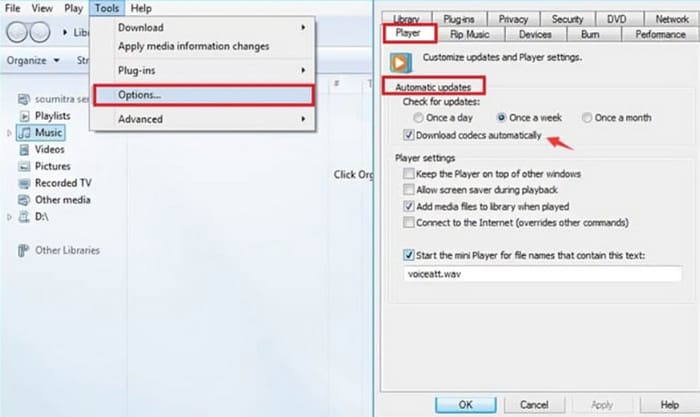
Így telepíthetsz egy új MP4 videokodeket a Windows Media Player fejlesztéséhez.
Ez a szakasz bemutatja, hogyan telepítheti a hiányzó kodekcsomagot, példaként a Windows Media Playert használva.
1. lépés. Nyissa meg a Windows Media Playert a számítógépén.
2. lépés. Válassza a Tools > Options (Eszközök > Beállítások) menüpontot.
3. lépés. Amikor felugrik az Options (Beállítások) ablak, lépjen a Play (Lejátszás) fülre. Válassza az Automatic Updates > Once a Day (Automatikus frissítések > Naponta egyszer) lehetőséget.
4. lépés. Nyomja meg az OK gombot a módosítás mentéséhez. Ezután a fájl lejátszásához szükséges MP4 kodek automatikusan letöltődik a Windows Media Playerre.
Ha a kívánt kodek továbbra is hiányzik, letöltheted egy harmadik féltől származó kodekeket forgalmazó weboldalról, például a K-Lite-ról. De addig is vigyázz magadra, és ne tölts le olyan tartalmakat, amelyek kártékony programokat tartalmazhatnak.
3. rész. Javítsa ki a sérült MP4 videót a Windows Media Playerben
Igen, a formátum- és kodekproblémákat már megoldottam, de a Windows Media Player nem játszik le videókat.
Ne essünk pánikba, először ellenőrizze, hogy magával a videófájllal nincs‑e gond. Egy hibás másolási folyamat vagy instabil tárolóhely tönkreteheti a fájlokat, vagy akár az adatok egy részének elvesztéséhez is vezethet. Nyilvánvaló, hogy egyetlen lejátszó vagy eszköz sem tudja megfelelően beolvasni a sérült videókat. Meg kell találnunk a módját a javításuknak. Itt jön képbe a FVC Video Repair. Ez a szoftver bármilyen eszközről származó sérült videók javítását támogatja. Mindegy, hogy a fájl túl homályos, akadozik a lejátszás, vagy fekete a képernyő, segíteni tud. Csak egy, az eredetihez hasonló mintavideót kell előkészítenie referenciaként. Kérjük, vegye figyelembe, hogy a mintavideónak ugyanabban a formátumban kell lennie, mint a sérült fájlnak, és lehetőleg mindkettő ugyanarról az eszközről vagy platformról származzon.
Ingyenes letöltésWindows 7 vagy újabb rendszerreBiztonságos letöltés
Ingyenes letöltésMacOS 10.7 vagy újabb rendszerreBiztonságos letöltés
Így javíthatja ki a sérült videókat az FVC Video Repair segítségével.
1. lépés. Töltse le a FVC Video Repair programot az eszközére. Kattintson a piros plusz gombra a sérült videó feltöltéséhez. Ezután kattintson a lila plusz gombra a mintavideó hozzáadásához.

2. lépés. Miután mindkét videót feltöltötte, kattintson a Repair (Javítás) gombra. A folyamat néhány másodpercen belül befejeződik.

3. lépés. Amikor megjelenik az eredmény, nyomja meg a Preview (Előnézet) gombot az ellenőrzéshez. Ha a videó sikeresen meg lett javítva, kattintson a Save (Mentés) gombra a letöltéshez.

4. rész. Javítsa ki a videót, amely nem játszik le a Windows Media Playerben a nagy felbontás vagy bitráta miatt
Egy másik figyelmen kívül hagyhatatlan tényező a videó tisztasága. Ha a fájl minősége 4K vagy annál magasabb, akkor a Windows Media Playerrel kapcsolatos problémákba ütközhetsz. Ez azért van, mert a lejátszó alig kompatibilis a nagy felbontású videókkal, és gyakran előfordul, hogy a lejátszás nem akadozik vagy csúszik.
Ezen a ponton azt javasoljuk, hogy tömörítse a videót 1080p‑re vagy annál alacsonyabb felbontásra, majd próbálja meg lejátszani a Windows Media Playerben, hogy kiderüljön, megoldódott‑e a probléma.
5. rész. Gyakran ismételt kérdések a Windows Media Playeren nem lejátszható videókról
Miért csak hangot játszik le a Windows Media Player, videót nem?
Amikor ez megtörténik, a kiváltó okok nyilvánvalóak. Az eszközödön hiányoznak a videó lejátszásához szükséges kodekek, így a kép nem tölthető be megfelelően. Ebben az esetben letöltheted a hiányzó kodeket a Windows Media Player segítségével, vagy felkeresheted a K-Lite weboldalát, hogy megnézd.
Miért nem tud a Windows Media Player MP4-et lejátszani?
Először ellenőrizze, hogy az MP4 fájlja nem túl jó minőségű‑e. Ha a felbontás 4K fölött van, a Windows Media Player akadozhat a lejátszás során. Ha nem ez az ok, akkor valószínű, hogy a videó kodekje nem kompatibilis az adott MP4 lejátszóval. Érdemes lehet a videót MP4 H.264 formátumra konvertálni.
Van mód a torz vagy pixeles képpel rendelkező videók javítására?
Persze. Választhat egy professzionális eszközt, például az FVC Video Repair-t a videofájl javításához, és megpróbálhatja visszaállítani az adatok és a kép integritását. Ezenkívül megpróbálhatja a videót más formátumba konvertálni, vagy újra letölteni.
Következtetés
A videók nem játszhatók le a Windows Media Playerben probléma okai lehetnek a nem kompatibilis videoformátumok, a szükséges kodekek hiánya az eszközön, a sérült videófájl vagy a túl magas felbontás. E négy lehetséges kiváltó ok mindegyikéhez tartozik egy megfelelő megoldás ebben a cikkben. Közülük a FVC Video Converter Ultimate és a FVC Video Repair mindenképpen olyan segédeszközök, amelyeket érdemes kipróbálnia. E két eszközzel a kezében bármilyen videoszerkesztési feladatot önállóan is meg fog tudni oldani.
Ne hagyja, hogy a videolejátszási problémák rontsák a videónézés élményét. Javítsa meg őket most!
-
 AI videó: Íme, amit tudnod kell magadról!
 Te azok közé tartozol, akik kíváncsiak, mi az AI-videó? Nos, ebben az áttekintésben mindent megadunk, amit tudnia kell. Olvass tovább!
-
 AVCHD vs. MP4: áttekintés, melyiket érdemes választani
 Tekintse meg ezt az AVCHD vs. MP4 bejegyzést, és ismerje meg, melyik videóformátum illik a legjobban az Ön számára. Keressen többet, hogy megtudja leírásukat, különbségeiket stb.
-
 Töredezett MP4: Mi és hogyan lehet hagyományos MP4-vé?
 Kíváncsi vagy, mi az a töredezett MP4? Engedje meg, hogy ez a bejegyzés válaszoljon rá az útmutatóval az ilyen MP4 hagyományos formátummá alakításának egyszerű és szakértői módjaival kapcsolatban.
