


 Video Converter Ultimate
 Screen Recorder
 Videó javítás
 Biztonságos letöltés
5 megoldás, ha a VLC Media Player nem játszik le videót
Ha nem tudod, melyik lejátszót használd, a VLC Media Playerrel nem foghatsz mellé. Végül is ki ne szeretne egy ilyen ingyenes és nyílt forráskódú platformot, amely széleskörű kompatibilitással rendelkezik?
De senki sem tudja garantálni, hogy mindig tökéletesen működik, ez alól az VLC Media Player sem kivétel. Sok felhasználó jelezte már, hogy problémába ütközött, mert a videók nem játszhatók le. A kapcsolódó megoldások pedig szinte végtelenek. Ebben a cikkben áttekintjük és összefoglaljuk a jelenleg létező, megvalósítható módszereket a VLC Media Player nem játssza le a videót hiba megoldására. Összesen 5 megoldást mutatunk be. Minden felvezetés nélkül nézzük is, mit kell tennie.

1. rész. Hogyan javítsuk ki a VLC-t, ami nem játszik le videót
Videó konvertálása más kompatibilis formátumokba
Miért nem játszik le videót a VLC Media Player? Lehet, hogy azért, mert a videó formátuma nem kompatibilis.
Igen, egyetértünk abban, hogy a VLC Media Player a legszélesebb körben kompatibilis multimédia-lejátszó. De még ilyen átfogó is, nehéz garantálni a kompatibilitást az összes létező videoformátummal. Kezdheted azzal, hogy megkeresed azt a videót, amelyet nem lehet lejátszani az eszközödön, majd a tulajdonságainak megtekintésével megerősíted a formátumát. Ha a fájl formátumát vagy videokodekét a VLC Media Player nem támogatja, kérjük, konvertáld át egy népszerűbb videoformátumra, például MP4-re.
Azt javasoljuk, hogy próbáljon ki néhány professzionális, harmadik féltől származó videóformátum-konvertálót, például az FVC Video Converter Ultimate programot. Jelenleg több mint 1000 formátumot támogat, és hardveres gyorsítási technológiával rendelkezik. A videófájlokat kötegelt módon, akár háromszor gyorsabban konvertálhatja.
Kérjük, vegye figyelembe, hogy a legbiztonságosabb kimeneti formátum az MP4 H.264. Ez a formátum és kodek szinte bármilyen eszközzel vagy lejátszóval kompatibilis.
Ingyenes letöltésWindows 7 vagy újabb rendszerreBiztonságos letöltés
Ingyenes letöltésMacOS 10.7 vagy újabb rendszerhezBiztonságos letöltés
Így konvertálhatod a videó formátumát MP4 H.264-re az FVC Video Converter Ultimate segítségével.
1. lépés. Töltse le és telepítse a FVC Video Converter Ultimate programot a számítógépére. A főfelület megnyitása után válassza a Converter fület. Kattintson az Add Files gombra a videó feltöltéséhez.

2. lépés. Nyissa le a formátumlistát a Convert All to alatt. Itt válassza a Video > MP4 lehetőséget. Válassza azt az opciót, amelynél a videokodek H.264.

3. lépés. A beállítások elvégzése után kattintson a Convert All gombra.
Frissítsd a VLC-t a legújabb verzióra
Nem játszik le a videó a VLC Media Playerben? Talán azért van, mert a szoftvered nincs naprakész.
A VLC Media Player továbbra is folyamatos karbantartás és frissítés alatt áll. A fejlesztők folyamatosan bővítik a VLC által támogatott kodekeket és videoformátumokat is. Ha még mindig régebbi verziót használ, akkor felmerülhet az a probléma, hogy nem tudja lejátszani az újabb kodekekkel kódolt videofájlokat.
Ezért időben frissítened kell a VLC Media Playert, és ez segíthet néhány kisebb hiba kijavításában. Előfordulhat azonban, hogy egyes testreszabási beállítások nem maradnak meg a frissítés után. Előfordulhat, hogy manuálisan is módosítanod kell őket.
Így frissítheted a VLC Media Playert a legújabb verzióra.
1. lépés. Nyissa meg a VLC Media Playert.
2. lépés. Kattintson a Súgó (Help) menüre, majd válassza a Check for Updates lehetőséget.
Ha értesítést kap arról, hogy új verzió érhető el, kövesse a képernyőn megjelenő utasításokat a letöltés és a telepítés befejezéséhez.
Telepítse újra a VLC Media Playert
Nem működik a VLC Media Player videója? Ha többszöri újraindítás után sem érhető el, távolítsd el a meglévő verziót, és tölts le egy újat.
A VLC Media Player újratelepítése számos problémát megoldhat, és visszaállíthatja a program tökéletes, kezdeti állapotát. Kérjük, vegye figyelembe, hogy ha korábban további bővítményeket vagy kodekeket telepített a VLC Media Playerhez, akkor az újratelepítés után manuálisan kell hozzáadnia azokat. Az újratelepítés nem bonyolult. Csak meg kell keresnie a VLC Media Playert a rendszerén. Kattintson rá jobb gombbal, és válassza az Eltávolítás lehetőséget. Az eltávolítás befejezése után látogasson el a hivatalos webhelyre, és töltse le a legújabb verziót.
Kapcsolja ki a hardveres gyorsítást
A hardveres gyorsítás kikapcsolása is segíthet a VLC videólejátszási problémáján.
A zökkenőmentes és kiváló minőségű videolejátszás biztosítása érdekében a VLC Media Player néha hardveres gyorsítást engedélyez. Ez a funkció teljes mértékben kihasználja az eszköz processzorát vagy grafikus kártyáját. Ez azonban kompatibilitási problémákhoz is vezethet. Ez a probléma különösen akkor lehet észrevehető, ha a számítógép régebbi illesztőprogramokkal rendelkezik.
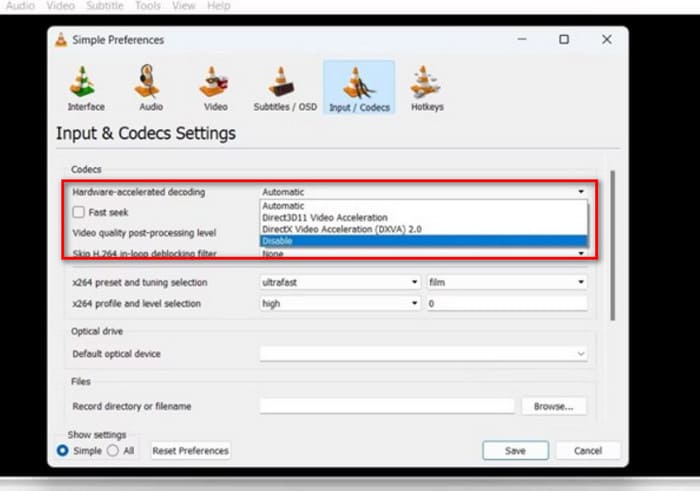
Így kapcsolhatod ki a hardveres gyorsítást a VLC Media Playerben.
1. lépés. Nyissa meg a VLC Media Playert, majd kattintson a Tools > Preferences menüpontra.
2. lépés. Váltson az Input/Codecs fülre. Nyissa le a Hardveres gyorsítású dekódolás (Hardware-accelerated decoding) melletti menüt.
3. lépés. Válassza a Disable lehetőséget. Végül kattintson a Save gombra a módosítások mentéséhez.
Használja a VLC Player alternatíváját
Ha az összes lehetőséget kipróbálta, és a VLC Media Player nem játssza le a videót probléma továbbra is fennáll, akkor nem javasoljuk, hogy tovább pazarolja az idejét a lejátszó állítgatására. Próbáljon ki néhány VLC Media Player alternatívát. Lehet, hogy ezek teljesítménye és kompatibilitása jobban megfelel az igényeinek.
A hasonló típusú lejátszók közül az Aiseesoft Blu-ray Player programot ajánljuk. Ez a szoftver képes HD videófájlok, hangfájlok, Blu-ray lemezek, DVD-k, Blu-ray mappák, DVD-mappák, ISO-fájlok stb. lejátszására. Támogatja az akár 1080p, sőt 4K képminőséget is. Akár DTS-HD Master Audio, akár Dolby TrueHD hangot tartalmaz a videó, az Aiseesoft Blu-ray Player képes azt 100% módon visszaadni.
Ingyenes letöltésWindows 7 vagy újabb rendszerhezBiztonságos letöltés
Ingyenes letöltésmacOS 10.7 vagy újabb rendszerhezBiztonságos letöltés
Így játszhatja le videóját az Aiseesoft Blu-ray lejátszóval.
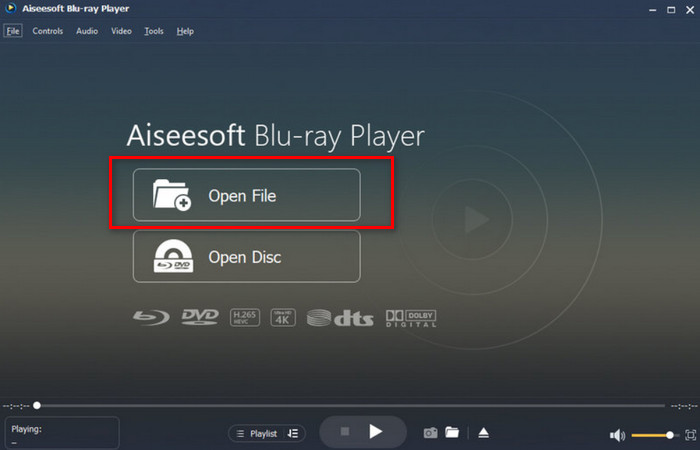
1. lépés. Töltse le és telepítse az Aiseesoft Blu-ray Playert az eszközére.
2. lépés. A főfelület megnyitása után kattintson az Open File gombra, és válassza ki a videóját.
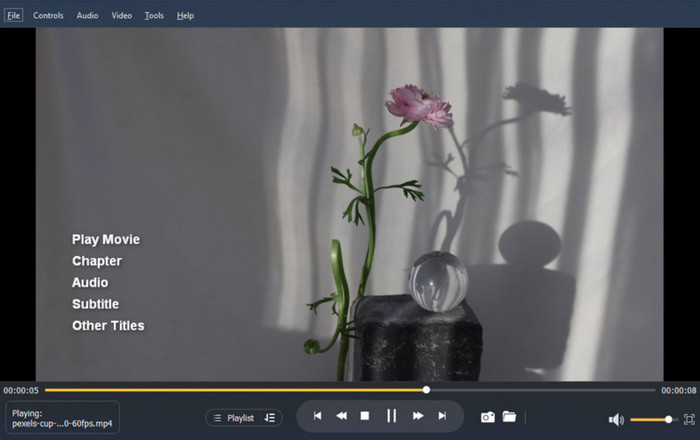
3. lépés. A videó betöltődik. Kattintson a Play ikonra, majd élvezheti a lejátszást.
2. rész. Gyakran ismételt kérdések a VLC Media Playerrel kapcsolatban, amelyek nem játszanak le videót
Hogyan javítsuk ki a VLC Media Playert, ami nem játssza le a YouTube-videókat?
Lehetséges, hogy a VLC Media Player verziója túl alacsony, ami miatt nem kompatibilis a legújabb YouTube videoformátumokkal. Időben frissítenie kell. Azt is ellenőrizze, hogy a lejátszón engedélyezve van-e a hardveres gyorsítás. Ha igen, kérjük, időben kapcsolja ki.
Miért nincs hang, amikor a VLC videót játszik le?
Először is ellenőrizd, hogy be van-e kapcsolva a hangerő. Ezután vedd figyelembe, hogy a jelenlegi audio kodek nem kompatibilis-e. Ha igen, kérjük, időben konvertáld a hangformátumot. Egy másik lehetőség, hogy a hangfájl sérült. Ehhez hang- és videojavító eszközökre van szükséged.
A VLC le tud játszani bármilyen fájlt?
Bár a VLC Media Player a kompatibilitásáról ismert, ez nem jelenti azt, hogy minden formátumot támogat. Vannak rendkívül ritka vagy zárt formátumok, amelyeket nem tud megnyitni. Javasoljuk, hogy a lejátszót naprakészen tartsa.
Következtetés
A VLC Media Player nem játssza le a videót probléma továbbra is gyakran előfordul. Általában úgy véljük, hogy az ok lehet a formátum- vagy kodekinkompatibilitás, az elavult lejátszó, a bekapcsolt hardveres gyorsítás stb. Ebben a cikkben 5 megbízható megoldást gyűjtöttünk össze az Ön számára, köztük két, asztali gépen használható, kiváló hang- és videófeldolgozó eszközt. Reméljük, hogy a segítségünkkel sikerül minden problémát megoldania.
-
 Hogyan használjuk a VLC-t videók javítására | Az Ön végső útmutatója
 Törött videók ragadtak a fájljaidra? Fedezze fel a VLC-videójavítás tökéletes útmutatóját, amellyel megjavíthatja videóit, és könnyedén újra lejátszhatja őket.
-
 Lépésről lépésre útmutató a képernyőképekhez a VLC Media Player alkalmazásban
 Tanulja meg az egyszerű lépéseket a VLC képernyőképek könnyed elkészítéséhez. Kövesse útmutatónkat a gyors és egyszerű pillanatfelvételek gyors és egyszerű rögzítéséhez a gyorsbillentyűkkel és a menübeállításokkal.
-
 Hangfelvétel készítése VLC Media Playerrel: Teljes útmutató
 Ebben a bejegyzésben megtudhatod, hogyan rögzíthetsz hangot a VLC Media Player segítségével. Ez a cikk részletes lépéseket tartalmaz, és a VLC egyik legjobb alternatíváját ajánlja.
