


 Video Converter Ultimate
 Screen Recorder
 Videó javítás
 Biztonságos letöltés
Wondershare Repairit videójavítás: Minden, amit tudnod kell
Ha a videójavító szoftverekről van szó, rengeteg lehetőség közül lehet választani. Ez könnyen túlzottan megterhelő lehet, főleg amikor azt kell eldönteni, mibe fekteted a pénzed és a bizalmad. Ebben a cikkben ebben segítünk! Átfogó értékelő elemzést adunk a napjainkban elérhető két videójavító eszközről, a Wondershare Repairit Video Repair programról és a Stellar Repair for Video-ról. Összehasonlítjuk a funkcióikat és képességeiket, bemutatjuk, hogyan kell használni a Wondershare Repairit Video Repair-t, és ajánlunk egy alternatívát is, ha más megoldást keresel.
Tehát akár professzionális videós, akár csak videoproblémákkal foglalkozó valaki, ez a cikk a segítségünkre lesz. Kezdjük el!

1. rész. A Wondershare Repairit Video Repair szolgáltatásai és képességei
A cikk első részében összehasonlítottuk a RepairIt Video Repair és a Stellar Repair for Video szolgáltatást. Lefedi azok alapvető jellemzőit és tulajdonságait. Most merüljünk el mélyebben azokban a képességekben, amelyek ezt az eszközt kötelező megoldássá teszik mindenki számára, aki sérült videofájlokkal foglalkozik.
Jellemzők és képességek
1. Különféle digitális médialejátszókat támogat
A Wondershare Repairit Video Repair egy sokoldalú megoldás a videolejátszáshoz. Ezért különféle digitális médialejátszókat tud támogatni, biztosítva, hogy a javított videóid szinte bármilyen eszközön vagy szoftveren lejátszhatók. Tehát akár olyan népszerű lejátszókat használ, mint a VLC Media Player vagy a Windows Media Player, ez az eszköz biztosítja a kompatibilitást. Ez azt jelenti, hogy zökkenőmentesen nézheti a javított videókat a kívánt platformon, anélkül, hogy aggódnia kellene a formátum- vagy kodekproblémák miatt.
2. Különböző eszközökről származó videókat javít
A Repairit Video Repair egyik kiemelkedő tulajdonsága, hogy képes különféle eszközökről videókat javítani. Akár okostelefonnal, akár digitális fényképezőgéppel, kamerával vagy bármilyen más rögzítőeszközzel készít videót, ez az eszköz megjavítja ezeket.
3. MI-alapú videójavítás
A Repairit Video Repair mesterséges intelligencia által vezérelt algoritmusokat használ a videohibák nagy pontosságú észlelésére és kijavítására. Ez a fejlett technológia biztosítja a videók hatékony javítását, és felgyorsítja a javítási folyamatot.
4. Felhasználóbarát felület
A RepairIt Video Repair alkalmazásban nem kell hozzáértőnek lennie a szoftverben való navigáláshoz. Ez az eszköz leegyszerűsíti a javítási folyamatot, és problémamentessé teszi azt, így a videóid helyreállítására összpontosíthatsz anélkül, hogy a technikai zsargonba vagy az összetett eljárásokba akadna.
A Wondershare Repairit Video Repair valóban egy hatékony eszköz napjainkban. Sokoldalúságának, felhasználóbarátságának és fejlett funkcióinak köszönhetően ez az eszköz ideális megoldás mindenkinek, aki olyan videóproblémákkal küzd, mint például a videó sérülése, a fekete képernyős videó és még sok más gond. Ha tehát sérült videóval van dolgod, használd bátran, és kövesd a következő részben bemutatott gyors lépéseket.
2. rész. Gyors útmutató a Wondershare RepairIt videójavítás használatához
Az eszköz használatához kövesse az alábbi egyszerű lépéseket:
1. lépés. Töltsd le az alkalmazást a hivatalos weboldalukról.
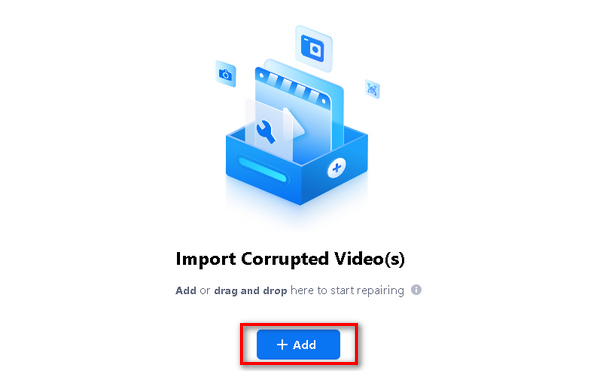
2. lépés. Indítsd el a programot, majd add hozzá a videófájlt a Hozzáadás gomb megnyomásával.
3. lépés. Ezután kattints a Javítás gomb-ra a fájl javításának elindításához, és a végén kattints a Mentés gombra.
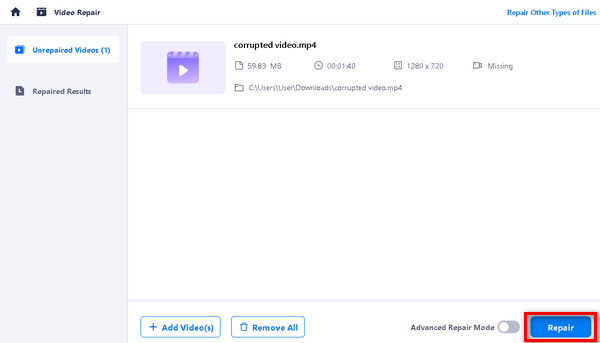
Nem mentheti a videofájlt, ha a próbaverziójukat használja. Azonban rengeteg csomag közül választhatnak, az Ön igényeitől függően.
3. rész. Wondershare Repairit Video Repair vs Stellar Repair for Video
A megfelelő eszköz birtokában mindent megváltoztathat. Ezzel két népszerű szoftvereszközt fej-fej mellett helyeztünk el. Ez az összehasonlítás segít kiválasztani az Ön igényeinek leginkább megfelelő szoftvert a könnyű használhatóság, támogatás, tervezés, árképzés és funkciók értékelésével. Tekintse meg az értékeléseket, és határozza meg, hogy melyik szoftver a legjobb választás a videójavítási követelményekhez.
| Wondershare Repairit videójavítás | Csillagok javítása videóhoz | |
| Átfogó | ⭐⭐⭐⭐ | ⭐⭐⭐⭐ |
| Egyszerű használat | ⭐⭐⭐⭐ | ⭐⭐⭐⭐⭐ |
| Támogatás | ⭐⭐⭐⭐⭐ | ⭐⭐⭐⭐ |
| Tervezés | ⭐⭐⭐⭐ | ⭐⭐⭐⭐⭐ |
| Árazás | $99.99 | $69.99 |
| Felület | Windows és Mac | Windows és Mac |
| A legjobb | Alkalmi felhasználóknak, akik egyszerű, intuitív megoldást keresnek a különféle videoformátumok gyakori problémáinak megoldására. | Haladó felhasználók, akik súlyosan sérült videókat szeretnének kijavítani, vagy akik bonyolultabb problémákkal küzdenek. |
| Támogatási formátumok | MP4, MOV, 3GP, M2TS, MKV, MTS, AVI, FLV, MXF, M4V stb. | MP4, MOV, AVI, MKV, AVCHD, MJPEG, WEBM, ASF, WMV, FLV, DIVX, MPEG, MTS, M4V, 3G2, 3GP, F4V stb. |
| Konverziós sebesség | Gyors | Gyors |
| Regisztráció szükséges | E-mail bejelentkezés | E-mail bejelentkezés |
| Ingyenes próbaverzió | Hét nap | – |
| Jellemzők | Támogatja a különböző digitális médialejátszókat Javítja a videókat különböző eszközökről Kötegelt feldolgozás AI-hajtású Felhasználóbarát felület | Különféle videohibákat és korrupciós problémákat javít ki Javítja a videókat különböző eszközökről Speciális javítás Megnézi a javított videókat. Támogatja a különböző digitális médialejátszókat |
| Előnyök/előnyök | Széles formátum támogatás Minden nagyobb fényképezőgép márka támogatott A 4K és HD videók javíthatók Több videó javítása egyszerre | Széles formátum támogatás Felhasználóbarát felület Speciális javítási algoritmusok Platformok közötti kompatibilitás |
| Hátrányok/Hátrányok | A 30 MB-nál nagyobb fájlok nem javíthatók Magasabb ár, mint néhány, amely ugyanazt a fejlett algoritmust kínálja A felhasználók nem menthetnek fájlokat a próbaverzió használatakor. | Az ingyenes próbaverziónak vannak korlátozásai. Magasabb ár néhány alternatívához képest. Néhány videóformátum nem támogatott, különösen a régi videóformátumok. |
4. rész. Wondershare RepairIt videójavítási alternatíva
Ha a fenti szoftverek egyike sem válik be, alternatívaként használhatod az Aiseesoft Video Repair programot. Ez az eszköz szintén kiválóan alkalmas sérült vagy hibás videófájlok javítására és helyreállítására, hasonlóan a Wondershare Repairit Video Repairhez és a Stellar Repair for Video-hoz. Ami igazán jó alternatívává teszi, az a többplatformos kompatibilitás, a széles formátumtámogatás, a felhasználóbarát felület és egyéb funkciók. A használatához kövesd az alábbi lépéseket:
1. lépés. Először töltsd le és telepítsd az Aiseesoft Video Repair szoftvert a számítógépedre.
Ingyenes letöltésWindows 7 vagy újabb rendszerekhezBiztonságos letöltés
Ingyenes letöltésMacOS 10.7 vagy újabb verzióhozBiztonságos letöltés
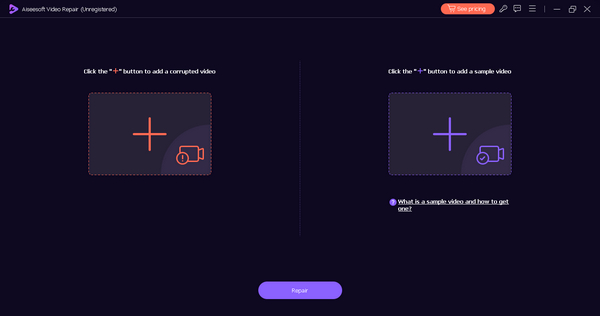
2. lépés. Miután telepítetted, indítsd el a programot; ezután két gombot látsz majd. A problémás videó hozzáadásához kattints a piros plusz gomb-ra, a mintavideó hozzáadásához pedig a kék plusz gomb-ra.
3. lépés. Most kattints a Javítás gomb-ra a sérült videó kijavításához.
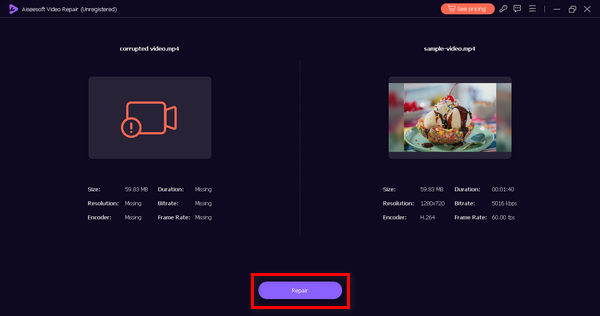
4. lépés. A javítás befejezése után nyomd meg az Előnézet gomb-ot, hogy megnézd, a javított videó zökkenőmentesen lejátszható-e. Ha igen, elmentheted a javított fájlt.
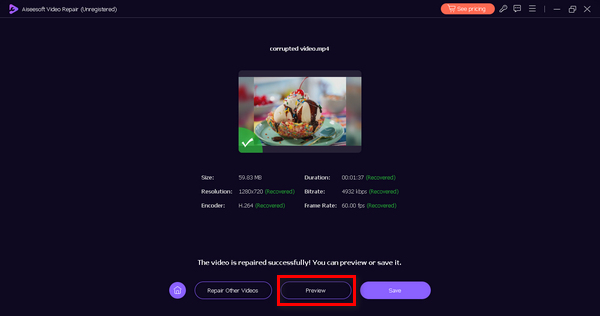
Az Aiseesoft Video Repair valóban a legjobb alternatív szoftvereszköz, amelyet akkor használhat, ha egyik sem működik az Ön számára. A felhasználóbarát felületen kívül biztonságos és hatékony. Kiváló funkcióival hatékonyan javíthatja sérült vagy sérült videóit.
5. rész. GYIK a Wondershare RepairIt videójavítással kapcsolatban
A Repairit Video Repair ingyenes?
Nem. Bár ingyenesen hozzáférhet a RepairIt Video Repair szolgáltatáshoz, nem mentheti el a javítandó videót, amelyet feldolgozott. Ha azonban el szeretné menteni, és hozzá szeretne férni minden funkciójához, akkor licencet kell vásárolnia a prémium verzióhoz. Az árak és a tervek eltérőek, havi, éves és élettartamra szóló licenc opciókkal, rugalmasságot biztosítva az Ön egyedi igényeinek megfelelően.
A Wondershare Video Repair online verziója megegyezik az asztali verzióval?
Nem, a Wondershare Video Repair online verziója és asztali verziója nem ugyanaz. Az asztali verzió, amely Repairit Video Repair néven ismert, egy átfogó szoftver, amelyet telepíthet a számítógépére. Speciális funkciókat kínál, beleértve a mesterséges intelligencia által támogatott javítási képességeket, kiváló minőségű kimenetet, valamint a különböző formátumok és kodekek támogatását. Másrészt az online verzió jellemzően egy egyszerűsített, webalapú eszköz, amely alapvető videójavítási szolgáltatásokat kínálhat. Az asztali verzió általában funkciókban gazdagabb, és alkalmas professzionális és átfogó videójavítási igényekre.
A Wondershare Video Repairnek vannak javítási korlátai?
Igen, a Wondershare Video Repair-nek vannak bizonyos korlátai. Bár rendkívül hatékony számos videóhiba kijavításában, előfordulhatnak olyan esetek, amikor a videósérülés túl súlyos ahhoz, hogy teljes mértékben helyreállítható legyen. A javítás mértéke a videófájl sérülésének súlyosságától vagy a videó lefagyásától függ. Ilyen esetekben előfordulhat, hogy a szoftver nem tudja teljes egészében visszaállítani a videót. Emellett az ingyenes próbaverziónak is vannak korlátai: lehetővé teszi a javított videó előnézetét, de csak részleges javítást kínál, hogy a felhasználókat a teljes helyreállítást biztosító prémium verzió megvásárlására ösztönözze.
A Repairit Video Repair képes egyszerre több videofájlt kezelni?
Igen, a Repairit Video Repair tartalmaz egy kötegelt videójavítási funkciót, amely lehetővé teszi több videofájl egyidejű javítását. Ez az időtakarékos funkció különösen akkor hasznos, ha számos sérült videót kell javítani, így egyszerre indíthatja el mindegyik javítási folyamatát. Leegyszerűsíti a munkafolyamatot és hatékony videó-helyreállítást biztosít.
Milyen operációs rendszerek kompatibilisek a Repairit Video Repair szolgáltatással?
A Repairit Video Repair Windows és Mac operációs rendszerekkel is kompatibilis. Tehát akár Windowst, akár Macet használ, telepítheti, és javíthatja a sérült videókat.
Következtetés
Tessék, itt van! Most már kiválaszthatja, hogy milyen eszközzel javítsa ki a sérült videofájlt. A Wondershare RepairIt Video Repair és a Stellar Repair for Video megbízható szoftvereszközök, amelyeket ma is használhatunk. Ha azonban ezek egyike sem felel meg az Ön igényeinek, elkészítettünk egy alternatív eszközt, amelyet használhat, ez az Aiseesoft Video Repair.
-
 Mi a 0xc10100bf hiba a videóban és hogyan javítható?
 Nem játszható le a videó a 0xc10100bf hiba miatt, és keresi a megoldást? Ebből a cikkből megtudhatja, mi ez, és hogyan javíthatja ki.
-
 Kernel videójavítási áttekintés: Íme minden, amit tudnod kell
 Hallottál már a Kernel Video Repairről? Nos, ebben az áttekintésben mindent megtalál, amit tudnia kell, a legfontosabb jellemzőitől, funkcióitól, valamint előnyeitől és hátrányaitól kezdve.
-
 Hogyan távolíthatja el a Filmora vízjelet videóiról vagy projektjeiről ingyen
 Hogyan lehet eltávolítani a Filmora vízjelet? Ez a kérdés körbejárja az internetet, és itt felsorolunk különböző megközelítéseket, amelyeket használhat!
