


 Video Converter Ultimate
 Screen Recorder
 Videó javítás
 Biztonságos letöltés
A 4 legjobb külső CD/DVD meghajtó választása [2024]
Az online streaming platformok, mint például a Netflix és más platformok folyamatos népszerűségével az emberek azt hitték, hogy a fizikai adathordozók kezdenek kicsúszni a kezükből. De nem, valójában a lemezek ismét fontossá válnak. A mai laptopok és számítógépek többségében azonban nincs beépített optikai meghajtó, így a külső CD/DVD-meghajtók minden eddiginél értékesebbek.
Mivel annyi lehetőség áll rendelkezésre, kihívást jelenthet olyan meghajtót találni, amely ötvözi a kompatibilitást, a sebességet és a tartósságot. Éppen ezért ebben a cikkben kiválasztottuk 2024 négy legjobb külső CD/DVD-meghajtóját, amelyek mindegyike kiváló funkciókat kínál különböző igényekhez.

1. rész. A legjobb külső CD/DVD meghajtó
A legtöbb modern számítógép ma már nem rendelkezik beépített lemezmeghajtóval. Ezért egy külső optikai meghajtó tökéletes megoldás azok számára, akik csak fizikai adathordozón elérhető filmeket és műsorokat szeretnének lejátszani, rippelni vagy lemezre írni. Az alábbiakban négy külső CD/DVD meghajtót mutatunk be, amelyeket érdemes ellenőrizni:
ASUS BW-16D1X-U Blu-ray meghajtó
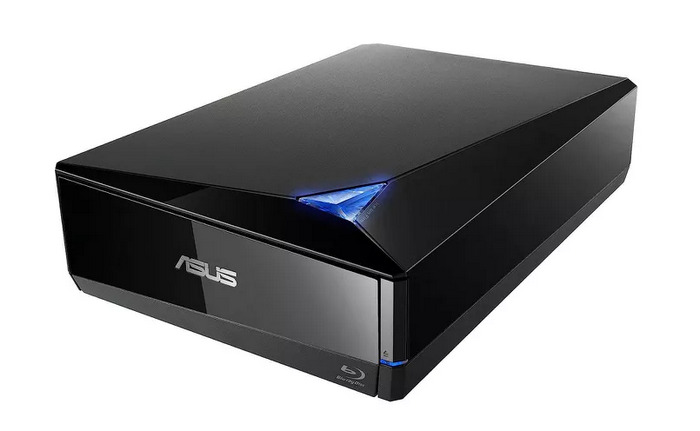
Árazás: $168
Az ASUS BW-16D1X-U Blu-ray meghajtó egy sokoldalú meghajtó, amely támogatja a Blu-ray, CD és DVD formátumokat. Elegáns kialakítással és USB 3.0 csatlakozással rendelkezik, amely gyors adatátvitelt és megbízható teljesítményt tesz lehetővé mind Windows, mind macOS felhasználók számára. Ez a meghajtó jó választás azok számára, akik gyakran dolgoznak Blu-ray lemezekkel.
Előnyök
- Támogatja a Blu-ray, CD és DVD lemezeket.
- Gyors USB 3.0 csatlakozás.
- Stílusos, kompakt kialakítás.
- Működik Windows és macOS rendszerekkel.
Hátrányok
- Magasabb ár.
- Nagyobb a kisebb, csak DVD-lejátszókhoz képest.
LG GP65NB60 külső meghajtó
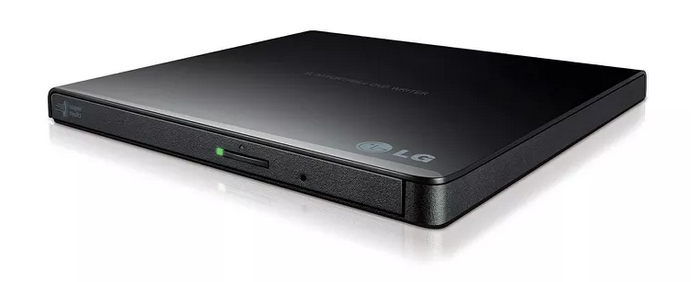
Árazás: $29
Az LG GP65NB60 egy könnyű, pénztárcabarát DVD-meghajtó, amelyet könnyen hordozható. Ez a karcsú eszköz ideális azoknak a felhasználóknak, akiknek alapvető CD/DVD-meghajtóra és értékes hordozhatóságra van szükségük. Plug-and-play támogatást kínál USB 2.0 és 3.0 csatlakozókkal, és kompatibilis mind Windows, mind macOS rendszerekkel, így kiváló útitárs.
Előnyök
- Vékony és hordozható.
- Megfizethető.
- Azonnali beüzemelés.
Hátrányok
- Nincs Blu-ray támogatás.
- Lassabb adatátvitel a csak USB 3.0-s meghajtókhoz képest.
Dell DW316 külső USB vékony DVD-meghajtó
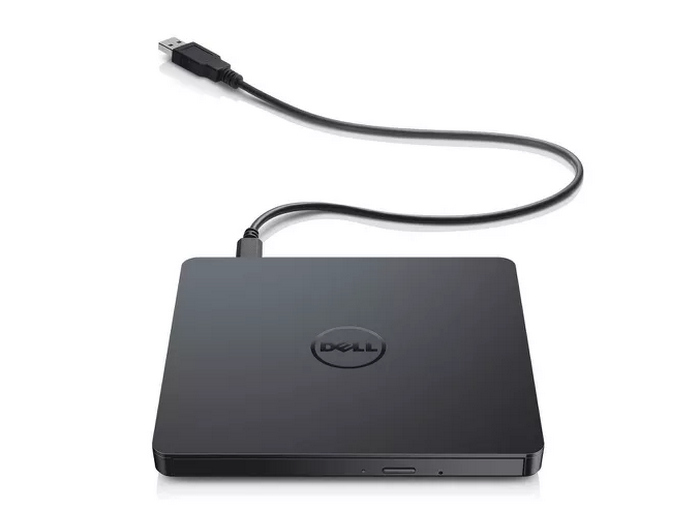
Árazás: $33
A Dell DW316 külső meghajtója megbízható és megfizethető választás az alapvető CD- és DVD-szükségletekhez. Elegáns kialakításának köszönhetően jól illik a Dell laptopokhoz, de más márkákkal is kompatibilis. Egyszerű beállításának és kompakt formájának köszönhetően ideális azoknak a felhasználóknak, akik egy egyszerű meghajtót szeretnének a mindennapi CD/DVD-használathoz.
Előnyök
- Kompakt és elegáns kialakítás.
- Plug-and-play funkció.
- Kompatibilis Windows és macOS rendszerekkel.
- Nagyszerű ár-érték arány.
Hátrányok
- Nincs Blu-ray támogatás.
ASUS ZenDrive
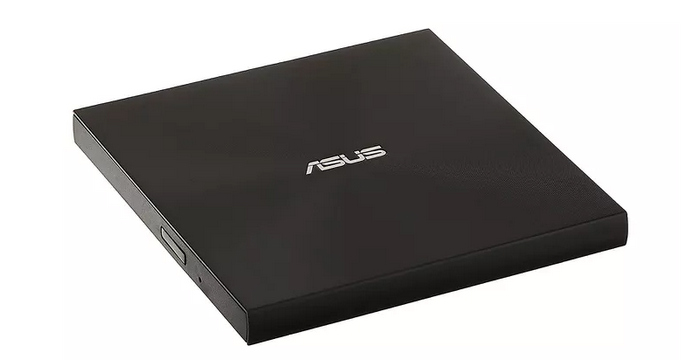
Árazás: $30
Az utolsó legjobb külső szabad CD/DVD meghajtó az ASUS ZenDrive. Ez egy kompakt, pénztárcabarát CD/DVD meghajtó, amely ideális a mindennapi használatra. Bár nem támogatja a Blu-ray lemezeket, megbízható teljesítményt nyújt CD-k és DVD-k esetén, gyors olvasási és írási sebességgel. Ultravékony kialakítása, beleértve a CyberLink szoftvert, és az M-Disc írás támogatása nagyszerű választássá teszi a biztonságos adattároláshoz és hordozhatósághoz.
Előnyök
- Ultravékony kialakítás.
- Opcionális titkosítás.
- Szoftverrel és felhőalapú tárhellyel érkezik.
Hátrányok
- Magasabb ár, mint a csak DVD-meghajtóknál.
- Hiányoznak belőle az asztali Blu-ray meghajtók néhány prémium funkciója.
2. rész. AnyMP4 DVD-ripper
Egy külső CD/DVD‑meghajtó használata nagyon egyszerű. Ez egy kézenfekvő megoldás arra, hogy a fizikai adathordozóidat olyan modern számítógépeken érd el, amelyekben már nincs beépített optikai meghajtó. Ha a DVD‑tartalmadat szeretnéd digitalizálni biztonsági mentéshez vagy kényelmesebb lejátszáshoz, az AnyMP4 DVD Ripper remek választás.
Az AnyMP4 DVD Ripper egy nagy teljesítményű eszköz, amely számos bemeneti forrást támogat, többek között DVD‑ket és Blu‑ray lemezeket, és képes ezeket népszerű formátumokká konvertálni, mint például MP4, MKV, ISO és sok más. A szoftverrel könnyedén készíthetsz digitális másolatot DVD‑idről, így a médiád biztonságosan mentve lesz, és bármilyen eszközön, bármikor és bárhol lejátszható.
• DVD átalakítása digitális videóvá PC‑n és mobilon történő lejátszáshoz, többek között MP4, MKV, AVI, MOV és egyéb formátumokba.
• Több mint 500 kimeneti formátumot támogat, továbbá közvetlen profilokat iPhone‑hoz, Android eszközökhöz, Apple TV‑hez, játékkonzolokhoz és még sok máshoz.
• Hardveres gyorsítást és fejlett kódolást használ a gyors, magas minőségű DVD‑rippeléshez.
• A kötegelt konvertálás lehetővé teszi, hogy egyszerre több DVD‑t vagy címet is rippelj.
• Beépített szerkesztőeszközökkel vághatod, vághatod körül, egyesítheted a videókat, vízjelet, feliratot adhatsz hozzájuk, illetve módosíthatod a hatásokat a rippelés előtt.
• Testre szabhatod a kimeneti beállításokat, például a videó-/hangkodeket, felbontást, bitrátát, képkockasebességet és egyebeket.
• Megőrzi az eredeti DVD‑struktúrát és minőséget az 1:1 arányú, veszteségmentes ISO‑ vagy mappa‑mentési opciókkal.
• Felhasználóbarát felületének köszönhetően a rippelés és a szerkesztés még a kezdők számára is egyszerű.
Az alábbi lépésekben láthatod, hogyan használhatsz külső CD/DVD‑meghajtót az AnyMP4 DVD Ripperrel a DVD‑id digitalizálásához:
1. lépés. Először töltsd le és telepítsd az eszközt az eszközödre.
Ingyenes letöltésWindows 7 vagy újabb rendszerhezBiztonságos letöltés
Ingyenes letöltésMacOS 10.7 vagy újabb rendszerhezBiztonságos letöltés
2. lépés. Helyezze be a DVD-t a számítógép DVD-meghajtójába, és várjon néhány percet, amíg a rendszer felismeri.

3. lépés. Indítsd el az eszközt, majd kattints a “Load DVD” gombra a lemez betöltéséhez.

4. lépés. Ezután kattints lent az “Output Format” lehetőségre, és válaszd ki a kívánt kimeneti formátumot (pl. MP4, MKV, AVI), vagy válassz egy eszközre szabott profilt iPhone‑hoz, Androidhoz, Apple TV‑hez stb.

5. lépés. Kattints a “Rip All” gombra, hogy elindítsd a DVD digitalizálását.
3. rész. Gyakran ismételt kérdések a külső CD/DVD-meghajtóról
Használhatok külső CD/DVD meghajtót bármilyen laptoppal vagy számítógéppel?
Igen, a legtöbb külső CD/DVD meghajtó USB-n keresztül csatlakozik, így szinte minden USB-porttal rendelkező laptoppal és asztali számítógéppel kompatibilisek. Azonban a legjobb, ha ellenőrized, hogy a meghajtó támogatja-e a használt operációs rendszert (Windows, macOS vagy Linux), mivel egyes modelleknek lehetnek korlátozásai.
Hogyan készíthetek biztonsági másolatot a DVD-tartalmamról egy külső meghajtóról?
Az AnyMP4 DVD Ripperhez hasonló szoftverrel a külső meghajtóról érkező DVD‑tartalmat MP4 vagy MKV formátumú digitális fájlokká rippelheted biztonsági mentés céljából. Így a DVD‑idet olyan formátumokra rippelheted, mint például a DVD AVI‑ra, ami nagyobb szabadságot ad a tárolásra és a lejátszásra, bárhol és bármikor.
Használhatok külső CD/DVD meghajtót DVD-k lejátszásához a tévémen?
Igen, azonban ez a tévékészülék kompatibilitásától függ. Egyes okostévék támogatják a külső USB-meghajtókat médialejátszáshoz, de a legtöbb külső CD/DVD-meghajtót úgy tervezték, hogy számítógéphez, és ne tévékészülékhez csatlakoztassák. Jobb megoldás lehet, ha a DVD-ket a számítógépén rippeli és digitalizálja, majd a fájlokat egy USB-meghajtóra másolja, hogy könnyen lejátszhassa azokat a tévékészülékén.
Következtetés
Ezzel a négy legjobb külső CD/DVD‑meghajtóval már láthatod, miért elengedhetetlen egy külső meghajtó, ha könnyen szeretnél hozzáférni a fizikai lemezeiden lévő tartalmakhoz. Mindegyik egyedi funkciókészletet kínál, hogy megfeleljen a te igényeidnek és preferenciáidnak. Ha pedig a DVD‑idet szeretnéd digitalizálni és biztonsági mentéseket létrehozni, az AnyMP4 DVD Ripper tökéletes választás.
Ingyenes letöltésWindows 7 vagy újabb rendszerhezBiztonságos letöltés
Ingyenes letöltésMacOS 10.7 vagy újabb rendszerhezBiztonságos letöltés
Készen állsz, hogy a legtöbbet hozd ki a médiáidból? Kezdd el ma rippelni a DVD‑idet az AnyMP4 DVD Ripperrel!
-
 3 módszer a Video_TS DVD-re írására Windows és Mac rendszeren
 Ha kéznél van a TS fájl, és DVD-re szeretnéd menteni, olvasd el ezt az útmutatót. Részletesen megtanítjuk, hogyan írhatod a Video_TS fájlt DVD-re Windows vagy Mac számítógépeken.
-
 A Windows Media Player nem DVD-lejátszójának javítása: 3 módszer
 A Windows Media Player nem játszik le DVD-ket? Nem számít, hogy a készüléked Windows 7, 8 vagy 10 operációs rendszert használ. Találhatsz megoldást. Íme a legjobb lejátszók.
-
 MP4 írása DVD-re kivételesen Windows és Mac rendszeren
 Jöjjön el, és olvassa el ezt a bejegyzést a kivételes írási folyamatról a legjobb MP4-DVD-írókkal Windows és Mac rendszeren. Végezze el gyorsan az égetési folyamatot profiként!
