


 Video Converter Ultimate
 Screen Recorder
 Videó javítás
 Biztonságos letöltés
Hogyan lehet hangot DVD-ről lekérni [online és offline módszerek]
Ha szeretnéd hallgatni kedvenc zeneszámodat DVD-den, de korlátozva van a formátum támogatásának hiánya miatt a különböző eszközökön, ne aggódj, mert mi segítünk!
Megértjük a DVD-k MP3-ba konvertálásának szükségességét, mivel a DVD-k egykor széles körben használt formátumok voltak a hanganyagok tárolására és lejátszására. A fizikai lemezek használata azonban folyamatosan hanyatlik, és a digitalizált formátumok, mint például az MP3, váltak az előnyben részesített választássá rugalmasságuk, több eszközzel való kompatibilitásuk és egyszerű tárolásuk miatt.
Ezért, ha van egy régi DVD-gyűjteményed, amelyet szeretnél digitalizálni megőrzés vagy egyszerűbb hozzáférés érdekében, a DVD-k MP3-formátumba való konvertálása a legjobb megoldás. Ebben az útmutatóban megtudhatod, hogyan lehet hangot kinyerni DVD-ről hatékonyan. Akár egy gyors online eszközt, akár egy fejlettebb asztali megoldást részesítesz előnyben, összegyűjtöttük a legjobb lehetőségeket, hogy elindulhass. Nézzük meg a különböző módokat, hogyan lehet a DVD hangját MP3-ra konvertálni!

1. rész. Az FVC kiválasztotta az AnyMP4 DVD Rippert
A DVD MP3-ba konvertálásának legjobb módja az FVC által kiválasztott AnyMP4 DVD Ripper. Ez a teljes funkcionalitású konvertáló szoftver lehetővé teszi a felhasználók számára, hogy könnyedén rippeljenek zenét DVD-kről. Több hangformátum, például MP3, AAC, AC3, AIFF, M4R, WAV, WMA, AMR, AU, FLAC, MP2, M4A és OGG támogatásával a felhasználók garantáltan kompatibilisek a különféle eszközökkel és médialejátszókkal.
A kiterjedt formátumtámogatáson túl ez a DVD-MP3 konverter eszköz kötegelt konverziót is kínál, lehetővé téve a felhasználók számára, hogy több DVD hangsávot rippeljenek egyszerre. A szoftver testreszabási lehetőségeket is kínál, amelyek lehetővé teszik a felhasználók számára a DVD hangtartalmuk bitrátájának, mintavételi frekvenciájának és hangcsatornáinak beállítását. Végül, az eszköz felhasználóbarát felülettel rendelkezik, így a konvertálási folyamat még a kezdők számára is zökkenőmentes.
Így tudsz hangot kinyerni DVD-ről a szerkesztőség által ajánlott AnyMP4 DVD Ripperrel:
Ingyenes letöltésWindows 7 vagy újabb rendszerhezBiztonságos letöltés
Ingyenes letöltésMacOS 10.7 vagy újabb rendszerhezBiztonságos letöltés
1. lépés. Először töltsd le és telepítsd a szoftvert a számítógépedre. Ezután győződj meg róla, hogy a DVD-t behelyezted a DVD-meghajtóba, mielőtt a következő lépésre lépnél.
2. lépés. Miután az eszközöd beolvasta a DVD-t, indítsd el a szerkesztőség által ajánlott AnyMP4 DVD Rippert, és kattints a Kezdés gombra, amelyet egy pluszjel jelöl a közepén, hogy betöltsd a DVD-t.
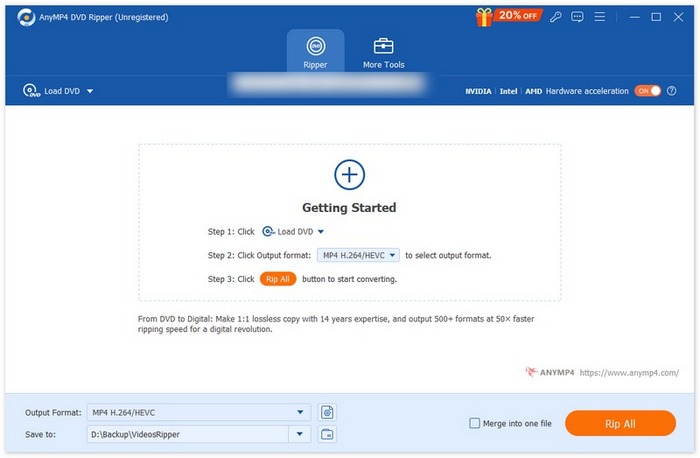
3. lépés. Ezt követően menj az alul található Kimeneti formátumhoz, kattints az Audio fülre, és válaszd ki az MP3-at hangformátumként. Ha megvan, kattints az Összes konvertálása gombra, hogy kinyerd a zenét a DVD-ről.
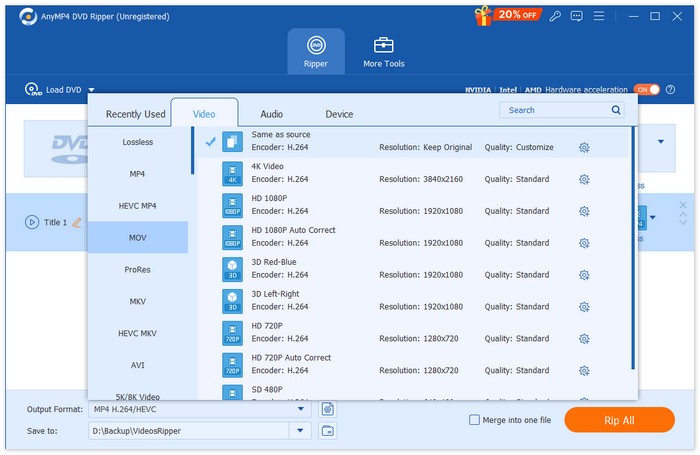
Íme, néhány kattintással könnyedén importálhatod a DVD-fájlokat, kiválaszthatod a kívánt kimeneti formátumot, és elindíthatod a kibontást. Ezért az FVC az AnyMP4 DVD Rippert választotta a DVD-k MP3-ba konvertálásának legjobb módszerének.
2. rész. DVD konvertálása MP3-ba [Ingyenes]
Most, ha ingyenes DVD-MP3 konvertert keresel, 2 eszköz közül választhatsz, amelyek megfelelnek a hangkivonási igényeidnek.
VLC Media Player
A VLC Media Player biztosan ismerős számodra. Ez az eszköz arról ismert, hogy különféle médiatartalmakat tud lejátszani, de ezen kívül DVD-ket is képes MP3-ba konvertálni. A VLC számos hangformátumot támogat, például AAC, AC-3, DV Audio, FLAC, MP3, Speex és Vorbis. Azonban más, kifejezetten DVD-MP3 konvertáló eszközökhöz képest a VLC folyamata kissé bonyolultnak tűnhet, különösen a kezdők számára. Mindazonáltal ez az ingyenes eszköz kiváló alternatíva a DVD-ről történő zenemásoláshoz.
Így tudsz hangot kinyerni DVD-ről a VLC Media Playerrel:
1. lépés. Először, ha még nincs telepítve ez az eszköz a készülékeden, töltsd le és telepítsd.
2. lépés. Ezután indítsd el az eszközt, kattints a Média menüre, és válaszd a Konvertálás/Mentés lehetőséget a lenyíló opciók közül.
3. lépés. Az Média megnyitása panelen kattints a Lemezek fülre, és válaszd a DVD lehetőséget.
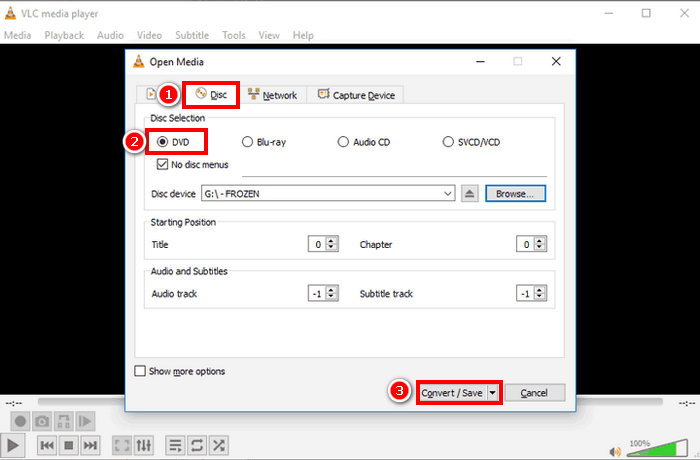
4. lépés. Most kattints a Konvertálás/ Mentés gombra, és válaszd ki a kívánt hangformátumot.
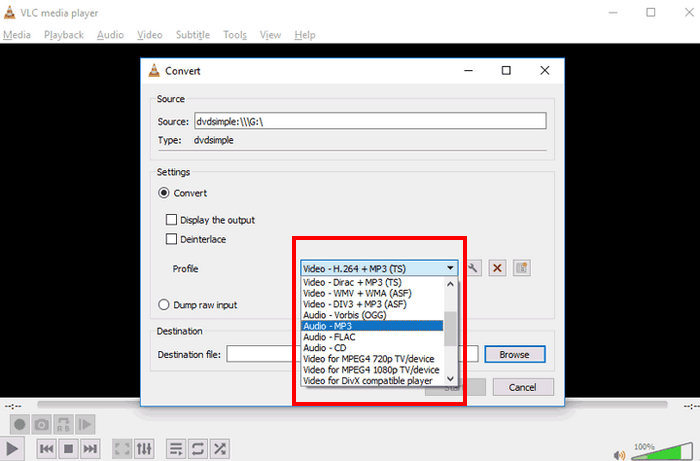
5. lépés. Végül kattints a Tallózás gombra, és válaszd ki a mappát, ahová a kinyert hangot menteni szeretnéd. Ezután kattints az Indítás gombra a rippelési folyamat elindításához.
Bár a DVD MP3-ba konvertálása VLC-vel több időt és lépést vesz igénybe, és a támogatott kimeneti hangformátumok korlátozottnak tűnhetnek más dedikált konvertereszközökhöz képest, mégis nagyszerű alternatíva azok számára, akik ingyenes konvertereszközt keresnek, képességeinek és funkcióinak köszönhetően.
Tipp: kattints ide, ha többet szeretnél megtudni a hangfelvételről VLC-vel.
Kézifék
Egy másik ingyenes DVD-MP3 konverter eszköz, amit érdemes kipróbálni, a HandBrake. Ez az eszköz ingyenes és nyílt forráskódú jellegéről ismert, lehetővé téve a felhasználók számára, hogy DVD-ket konvertáljanak különböző formátumokba ingyenesen. Bár elsősorban videókonverzióra tervezték, ez az eszköz lehetővé teszi a felhasználók számára, hogy hangot is kinyerjenek DVD-kről a kimeneti beállítások testreszabásával.
Így tudsz hangot kinyerni DVD-ről a HandBrake segítségével:
1. lépés. Először töltsd le és telepítsd a HandBrake-et a hivatalos oldalukról.
2. lépés. Ezután helyezd be a DVD-t a számítógéped DVD-meghajtójába. Miután felismerte, indítsd el az eszközt.
Megjegyzés: Miután elindítottad az eszközt, látnod kell, hogy a DVD-t beolvassa.
3. lépés. Most menj a Formátum opcióhoz, és válaszd az MKV-t, mivel a HandBrake nem tud közvetlenül hangformátumba rippelni DVD-t. Az MKV formátum azonban egy nyílt formátum, amely széles körű videó- és hangkodekeket képes támogatni.
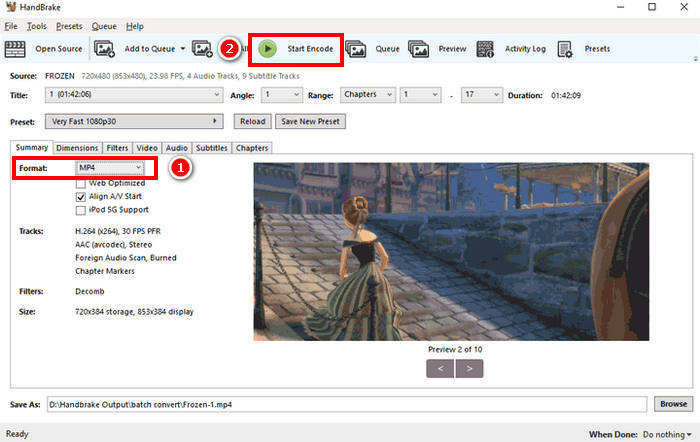
4. lépés. Végül kattints a Kódolás indítása gombra, hogy elkezdd a DVD rippelését.
A HandBrake problémája, hogy nem támogat semmilyen közvetlen hangkimeneti formátumot. Ezért a felhasználóknak módosítaniuk kell a kimeneti beállításokat, vagy alternatív formátumként kell használniuk az MKV-t, mivel a HandBrake számos hangkodeket támogat.
3. rész. Hogyan lehet MP3-at letölteni DVD-ről [Online]]
Eközben, ha inkább tárhelyet szeretne megtakarítani az eszközén, és kényelmesen szeretne zenét rippelni DVD-jéről szoftveralkalmazás telepítése nélkül, akkor az online módszer használata lehet az Ön számára. Az online módszer egyik gyakori problémája azonban, hogy a legtöbbjük nem tudja kezelni a DVD-ket, és csak a VOB fájlokat támogatja.
Zamzar online konverzió
A Zamzar egy ingyenes online fájlkonvertáló eszköz, amely lehetővé teszi a felhasználók számára különféle médiafájlok – többek között DVD-ről MP3-ra – konvertálását. Ez az online konverter olyan hangkimeneti formátumokat támogat, mint az MP3, AAC, M4A, WAV, OGG és még sok más. Emellett intuitív felhasználói felülettel rendelkezik, ami megkönnyíti a konvertálási folyamatot.
Így tudsz hangot kinyerni DVD-ről a Zamzar Online Conversion használatával:
1. lépés. Először látogasd meg a Zamzar Online Conversion hivatalos weboldalát.
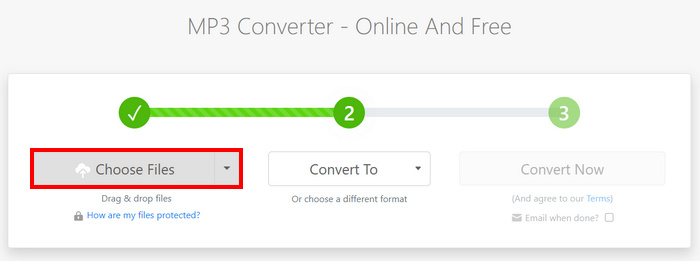
2. lépés. Miután a kezelőfelületre értél, kattints a Fájlok kiválasztása gombra, hogy importáld a DVD VOB-fájlját.
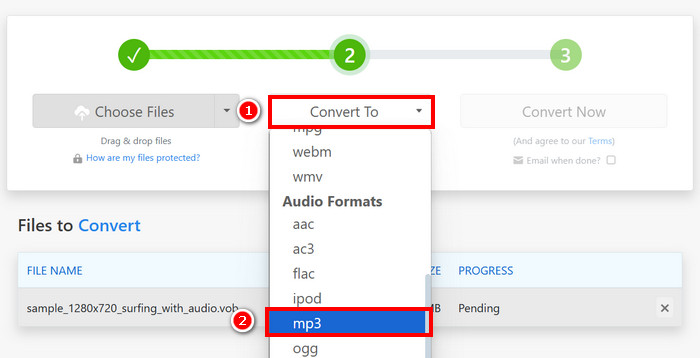
3. lépés. Ezután kattints a Konvertálás ide gombra, és válaszd ki a listából a kívánt hangformátumot.
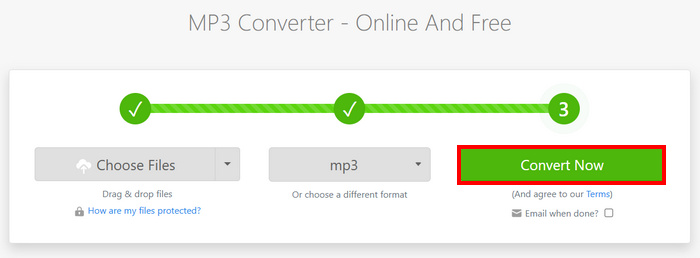
4. lépés. Végül kattints a Konvertálás most gombra, hogy elindítsd a zene kinyerését a DVD-ről.
Megjegyzés: Ha a fájlod meghaladja az 50 MB-os feltöltési korlátot, a szoftver fel fogja kérni, hogy hozz létre egy fiókot a nagyobb fájlok konvertálásához.
Apowersoft Ingyenes Online Videókonvertáló
Az Apowersoft Ingyenes Online Video Converter hasonló a Zamzarhoz, mivel DVD VOB fájlokat is konvertál MP3, FLAC, WAV, WMA, AAC és egyebek formátumba. Az online weboldal használatához azonban előzetesen telepítenie kell egy Java kisalkalmazást.
Így tudsz hangot kinyerni DVD-ről az Apowersoft Free Online Video Converterrel:
1. lépés. Először a hivatalos weboldalukon telepítsd a Download Launcher segédprogramot az online szolgáltatás eléréséhez.
2. lépés. Kattints a Fájlok kiválasztása az indításhoz gombra a VOB-fájl importálásához.
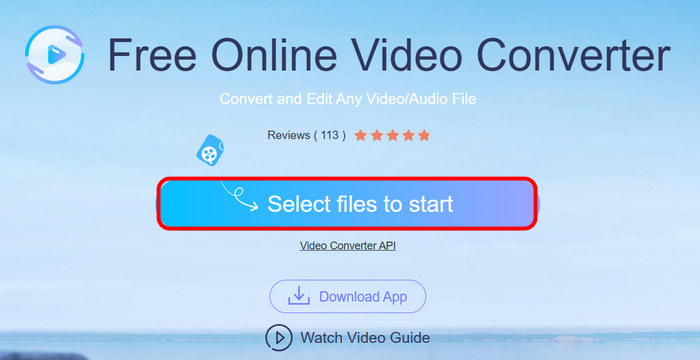
3. lépés. Most kattints a Formátum gombra, és válaszd ki a neked megfelelő hangformátumot. Ha elkészültél, kattints a Konvertálás gombra.
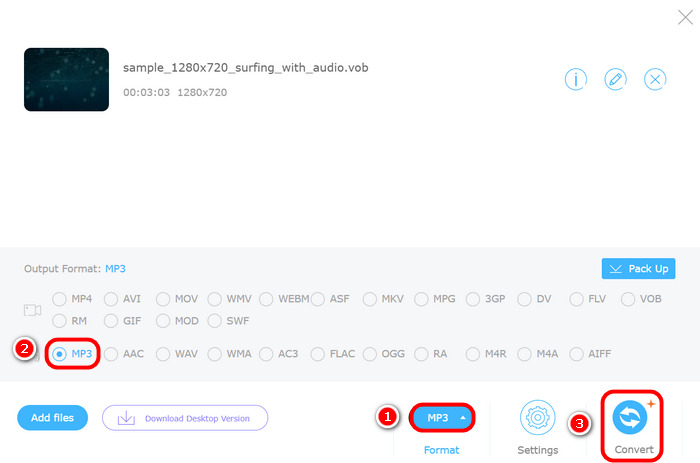
A Zamzarhoz hasonlóan az Apowersoft Online Video Converter problémája is az, hogy a DVD-ket lemezként kezeli. Csak a VOB fájlokat tudja kezelni, ami azt jelenti, hogy manuálisan kell kicsomagolni azokat a DVD-ről, mielőtt feltöltenéd őket a konverterre.
4. rész. Gyakran ismételt kérdések a DVD MP3-ba konvertálásával kapcsolatban
Át tudok konvertálni egy DVD-t MP3-ba a hangminőség romlása nélkül?
Igen. Lehetséges DVD-t MP3-ba konvertálni a kiváló hangminőség megőrzése mellett professzionális DVD-rippelő szoftverrel, például az FVC Video Converter Ultimate-tel. Ezek az eszközök lehetővé teszik a szükséges beállítások, például a bitráta, a mintavételi frekvencia és az audiocsatornák módosítását az eredeti hang megőrzése érdekében. Az ingyenes vagy online konverterek használata azonban enyhe minőségromlást okozhat a tömörítés miatt.
Miért nem tudom közvetlenül MP3-ba konvertálni a DVD-met online eszközökkel?
A legtöbb online eszköz, mint például a Zamzar és az Apowersoft, csak a VOB fájlokat támogatja, nem pedig a teljes DVD-ket. Ez azt jelenti, hogy manuálisan kell kibontani a VOB fájlt a DVD-ről a konvertálás előtt.
Rippelhetek egyszerre több DVD hangsávot?
Igen, a kötegelt konverziót olyan eszközök támogatják, mint az FVC Video Converter Ultimate, amely lehetővé teszi több hangsáv egyidejű kinyerését.
Következtetés
Most, hogy tudod, hogyan lehet hangot kinyerni DVD-kről, könnyedén konvertálhatod a DVD-ket MP3-ba és más hangformátumokba. Ehhez kövesd az 5 módszer egyikét, és találd meg, melyik működik a legjobban számodra. Készen állsz DVD-gyűjteményed hanganyagainak digitalizálására? Kezdd el a konvertálást most!
-
 M4A átalakítása MP3-ra: 5 legjobb konverter, amit ismernie kell
 Ha M4A fájlokat szeretne MP3 fájlokká konvertálni az egyszerű lejátszás és szerkesztés érdekében, kérjük, tekintse meg az általunk kínált 5 konvertert. A legrészletesebb lépésekért lásd a lépéseket.
-
 WMA konvertálása MP3-ba asztali/online környezetben: 5 megoldás
 Ha szeretnéd megtanulni, hogyan konvertálhatsz WMA-t MP3-ba, ne hagyd ki ezt az útmutatót. 5 konverterünk van különböző platformokhoz, amelyek garantáltan kielégítik a felhasználók különböző igényeit.
-
 5 legpraktikusabb MP3 elosztó: Melyiket válasszam?
 Szeretnéd felosztani a hosszú MP3 hanganyagodat? Ha szükséged van rá, olvasd el a tartalmunkat. 6 fejlett MP3-elosztót mutatunk be, és megtanítjuk a használatukat.
