


 Video Converter Ultimate
 Screen Recorder
 Videó javítás
 Biztonságos letöltés
DVD-k Final Cut Pro-ba importálásának gyors módja [Kezdőknek szóló útmutató]
A Final Cut Pro egy macOS felhasználók számára tervezett videószerkesztő szoftver. Átfogó funkciókészletéről ismert, amelyek minden típusú videószerkesztő számára hasznosak. Képességeinek köszönhetően a Mac ökoszisztéma egyik legnépszerűbb videószerkesztő szoftvere.
Azonban, mint a legtöbb videószerkesztő eszköz, ez az eszköz sem támogatja a DVD-formátumokat – de ne aggódjon! Ebben a cikkben megmutatjuk, hogyan tudja egyszerűen importálni a DVD-ket a Final Cut Pro-ba, és így digitalizált formátumban szerkeszteni őket. Ha ez hasznosnak hangzik, olvassa tovább a cikket a részletekért.

1. rész. Támogatja a Final Cut Pro a DVD-t?
A Final Cut Pro egy professzionális videószerkesztő szoftver, amelyet Mac felhasználók számára terveztek. Átfogó videószerkesztő funkcióiról és intuitív kezelőfelületéről ismert. Ez a videószerkesztő szoftver számos videóformátumot támogat. A DVD formátumot azonban nem támogatja. Annak ellenére, hogy ez a formátum nem támogatott, azok, akik DVD-iket importálni szeretnék a Final Cut Pro-ba, megtehetik ezt.
A Final Cut Pro olyan formátumokat támogat, mint a MOV és sok más. Ez azt jelenti, hogy a felhasználóknak továbbra is lehetőségük van DVD-ik importálására ebbe a videószerkesztő szoftverbe. Ehhez szükségük lesz egy DVD-rippelő eszközre, amellyel DVD-iket olyan formátumba konvertálhatják, amelyet ez a videószerkesztő szoftver támogat.
A Final Cut Pro által támogatott formátumok:
• ProRes (422, 4444, RAW)
• QuickTime (.MOV)
• AVC-Intra
• XAVC
• XF-AVC
• DNxHD/DNxHR
• DV/DVCPRO
• H.264
• H.265/HEVC
• MPEG-4 (MP4)
• AVCHD (MTS, M2TS)
• MXF
• REDCODE RAW (R3D)
• ARRIRAW
• Blackmagic RAW (bővítménnyel)
A listán szereplő népszerű fogyasztói formátumok, amelyekkel DVD-iket konvertálhatják, a H.264, amely gyakori az MP4 és MOV konténerekben, valamint a H.265/HEVC. Ezért a DVD-k Final Cut Pro programba történő zökkenőmentes importálása érdekében fontos figyelembe venni ezeket a formátumokat, mivel ez a videószerkesztő szoftver csak ezeket tudja kezelni.
2. rész. Hogyan konvertálhatjuk a DVD-t a Final Cut Pro által támogatott formátumba
Most, hogy tudod, hogy nem importálhatsz közvetlenül DVD-t a Final Cut Pro-ba, a DVD-k rippelésének lehetősége elengedhetetlenné válik.
A DVD egyszerű Final Cut Pro által támogatott formátumba konvertálásához a legjobb, ha az FVC által kiválasztott AnyMP4 DVD Rippert használod. Ez az eszköz lehetővé teszi a felhasználók számára, hogy DVD-iket könnyedén rippeljék különböző formátumokba, például MOV, MP4 és egyebekbe. Valójában ez az eszköz több száz bemeneti és kimeneti formátumot támogat, így minden felhasználónak rengeteg lehetősége van a használható formátumok kiválasztására. Ezenkívül az eszköz nagyon intuitív és egyszerű felülettel rendelkezik, így könnyen használható. Végül, a minőségi kimenet tekintetében garantált, hogy a DVD-tartalom minősége a rippelési folyamat alatt és után is megmarad az eszköz fejlett kódolási és Blu-ray Hyper technológiájának köszönhetően.
Így tud DVD-t rippelni az FVC által kiválasztott AnyMP4 DVD Ripper segítségével:
1. lépés. Először le kell töltenie a professzionális DVD-ripper programot, majd telepítenie kell az eszközére.
Ingyenes letöltésWindows 7 vagy újabb rendszerhezBiztonságos letöltés
Ingyenes letöltésMacOS 10.7 vagy újabb rendszerhezBiztonságos letöltés
Megjegyzés: A következő lépés előtt be kell helyezned a DVD‑t a Mac‑ed DVD‑meghajtójába, és néhány percet várnod kell, amíg a rendszer felismeri.
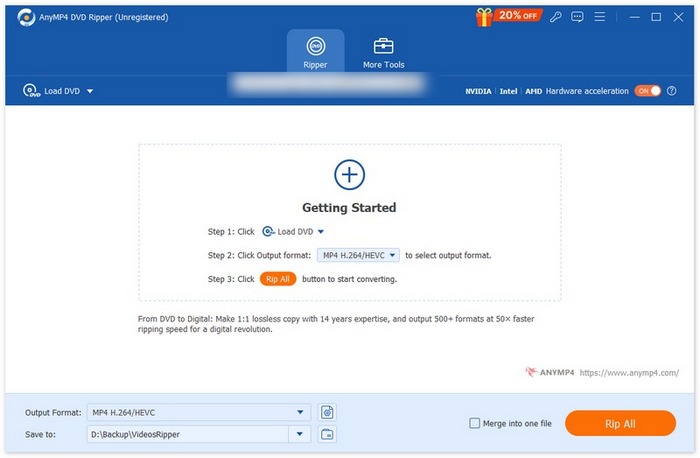
2. lépés. Amint a készülék beolvasta a DVD-t, indítsa el a programot, és kattintson a Kezdés gombra, amely egy középen lévő pluszjel alakú ikon, hogy betöltse a DVD-t.
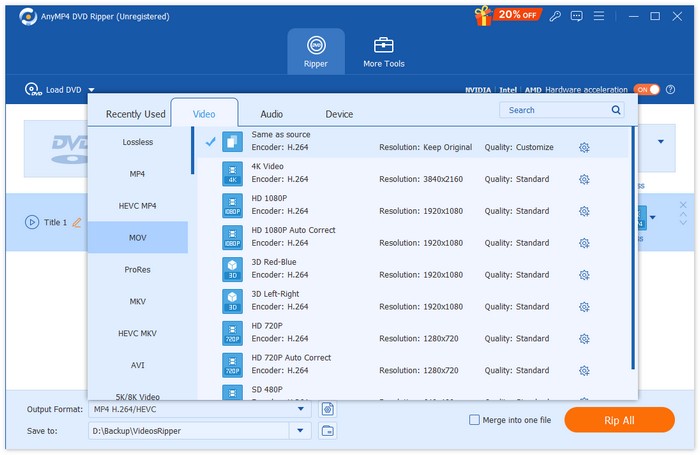
3. lépés. Ezután kattintson az Output Format (Kimeneti formátum) lehetőségre alul, és válassza ki a Video fül alatt a Final Cut Pro által támogatott formátumot. Ha kész, kattintson a Rip All (Mind rippelése) gombra a DVD digitalizálásának elindításához.
Gyors és egyszerű, ugye? Az FVC által választott Video Converter Ultimate segítségével könnyedén rippelheted a DVD-det. Miután végeztél ezzel a kiváló DVD-rippelő szoftverrel, folytathatod a következő résszel, amely bemutatja, hogyan importálhatod a DVD-t a Final Cut Pro programba.
3. rész. Hogyan importálhatunk bemásolt DVD-t a Final Cut Pro programba
Most, hogy végre megtanultad, hogyan kell DVD-det a Final Cut Pro által támogatott formátumba rippelni, a következő lépés, amit tudnod kell, az, hogyan importálhatod a konvertált DVD-t a Final Cut Pro-ba szerkesztés céljából.
A DVD Final Cut Pro-ba történő importálásához kövesse az alábbi lépéseket:
1. lépés. Először, a Final Cut Pro-ban kattintson a felső menüsávon található File menüre.
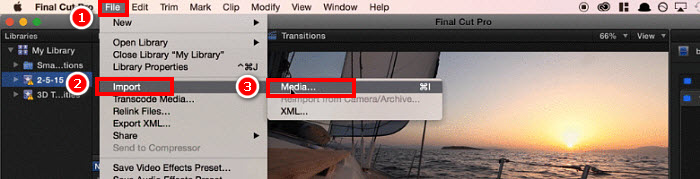
2. lépés. A File menüben válassza az Import lehetőséget, majd a Media opciót, vagy nyomja meg a Command+I billentyűkombinációt.
3. lépés. Végül válassza ki a DVD-t a Mac helyi tárhelyéről, és az betöltődik a Final Cut Pro-ba.
Tipp: A Finder segítségével is megkeresheti a lerippelt DVD-videót, majd egyszerűen húzza át és ejtse be a fájlt közvetlenül a Final Cut Pro idővonalára a gyors és egyszerű importáláshoz.
4. rész. Gyakran ismételt kérdések a DVD-k Final Cut Pro-ba importálásával kapcsolatban
A Final Cut Pro közvetlenül importálhat DVD-ket?
Sajnos nem. A Final Cut Pro nem támogatja a DVD formátumokat, így nem képes közvetlenül kezelni a DVD-fájlokat. A felhasználók azonban továbbra is importálhatják DVD-iket a Final Cut Pro által támogatott formátumba, például MOV vagy MP4 formátumba rippeléssel. Ezután, miután a DVD digitalizált formátumba rippelt, könnyen importálhatják.
Mi a legjobb formátum DVD-k importálásához a Final Cut Pro-ba?
A DVD-k Final Cut Pro programba importálásához ajánlott formátumok a MOV és az MP4, mivel ezek széles körben támogatottak és kiváló videóminőséget biztosítanak.
Melyik eszköz a legjobb DVD-k Final Cut Pro által támogatott formátumba rippeléséhez?
Az FVC a Video Converter Ultimate-et választotta kiváló eszközként a DVD-k olyan formátumokba történő rippeléséhez, amelyeket a Final Cut Pro támogat, például MOV, MP4 és mások. Ez a videoszerkesztő szoftver biztosítja a nagy minőségű kimenetet, és több mint 1000 bemeneti és kimeneti formátumot támogat.
Szerkeszthetem a rippelt DVD tartalmát közvetlenül a Final Cut Pro-ban a konvertálás után?
Igen. A rippelt DVD-t közvetlenül a Final Cut Pro-ban szerkesztheted, csak győződj meg róla, hogy támogatott formátumba van rippelve. Ezután importáld a rippelt DVD-fájlt, és kezdd el a szerkesztést.
Vannak gyors módszerek a rippelt DVD-k importálására a Final Cut Pro-ba?
Igen. A Finder segítségével megkeresheted a bemásolt DVD-fájlt. Ehhez egyszerűen húzd a fájlt közvetlenül a Final Cut Pro idővonalára.
Következtetés
Bár igaz, hogy a Final Cut Pro közvetlenül nem tud DVD-fájlokat kezelni, nincs ok aggodalomra. Egy harmadik féltől származó szoftver, például az FVC által választott Video Converter Ultimate segíthet a problémát megoldani azzal, hogy először egy olyan formátumba rippeli a DVD-t, amelyet ez a videoszerkesztő szoftver támogat. Tehát ha már kezd lemondani arról, hogyan importálja DVD-fájljait a Final Cut Pro-ba, egyszerűen kövesse az itt bemutatott módszereket, és kezdje el gond nélkül importálni DVD-it.
-
 Hogyan állapítható meg az üres CD/DVD lemezek kapacitása [Útmutató]
 Kíváncsi a DVD-je kapacitására? Mi segítünk. Olvasd el ezt a cikket, és tudd meg, hogyan határozhatod meg egyszerűen, valamint a fekete CD-k/DVD-k kapacitását.
-
 Mik azok a DVD régiókódok és miért használják őket [Magyarázat]
 Kíváncsi a DVD régiókódokra? Ebben a cikkben megtudhatja, miért léteznek ezek a DVD-kódok, és hogyan oldhatja fel a DVD-k zárolását, hogy korlátozások nélkül élvezhesse a globális tartalmakat.
-
 5 legjobb ingyenes DVD-ripper Windows/MacOS/Linux rendszerre [Áttekintés]
 Ingyenes DVD-rippert keresel a lemezedhez? Ebben a cikkben 5 DVD-ripper eszközről olvashatsz, amelyekkel költségeket takaríthatsz meg a DVD-konverziós igényeidhez.
