


 Video Converter Ultimate
 Screen Recorder
 Videó javítás
 Biztonságos letöltés
Az NTSC formátum és az NTSC vs. PAL formátum teljes bemutatása
A DVD-k még mindig kiváló videohordozónak számítanak. Nagyon stabilak, és elegendő tárhelyük van ahhoz, hogy egy hosszú filmet vagy egy sorozatot a legmagasabb felbontásban tároljanak. Sok film- és animációs stúdió azért választja a DVD-t hordozóként, mert így könnyen terjeszthető a tartalom. Amikor DVD-kkel találkozunk, hajlamosak vagyunk azt gondolni, hogy mind hasonló, csak a rajtuk tárolt adatok különböznek. Valójában azonban számos különböző DVD-formátum létezik, eltérő tárkapacitással és védelemi technológiákkal. Így előfordulhat, hogy ha egy országban vagy régióban NTSC-formátumú DVD-t vásárolunk, egy másikba utazva a lemezen lévő tartalom már nem játszható le megfelelően. Mi ennek az oka? Van köze az NTSC-formátumhoz? Hogy megválaszoljuk ezeket a kérdéseket, ebben a cikkben részletesen elmagyarázzuk, mi az NTSC, és milyen hatással van ránk. Az NTSC mellett létezik egy másik, szintén gyakori formátum, a PAL. Itt megismerheti a két formátum közötti különbségeket is, és megtanulhatja, hogyan lehet NTSC DVD-ket rippelni az anyagunk alapján.

1. rész. Mi az NTSC formátum?
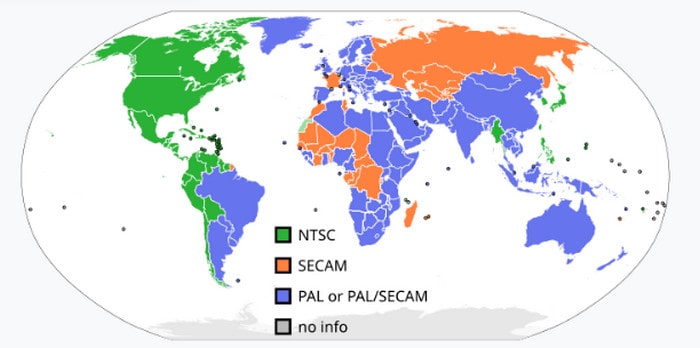
Az NSTC nem ugyanaz a koncepció, mint az elterjedt digitális formátum. Ez egy általánosan használt színkódolási rendszer, amelyet jelenleg olyan területeken használnak, mint Észak-Amerika, Japán és Dél-Amerika nagy része a televíziós sugárzáshoz. Abban a korszakban jött létre, amikor a színes televízió fokozatosan felváltotta a fekete-fehér televíziót. Az amerikai vállalatok kezdetben különféle kodekekkel kísérleteztek, hogy megkönnyítsék a színes képek otthoni megtekintését. Ezek azonban ütköztek egymással, és nem voltak kompatibilisek a fekete-fehér drámákkal. A probléma megoldása érdekében a Nemzeti Televíziós Rendszer Bizottsága elrendelte egy vadonatúj kódolás kiadását, amely a lehető legtöbb televízióval kompatibilis. Ezért nevezzük ezt a kódolási rendszert NTSC-nek.
Manapság NTSC DVD-ket láthatunk a DVD piacon. Ez MPEG-2 kódolású filmekre utal, amelyeket optikai lemezeken tárolnak. Az ilyen típusú DVD képkockasebessége általában 30 képkocka másodpercenként, a felbontása pedig 720 x 480. Az NTSC DVD-k fő forgalmazási területei az Egyesült Államok, Japán, Kanada, Dél-Korea, Mexikó stb. Különböző régiókód-korlátozások vonatkoznak erre a DVD-típusra. Az NTSC formátum mellett időről időre egy másik DVD-formátum is megjelenik a piacon, ez a PAL. Bár minden számítógép képes lejátszani az NTSC és PAL lemezeket, a különböző DVD-lejátszók kompatibilisek ezzel a két formátummal. A következő részben bemutatjuk ezt a két különbséget, és elmagyarázzuk, hogyan válasszunk közöttük.
2. rész. NTSC VS PAL
Mi a PAL?
Mielőtt elkezdenénk megérteni az NTSC és a PAL közötti különbségeket, röviden vizsgáljuk meg, mit jelent a PAL. Ez egy színkódolási rendszer, amelyet széles körben használnak Európában, Óceániában, Ázsiában, Dél-Amerika egyes részein és Afrika nagy részén. Az 1950-es évek végén fejlesztették ki az NTSC-vel néha előforduló hiányosságok kezelésére. Széleskörű kompatibilitása ellenére az NTSC televízió képtisztaságát befolyásolhatja a rossz időjárás, a különleges terepviszonyok vagy a jelet blokkoló nagy épületek. A PAL formátum ezzel szemben a jel kétsoros megfordításával elkerüli az ilyen hibákat.
NTSC vs. PAL
• Minőség
A képminőséget leginkább befolyásoló tényező a felbontás. Jelenleg az NTSC formátumú videó felbontása 525 sor, míg a PAL felbontása 625 sor. A PAL másodpercenként 50 mezőt képes kibocsátani, ami másodpercenként 25 képkocka megjelenítését jelenti. Ez azt jelenti, hogy a PAL gazdagabb vizuális információkat képes közvetíteni, ezért a képminőség magasabb a PAL formátumban.
• Színkódolás
Az NTSC vevőegységek támogatják a felhasználó általi manuális színárnyalat-beállítást, és mivel magasabb telítettségűek, színtorzulások léphetnek fel. A PAL automatikusan kiküszöböli a kromatikus aberráció hibáit és kezeli a kép színárnyalatát.
• FPS
Az NTSC legkorábbi FPS-e 30 volt. A színes tévék megjelenésével azonban egyes fekete-fehér tévék nem voltak kompatibilisek ezzel a tartalommal. Ezért a fejlesztők egy speciális színjelet adtak az NTSC-hez, amely lehetővé tette a színes tartalom megfelelő megjelenítését. Ez az NTSC FPS-ét 29,97-re csökkentette, míg a PAL esetében ez az érték 25 volt.
Ha nem tudod, hogyan válassz az NSTC és a PAL lemezformátumok között, tekintsd meg javaslatainkat. Úgy gondoljuk, hogy a legtöbb felhasználó jobban érzi magát az NTSC-vel. Mivel mind a hagyományos DVD-lejátszók, mind a PAL lejátszók képesek NTSC formátumú DVD-k tartalmát olvasni, a PAL DVD-ket gyakran nem tudják lejátszani az NTSC lejátszók.
3. rész. Hogyan kell másolni az NTSC DVD-t
Megtanultuk a különbséget az NTSC és a PAL formátumok között. Hogy kényelmesebben nézhesd a DVD-tartalmakat bármikor, a videókat ki is másolhatod (rippelheted) a lemezről, és közvetlenül az eszközödre mentheted. Így DVD-lejátszó vagy optikai meghajtó nélkül is élvezheted a jó minőségű filmeket.
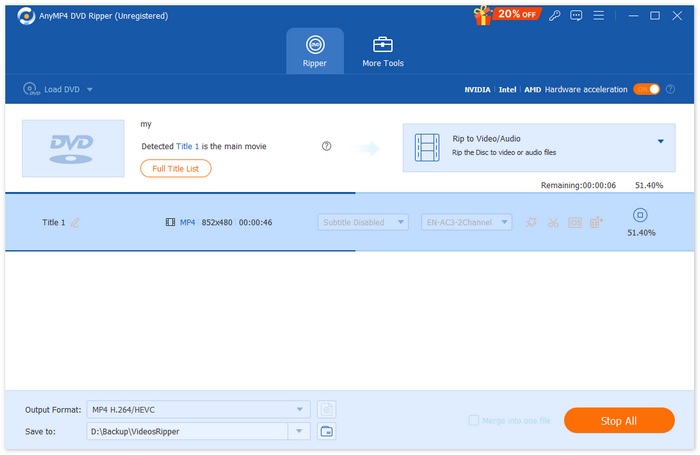
Számos DVD‑rippelő program létezik, de mi az AnyMP4 DVD Ripper használatát ajánljuk. A lemezek rippelése mellett lehetővé teszi a DVD-k átkonvertálását népszerű videoformátumokra, több videó egyetlen fájlba egyesítését, a videó kivágását vagy megvágását, valamint a felbontás, a bitráta és más videóbeállítások módosítását a jobb minőség érdekében.
Hogyan lehet DVD‑videókat rippelni az AnyMP4 DVD Ripper segítségével:
1. lépés. Töltsd le és telepítsd a szoftvert a számítógépedre. Helyezd be a rippelni kívánt DVD-t.
Ingyenes letöltésWindows 7 vagy újabb rendszerhezBiztonságos letöltés
Ingyenes letöltésMacOS 10.7 vagy újabb rendszerhezBiztonságos letöltés
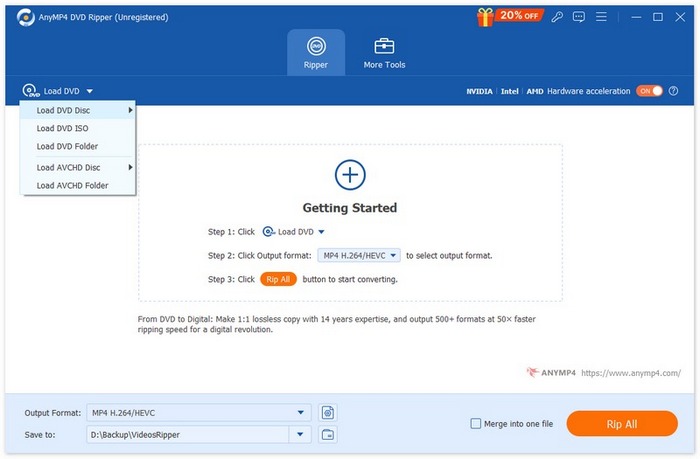
2. lépés. Kattints a “Load DVD” gombra, és válaszd ki a DVD-lemezt, DVD-mappát vagy ISO-képfájlt. A program automatikusan elemzi a tartalmat.
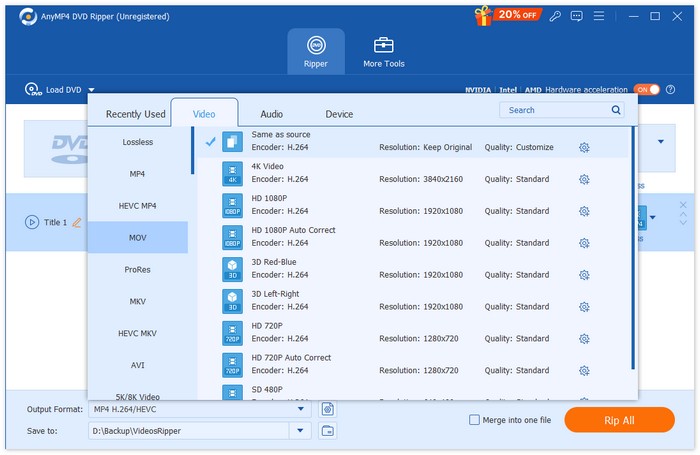
3. lépés. Az “Output Format” legördülő menüből válassz egy népszerű digitális formátumot, például MP4, MOV, AVI vagy MKV fájlt, amely kompatibilis az eszközeiddel.
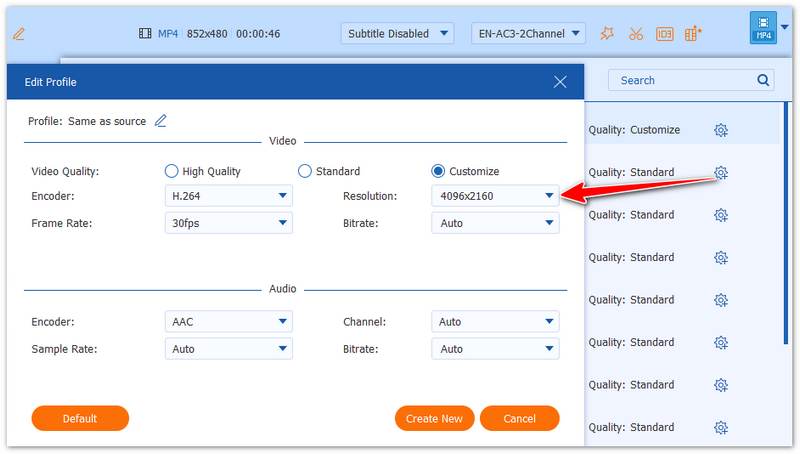
4. lépés. Kattints az “Edit” vagy “Custom Profile” gombra a videók egyesítéséhez, a klipek megvágásához, a felbontás módosításához, illetve vízjelek vagy 3D‑effektek hozzáadásához.
5. lépés. Válaszd ki a célmappát, majd kattints a “Rip All” gombra a folyamat elindításához. A művelet befejezése után a DVD-tartalom szabványos videófájlokként lesz elmentve, és bármilyen eszközön lejátszható.
4. rész. NTSC formátummal kapcsolatos GYIK
Lejátszhatom az NTSC-t a DVD-lejátszómon?
Persze. Szinte minden modern DVD-lejátszó kompatibilis az NTSC formátummal, így biztonságosan nézheted a számítógépeden vagy a tévéden.
Miért csak bizonyos DVD-ket játszik le a DVD-lejátszóm?
Egyes DVD-k régiókóddal vannak ellátva, amely megakadályozza, hogy másik lejátszóban lejátszhatók legyenek. Például egy brit DVD-lejátszó nem biztos, hogy felismeri a tartalmat, ha Japánból vásárol NTSC DVD-t.
Van ingyenes DVD-lejátszó Windowsos számítógépre?
Számos ingyenes DVD-lejátszó érhető el Windows-számítógépekhez. Ha nem szeretne további programot letölteni, lejátszhatja a DVD-ket a Windows Media Playerrel. Alternatív megoldásként használhatja a VLC Media Player programot is.
Következtetés
Tartalmunk elmagyarázza, mi az az NTSC, és miben különbözik a PAL formátumtól. Manapság, amikor az emberek DVD‑formátumokról beszélnek, általában az NTSC DVD‑kre gondolnak, amelyek szélesebb körben kompatibilisek, és a legtöbb lejátszón működnek. Ha videókat szeretnél kimásolni a lemezről biztonsági mentéshez vagy egyszerűbb lejátszáshoz, az AnyMP4 DVD Ripper használatát ajánljuk. Ez egy megbízható eszköz, amely a DVD-ket népszerű digitális formátumokká alakítja át a biztonságos tárolás és a zökkenőmentes lejátszás érdekében bármilyen eszközön.
Ingyenes letöltésWindows 7 vagy újabb rendszerhezBiztonságos letöltés
Ingyenes letöltésMacOS 10.7 vagy újabb rendszerhezBiztonságos letöltés
-
 DVD-lejátszó iPad-re: DVD-videók lejátszása iPad Air / Mini / Pro készülékeken
 Amikor DVD-ket szeretne lejátszani az iPad Pro készülékén, akkor nem lesz olyan interfész, amely külső DVD-lejátszókat csatlakoztathatna iPadjéhez. Ebből a cikkből megtudhatja, hogyan lehet DVD-ket másolni vagy konvertálni támogatott formátumokra.
-
 Lejátszhat Wii / Wii U DVD-ket Homebrew nélkül? 2 megoldás az Ön számára
 Amikor behelyez DVD-lemezeket a Wii-be, azt tapasztalja, hogy a Wii a regionális zár miatt nem tudja olvasni és lejátszani a DVD-ket. Ebben a cikkben megtudhatja, hogyan lehet egyszerűen DVD-t játszani Wii / Wii U rendszeren a Homebrew hack nélkül.
-
 A Windows Media Player nem DVD-lejátszójának javítása: 3 módszer
 A Windows Media Player nem játszik le DVD-ket? Nem számít, hogy a készüléked Windows 7, 8 vagy 10 operációs rendszert használ. Találhatsz megoldást. Íme a legjobb lejátszók.
