


 Video Converter Ultimate
 Screen Recorder
 Videó javítás
 Biztonságos letöltés
4 alternatív módja a DVD rippelésének a Windows Media Playerből
A Windows Media Player egy Microsoft által tervezett médialejátszó. Hang- és videólejátszásra, valamint más médiafájlok megnyitására fejlesztették ki. De elgondolkodott már azon, hogy vajon DVD-ket is tud-e rippelni? Bár különféle médialejátszási funkciókat kínál, a DVD-k rippelésének képességei talán nem olyan egyszerűek, mint gondolná.
Ha Windows rendszeren szeretne DVD-ket rippelni, több módszer is rendelkezésre áll. Ebben az útmutatóban megvizsgáljuk, hogy a Windows Media Player képes‑e DVD-k rippelésére, illetve bemutatunk alternatív megoldásokat, amelyek segítenek Önnek DVD-ket rippelni a Windows Media Player helyett. Kíváncsi rá? Görgessen lejjebb, és tudjon meg többet!

1. rész. A Windows Media Player képes DVD-t másolni
Bár a Windows Media Player ígéretes médialejátszónak tűnik, akárcsak a VLC, hiányzik belőle a DVD-k rippelésére alkalmas funkció. Igen, a Windows Media Playerből nem lehet DVD-ket rippelni. Ezért a DVD-k rippelésének legjobb módja a Windows Media Player alternatívájaként egy erre a célra szolgáló DVD-rippelő eszköz használata. Ezzel könnyedén rippelheti DVD-it a kívánt formátumokba, és biztosíthatja a kompatibilitást a különböző eszközökkel és médialejátszókkal. Egy megbízható DVD-rippelő használatával hatékonyan készíthet biztonsági másolatot DVD-jéről anélkül, hogy a Windows Media Playerre kellene támaszkodnia.
2. rész. DVD rippelése Windows Media Player alternatívával
Most, hogy tudja, hogy nem tud DVD-ket rippelni a Windows Media Player használatával, az alábbiakban bemutatjuk azokat az alternatív DVD-rippelő eszközöket, amelyekkel DVD-ket rippelhet.
Az FVC kiválasztotta az AnyMP4 DVD-rippert
Listánk első helyén az FVC által kiválasztott AnyMP4 DVD Ripper áll. Ez a teljes funkcionalitású eszköz mindent magában foglal, mivel szinte minden bemeneti és kimeneti formátumot képes kezelni, beleértve a DVD-ket is. Ezzel az eszközzel a felhasználóknak csak be kell tölteniük a DVD-t, meg kell változtatniuk a kimeneti formátumot, majd konvertálniuk kell.
Főbb funkciók:
• DVD-k digitális videóvá konvertálása PC-n, Mac-en és iOS/Android eszközökön történő lejátszáshoz.
• Több mint 1000 formátumot és eszközt támogat, például MP4, MKV, MOV, FLV, AVI, MP3, AAC, GIF, iPhone, Samsung és Apple TV fájlokat.
• Fejlett kódolási technológiát használ a rippelt videó minőségének javítása érdekében.
• Támogatja a kötegelt konverziót több DVD egyidejű konvertálásához.
• Beépített videószerkesztő funkciókkal rendelkezik, mint például a vágás, a képkivágás, a vízjelek és az effektek.
• Testreszabható kimeneti beállítások, mint például a kódoló, a mintavételi frekvencia, a csatorna és a bitráta.
• A felhasználói felület nagyon egyszerű.
Így tud DVD-t rippelni a Windows Media Player helyett az FVC által kiválasztott AnyMP4 DVD Ripperrel:
1. lépés. Töltse le az AnyMP4 DVD Ripper programot, és telepítse a számítógépére. Ezután indítsa el.
Ingyenes letöltésWindows 7 vagy újabb rendszerhezBiztonságos letöltés
Ingyenes letöltésMacOS 10.7 vagy újabb rendszerhezBiztonságos letöltés
2. lépés. A főfelületen kattintson a Getting Started területre a lemez betöltéséhez.
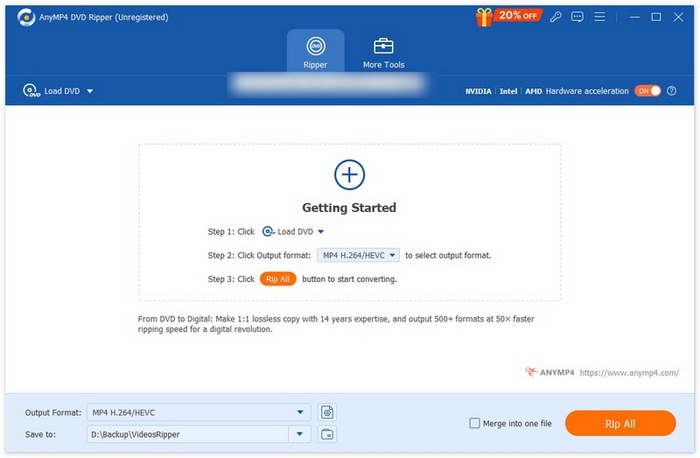
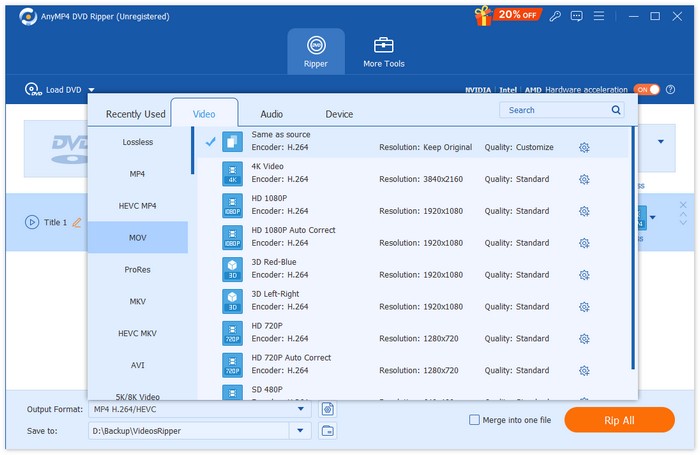
3. lépés. Ezután menjen az alul található Output Format részhez, és válassza ki a kívánt formátumot a Video fülön. Ha mindent beállított, egyszerűen kattintson a Rip All gombra a DVD rippelésének megkezdéséhez.
Az FVC által választott AnyMP4 DVD Ripper legjobb tulajdonsága az egyszerű felhasználói felület, amely megkönnyíti a használatát, különösen a kezdők számára. Ezen kívül kiváló funkciókkal rendelkezik, mint például a kötegelt konvertálás, és a kódolási technológia csúcsminőségű, biztosítva, hogy a rippelt DVD-tartalom megmaradjon vagy tovább javuljon.
WinX DVD-ripper
Egy másik eszköz, amelyet a Windows Media Player helyett DVD-k rippelésére használhat, a WinX DVD Ripper. Ez a DVD‑ripper lehetővé teszi, hogy a DVD-ket különböző videoformátumokba rippelje. A DVD‑lemezek mellett ISO‑képfájlokat és DVD‑mappákat is képes kezelni.
Így tud DVD-t rippelni a Windows Media Player helyett a WinX DVD Ripperrel:
1. lépés. A számítógépén először töltse le és telepítse a WinX DVD Ripper programot.
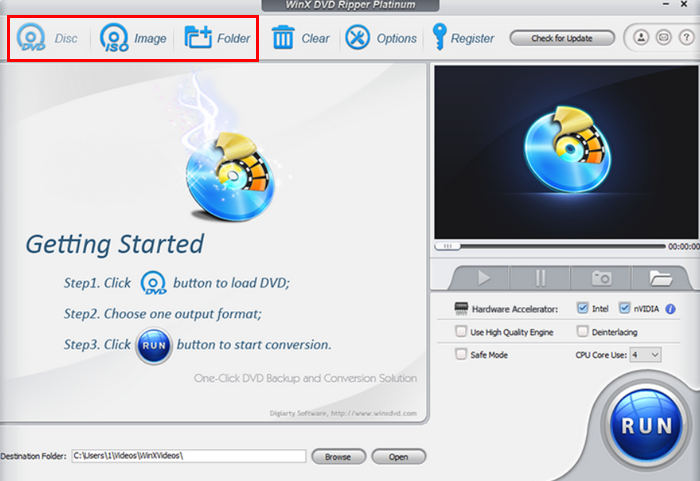
2. lépés. Ezután töltse be a rippelni kívánt DVD-t. Három lehetősége lesz a betöltésre. Kattintson a DVD Disc gombra, ha fizikai DVD-t helyezett az optikai meghajtóba, válassza az ISO Image lehetőséget, ha DVD ISO‑fájl található az eszközén, vagy jelölje a DVD Folder opciót, ha a DVD-fájlok egy adott mappában vannak elmentve. Ezt követően kattintson az OK gombra a folytatáshoz.
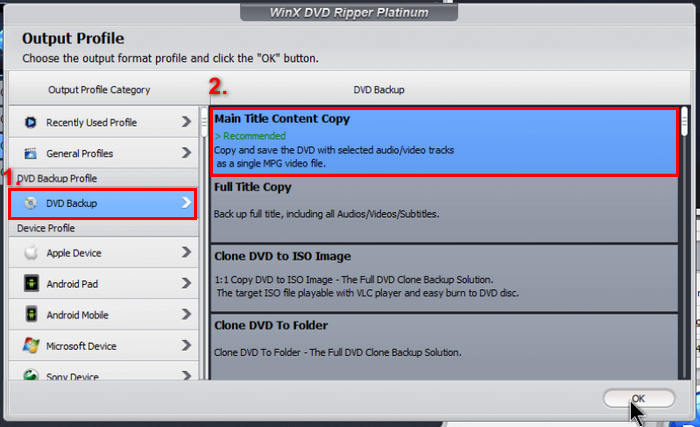
3. lépés. Ezután a bal oldali menüben, az Output Profile (Kimeneti profil) résznél kattintson a DVD Backup (DVD biztonsági mentés) lehetőségre, majd válassza a Main Title Content Copy opciót.
4. lépés. Végül kattintson alul a Destination Folder (Célmappa) részre, és válassza ki azt a mappát, ahová a rippelt DVD-t menteni szeretné. Ezután kattintson a Run gombra a DVD rippelésének elindításához.
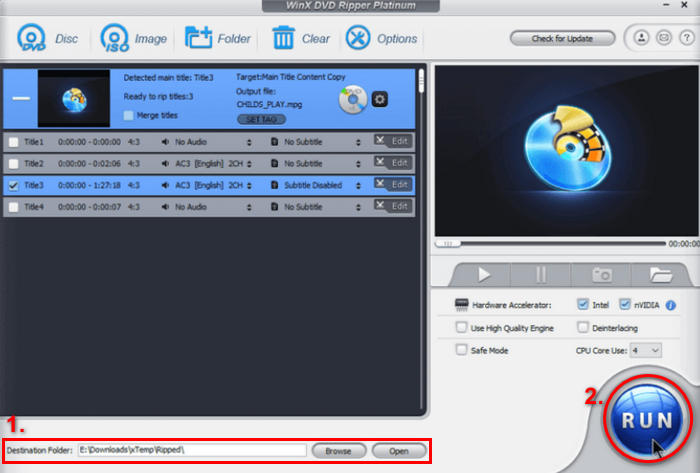
Valóban, a WinX DVD Ripper kiváló alternatíva a DVD-k Windows Media Playerből történő rippelésére, mivel gyors konverziós sebességet biztosít és több formátumot támogat. Ráadásul képes megkerülni a gyakori DVD-védelmeket.
VLC Media Player
Egy másik eszköz, amelyet érdemes ellenőrizni a DVD-k Windows Media Playerből történő rippelésének alternatívájaként, a VLC. Bár mindkettő ugyanazt a funkciót használja, a különbség abban rejlik, hogy a VLC képes-e DVD-ket olvasni és szükség esetén rippelni azokat.
Így tud DVD-t rippelni a Windows Media Player helyett a VLC Media Playerrel:
1. lépés. Először le kell töltened és telepítened kell a VLC‑t az eszközödre. Ezután töltsd be a DVD‑t.
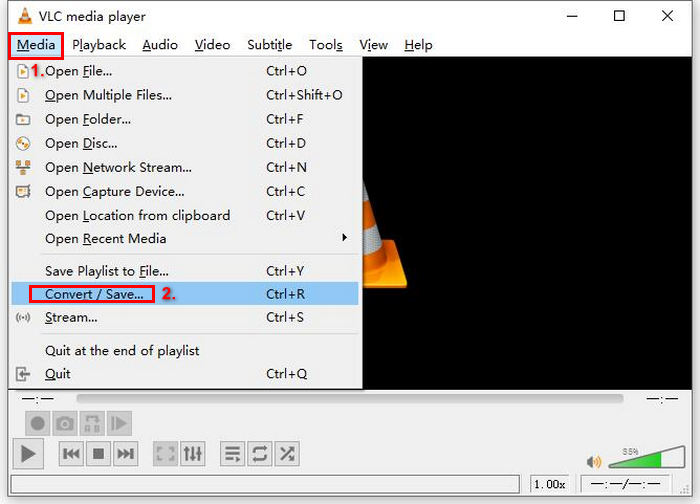
2. lépés. Ezután a Media lapon válassza a menüből a Convert/ Save opciót.
3. lépés. Ezután kattints felül a Disc fülre, engedélyezd a DVD opciót, és válaszd ki a Disc device mezőben azt a DVD-t, amelyet ripelni szeretnél.
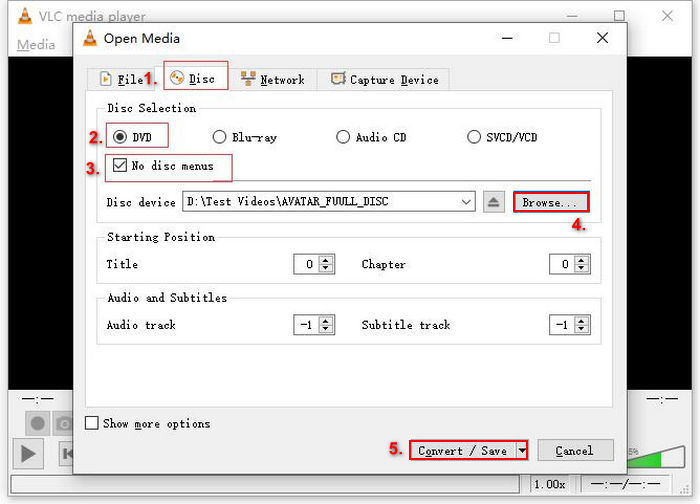
4. lépés. Most kattints a Convert/ Save gombra, majd az alul található profil legördülő menü segítségével állítsd be a kimeneti formátumot.
5. lépés. Alapértelmezés szerint a VLC a DVD-ket Video - H.264 + MP3 (MP4) formátumba rippeli. Ha más formátumot szeretne, egyszerűen görgessen lefelé a listában.
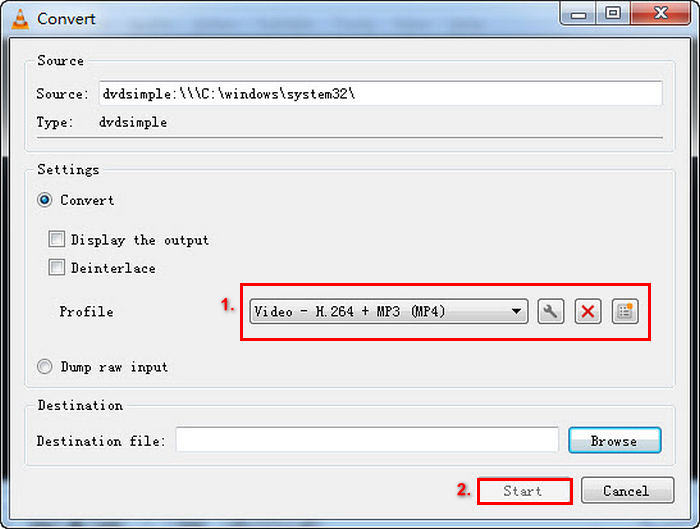
6. lépés. Ezután a Destination (Cél) szakaszban kattints a Browse gombra, válassz egy mappát, és adj nevet a kimeneti fájlnak.
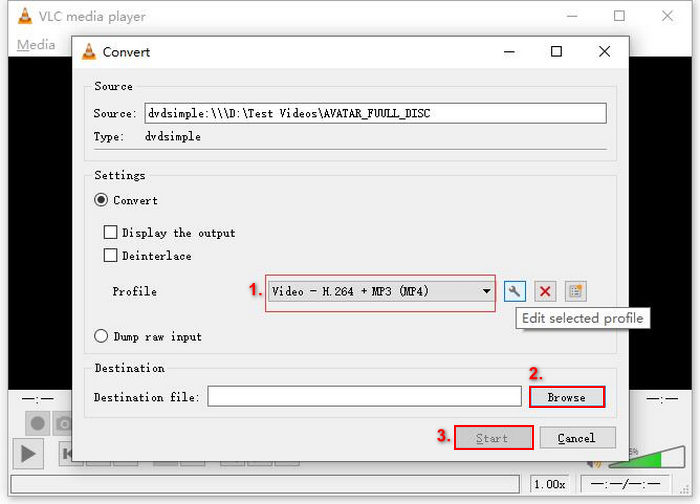
7. lépés. Ha mindent beállítottál, kattints a Start gombra a DVD VLC‑vel történő ripeléséhez.
Míg a VLC hatékonyan képes DVD-ket rippelni a Windows Media Playerből más dedikált DVD-rippelő eszközökhöz képest, ez egy kicsit bonyolultabb és több lépést igényel.
Kézifék
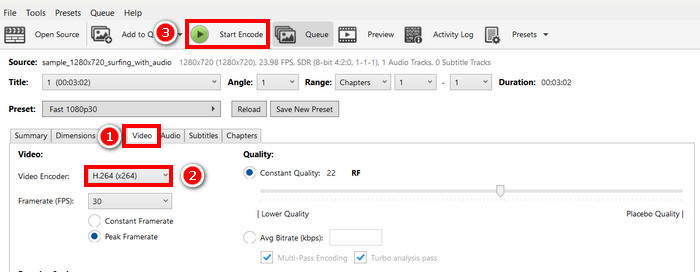
Az utolsó alternatíva, amellyel megpróbálhatod DVD-ket rippelni a Windows Media Playerből, a HandBrake. Ez az eszköz ingyenes és nyílt forráskódú. Ismert arról, hogy képes DVD-ket különféle kimeneti formátumokba rippelni.
Így tud DVD-t rippelni a Windows Media Player helyett a HandBrake-kel:
1. lépés. Először le kell töltenie és telepítenie a HandBrake programot a számítógépére.
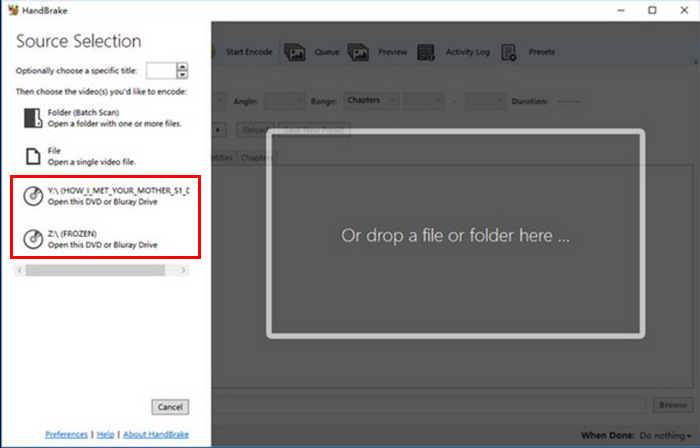
2. lépés. Ezután indítsa el az eszközt, helyezze be a DVD-t a DVD‑meghajtóba, majd válassza ki a DVD-jét a Source Selection alatt. Az eszköz ezután elkezdi beolvasni a DVD filmcímeit.
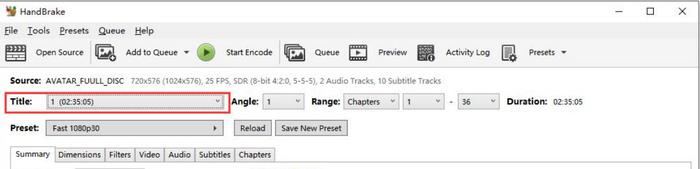
3. lépés. Ezután válassza ki a rippelni kívánt címet a Title legördülő menüben.
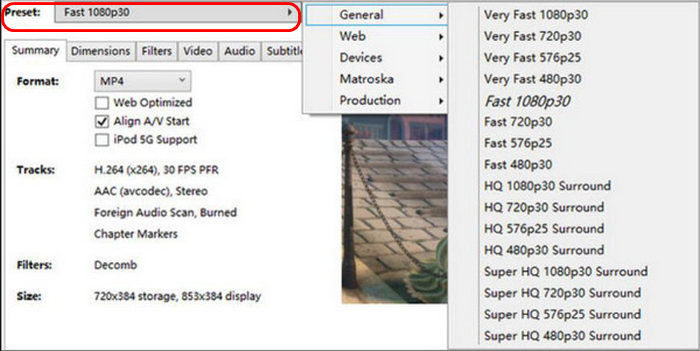
4. lépés. Ezután meg kell határoznia a kimeneti fájl minőségét. Egyszerűen kattintson a Preset gombra, és szabja testre a beállításokat. Alatta látni fogja a Format opciót; kattintson rá, és válassza ki az Önnek megfelelő formátumot.
5. lépés. Ezt követően kattints a Start Encode gombra az ablak tetején, hogy a DVD‑det MKV formátumba konvertáld.
Ha másolásvédett DVD-t szeretne rippelni, telepítenie kell egy bővítményt, amely lehetővé teszi a titkosítás megkerülését.
3. rész. Gyakran ismételt kérdések a DVD-k Windows Media Playerből történő rippeléséről
A VLC képes olyan DVD-ket rippelni, amelyeket a Windows Media Player nem tud?
Igen. A VLC Media Player képes DVD-ket rippelni a Convert/Save funkciójával. Ugyanakkor másolásvédelemmel ellátott DVD-khez további bővítményekre, például a libdvdcss-re lehet szükség.
Milyen formátumot kell használnom DVD rippelésekor?
A rippelt DVD-k leggyakoribb formátumai az MP4, az MKV és az AVI. Az MP4-et széles körben támogatják a különböző eszközök, míg az MKV több minőséget és funkciót tartalmaz, például feliratokat és több hangsávot.
Van beépített DVD-ripper a Windows 10/11-ben?
Nem. A Windows 10 és 11 nem tartalmaz DVD‑rippelő funkciót. Harmadik féltől származó szoftvert kell használnia, például az FVC által kiválasztott Video Converter Ultimate programot.
Következtetés
Számos alternatívát használhat arra, hogy DVD-ket rippeljen a Windows Media Player helyett. Csak annyit kell tennie, hogy kiválasztja az igényeinek és erőforrásainak megfelelő eszközt. A megfelelő programmal könnyedén rippelheti DVD‑it. Mire vár még? Kezdjünk hozzá!
-
 Mik azok a DVD régiókódok és miért használják őket [Magyarázat]
 Kíváncsi a DVD régiókódokra? Ebben a cikkben megtudhatja, miért léteznek ezek a DVD-kódok, és hogyan oldhatja fel a DVD-k zárolását, hogy korlátozások nélkül élvezhesse a globális tartalmakat.
-
 5 legjobb ingyenes DVD-ripper Windows/MacOS/Linux rendszerre [Áttekintés]
 Ingyenes DVD-rippert keresel a lemezedhez? Ebben a cikkben 5 DVD-ripper eszközről olvashatsz, amelyekkel költségeket takaríthatsz meg a DVD-konverziós igényeidhez.
-
 4 legjobb külső CD/DVD meghajtó: Átfogó áttekintés
 Ha a legjobb külső CD/DVD meghajtót keresed, jó helyen jársz. Ez a cikk 3 legjobbat választott ki, és mindegyiket alaposan áttekintette.
