


 Video Converter Ultimate
 Screen Recorder
 Videó javítás
 Biztonságos letöltés
DVD Ripper Linuxra: 3 módszer a DVD-k egyszerű digitalizálására
A DVD-k rippelésének nem szabad stresszes és unalmas munkának lennie. Ezért vannak DVD-rippelők, hogy a folyamat gyorsabb és egyszerűbb legyen. Tehát, ha aggódsz a DVD-k Linux alatti rippelése miatt, lehet, hogy rosszul csinálod, vagy a használt eszköz nem neked való.
Ebben a cikkben három módszert ismerhetsz meg arra, hogyan tudsz egyszerűen DVD‑ket rippelni Linuxon. Mindegyik módszer lépésről lépésre végigvezet a folyamaton, így biztos lehetsz benne, hogy pontosan azt teszed, ami a DVD‑id hatékony és eredményes rippeléséhez szükséges. Ráadásul a cikk végén egy bónuszrész is vár. Ha szeretnél minderről többet megtudni, olvass tovább!!

1. rész. Miért érdemes DVD-t digitálisra konvertálni
Bár a DVD továbbra is tökéletes módja a filmek és más médiatartalmak megtekintésének, a digitalizáció és az online streaming platformok térnyerése lassan megöli a DVD-k használatát. Mindezek azonban okok arra, hogy egyszerűen kidobjuk az összes lemezünket. Még mindig tehetünk valamit ez ellen, és ez az, hogy digitalizáljuk őket a DVD Ripper for Linux segítségével. Az alábbiakban felsoroljuk azokat az okokat, amiért érdemes DVD-ket digitális formátumra konvertálni Linux alatt:
• DVD digitalizálásakor a felhasználók biztosak lehetnek benne, hogy rendelkeznek biztonsági másolattal a DVD-k médiatartalmáról arra az esetre, ha a fizikai lemez meghibásodna.
• A felhasználók DVD-lejátszó nélkül is könnyedén elérhetik és lejátszhatják DVD-ik digitális változatát különféle eszközökön.
• Egy másik ok, amire érdemes odafigyelni, hogy a DVD-k konvertálása megoldhatja a kompatibilitási problémákat. Tehát, ha DVD-tartalmát különböző eszközökön szeretné lejátszani, a legjobb, ha digitalizált formátumba konvertálja.
• Miután digitalizáltad a DVD-idet, bárhol megnézheted őket. Ha azonban nem, akkor vállalnod kell a fizikai lemezek elhozásának terhét.
• Végül, a DVD-k digitalizálása csupán egy modern válasz a digitális média fizikai formátumokkal szembeni növekvő trendjére.
2. rész. DVD rippelése Linuxban
A DVD-k rippelése Linuxon nem nehéz, ha a megfelelő eszközöket használod, és tudod, hogyan kell azokat megfelelően használni. Az alábbiakban három Linux-os DVD-rippert mutatunk be, amelyeket kipróbálhatsz és megtanulhatsz a DVD-k egyszerű digitalizálásához:
Kézifék
A HandBrake egy népszerű, nyílt forráskódú videokonvertáló eszköz, amely a leggyakrabban használt videoformátumok széles skáláját támogatja. A különféle audio- és videoformátumok széleskörű támogatásával ez a DVD-rippelő eszköz egyszerűvé és hatékonnyá teszi a tartalom-DVD-k digitalizálását Linux alatt.
Így tudsz DVD‑t konvertálni HandBrake használatával:
1. lépés. Először le kell töltened és telepítened kell a HandBrake programot a Linux számítógépedre.
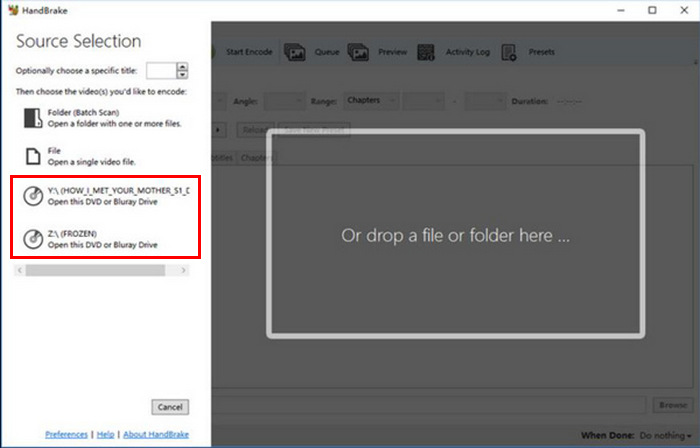
2. lépés. Ezután indítsd el az eszközt, és helyezd be a DVD‑t. Ezt követően válaszd ki a DVD‑det a Source Selection (Forrás kiválasztása) alatt. Az eszköz ezután elkezdi átvizsgálni a DVD filmcímeit.
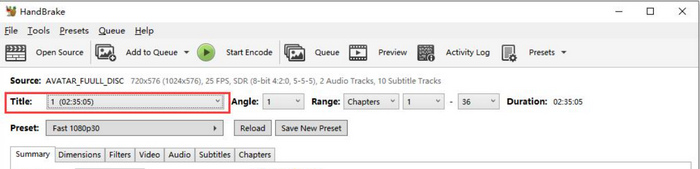
3. lépés. Miután a DVD megnyílt, a Title legördülő menüjében válassza ki azt a címet, amelyet rippelni szeretne.
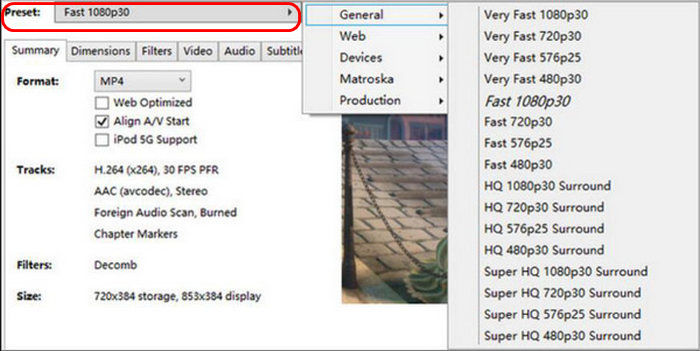
4. lépés. Ezután el kell döntened a kimeneti fájl minőségét. Egyszerűen kattints a Preset gombra, és állítsd be a kívánt paramétereket. Alatta látod a Format opciót; kattints rá, és válaszd ki a számodra megfelelő kimeneti formátumot.
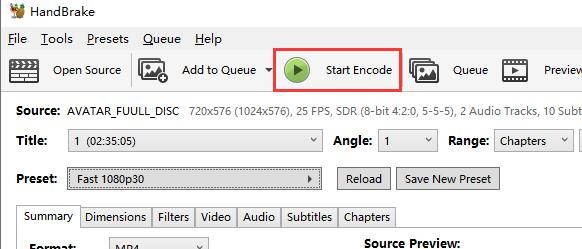
5. lépés. Ezt követően kattints a Start Encode gombra az ablak tetején, hogy a DVD‑det MKV formátumba konvertáld.
VLC Media Player
A VLC egy nagyszerű DVD-ripper Linuxra is. Bár médialejátszóként ismert, amelyet általában digitális médiafájlok lejátszására és megtekintésére használunk, a felhasználók DVD-k rippelésére is használhatják. A VLC képes DVD-ket és Blu-ray lemezeket olvasni, és bár lejátszható, a felhasználók rippelhetik a tartalmat a lemezről, majd digitalizált videofájl formátumba konvertálhatják.
Így tudsz DVD‑t konvertálni VLC használatával:
1. lépés. Először le kell töltened és telepítened kell a VLC‑t az eszközödre. Ezután töltsd be a DVD‑t.
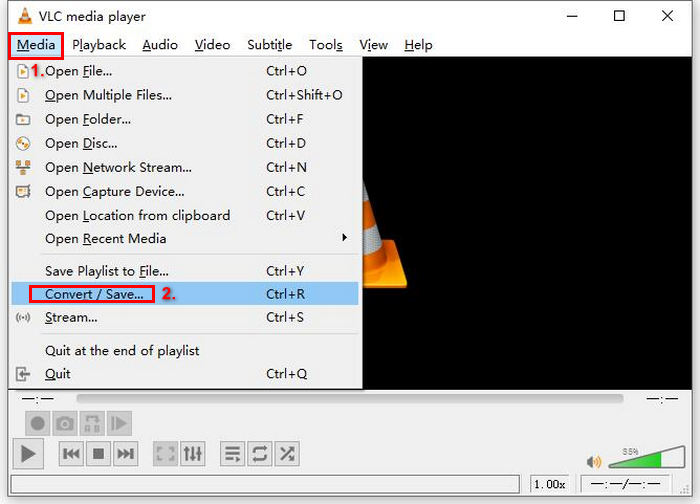
2. lépés. Ezután menj a Media menüpontra, és válaszd ki a listából a Convert/ Save lehetőséget.
3. lépés. Ezután kattints felül a Disc fülre, engedélyezd a DVD opciót, és válaszd ki a Disc device mezőben azt a DVD-t, amelyet ripelni szeretnél.
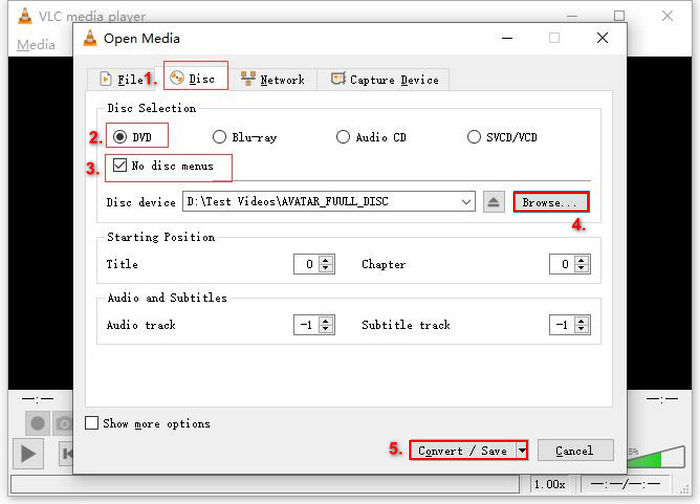
4. lépés. Most kattints a Convert/ Save gombra, majd az alul található profil legördülő menü segítségével állítsd be a kimeneti formátumot.
5. lépés. Alapértelmezés szerint a VLC a DVD‑ket Video – H.264 + MP3 (MP4) formátumba rippeli.
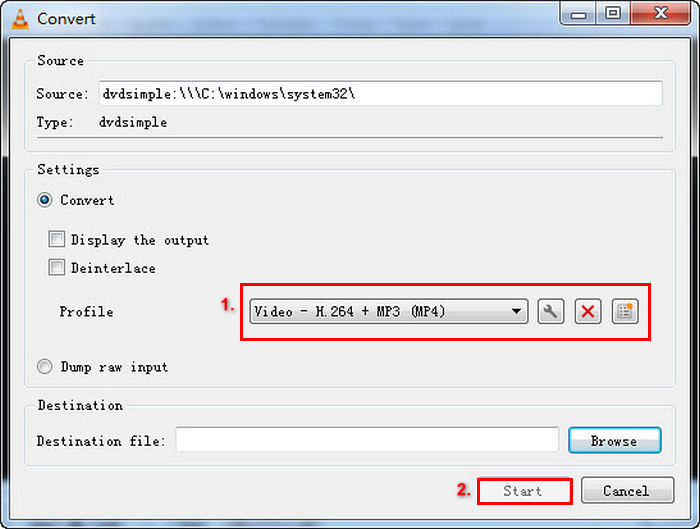
6. lépés. Ezután a Destination (Cél) szakaszban kattints a Browse gombra, válassz egy mappát, és adj nevet a kimeneti fájlnak.
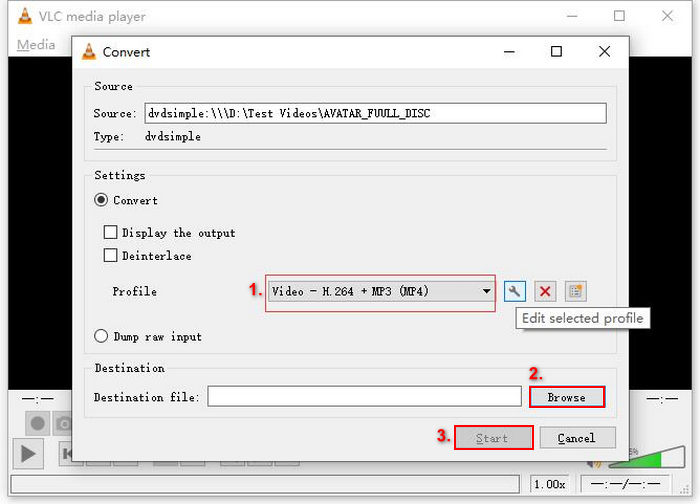
7. lépés. Ha mindent beállítottál, kattints a Start gombra a DVD VLC‑vel történő ripeléséhez.
A VLC képes DVD-ket rippelni Linux alatt. A folyamat azonban sokkal bonyolultabbnak tűnik más DVD-rippelő eszközökhöz képest. Ezért ez a módszer talán nem ideális kezdőknek, de nagyszerű módja vagy alternatívája a DVD-k konvertálásának.
dvd::rip
Ha egy fejlettebb DVD-rippert keresel Linuxra, a dvd::rip a megfelelő választás számodra. Ez az eszköz ingyenes és nyílt forráskódú, és egy transzkódoló motort használ a videokodekek széles választékának támogatásához. Ezzel a felhasználók digitális formátumba konvertálhatják DVD-iket.
Így tudsz DVD‑t konvertálni dvd:rip használatával:
1. lépés. Először telepítened kell a dvd::rip programot a Linux számítógépedre.
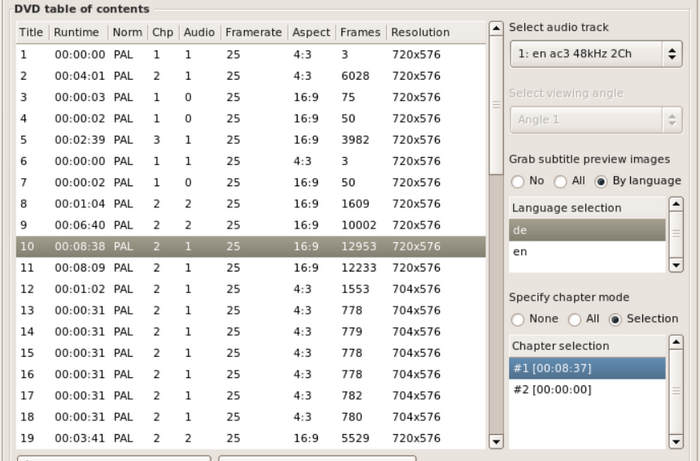
2. lépés. Ezután helyezd be a DVD‑t, majd kattints a Read DVD Table of Contents (A DVD tartalomjegyzékének beolvasása) gombra.

Megjegyzés: Az eszköz elemzi a DVD‑t, és kilistázza a címeit.
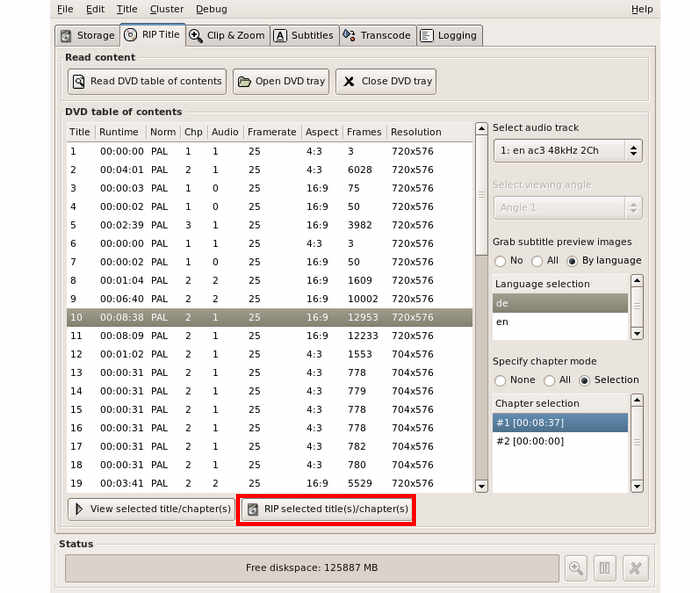
3. lépés. Válaszd ki azt a címet és fejezetet, amelyet konvertálni szeretnél.
4. lépés. Használd lent a RIP selected title(s)/chapter(s) (Kijelölt cím(ek)/fejezet(ek) rippelése) opciót a rippelési folyamat elindításához.
3. rész. Bónusz: Hogyan lehet hatékonyan rippelni DVD-t Windows és macOS rendszeren
És itt egy bónusz rész: ha Windows vagy macOS felhasználó vagy, van egy eszköz, amellyel rippelheted a DVD-idet, és ez az FVC által választott AnyMP4 DVD Ripper. Ez az eszköz jól ismert arról, hogy képes kezelni a különféle videokimeneti és -bemeneti formátumokat, beleértve a DVD-ket is. Ezzel a felhasználók könnyedén rippelhetik DVD-iket, és digitális formátumba konvertálhatják azokat. Végül, ez az eszköz kiváló rippelési sebességgel rendelkezik, mivel egy gyors konvertáló motor támogatja GPU és CPU alapú feldolgozással.
1. lépés. Szerezd be ezt a professzionális DVD‑rippelő programot, és telepítsd az alábbi gomb segítségével az eszközödre.
Ingyenes letöltésWindows 7 vagy újabb rendszerhezBiztonságos letöltés
Ingyenes letöltésMacOS 10.7 vagy újabb rendszerhezBiztonságos letöltés
Megjegyzés: A következő lépés előtt be kell helyezned a DVD‑t a Mac‑ed DVD‑meghajtójába, és néhány percet várnod kell, amíg a rendszer felismeri.
2. lépés. Kattints a fő felület közepén található + ikonra a lemez betöltéséhez.
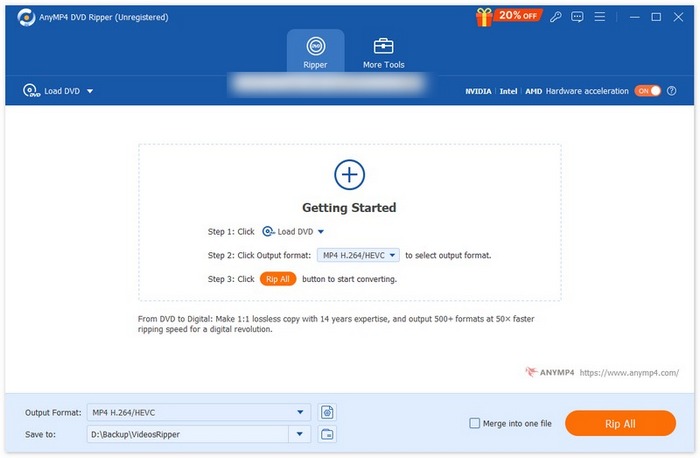
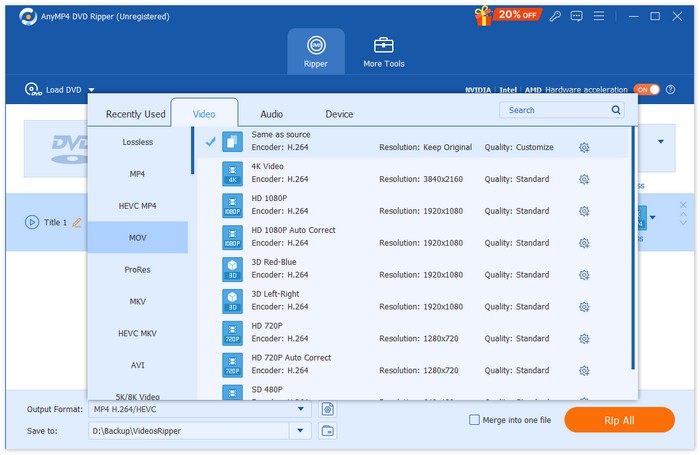
3. lépés. Ezután lépj az alul található Output Format (Kimeneti formátum) részhez, és válaszd ki, milyen formátumba szeretnéd konvertálni a DVD‑det. Ha elkészültél, kattints a Rip All gombra, hogy a DVD‑det digitális fájllá alakítsd.
A FVC által ajánlott AnyMP4 DVD Ripper valóban az egyik legjobb DVD‑rippelő manapság. A DVD‑k rippelése és digitális formátumba konvertálása gyors és egyszerű. Emellett kiváló funkciókkal rendelkezik, amelyekkel tovább javítható a kimenet. Végül a felhasználók biztosak lehetnek benne, hogy a digitalizált videó minősége megőrződik, sőt akár tovább is javítható.
4. rész. GYIK a DVD rippelésével kapcsolatban Linuxon
Rippelhetek másolásvédett DVD-ket Linuxon?
Igen. A HandBrake esetében azonban a felhasználóknak bővítményeket és libdvdcss-t kell használniuk a másolásvédett DVD-k kezeléséhez. Eközben a DVD-rippelők, mint például a MakeMKV, a veleszületett képességük miatt képesek kezelni a másolásvédett DVD-ket.
Mi a legjobb kimeneti formátum DVD-k rippeléséhez Linuxon?
A legjobb formátum a felhasználók igényeitől függ. Az MP4 azonban népszerű választás DVD-k rippeléséhez, mivel számos eszköz és médialejátszó által széles körben támogatott digitális formátum.
Rippelhetek DVD-ket úgy, hogy megőrizzem a feliratokat és a hangsávokat Linuxon?
Igen. A legtöbb rippelőeszköz, mint például a HandBrake és a dvd::rip, lehetővé teszi feliratok hozzáadását és adott hangsávok kiválasztását a rippelés során.
Mire kell figyelnem Linux DVD-ripper kiválasztásakor?
Amikor Linuxos DVD‑rippelőt választasz, több szempontot is figyelembe kell venni. Először is fontos, mennyire egyszerű a program használata. Ezután lényeges szempont a támogatott bemeneti és kimeneti formátumok köre is, mivel ez jelzi, hogy az eszköz mennyire rugalmas és sokoldalú. A felhasználóknak azt is ellenőrizniük kell, hogy a Linuxos DVD‑rippelő képes‑e a másolásvédelemmel ellátott DVD‑k kezelésére, végül pedig érdemes figyelni az extra funkciókra, például a szerkesztési lehetőségekre vagy a kötegelt konvertálásra.
Következtetés
Most, hogy már ismered azokat az eszközöket, amelyekkel DVD‑ket rippelhetsz Linuxon, valamint a rippelés és konvertálás lépéseit, kiválaszthatod, melyik módszer felel meg legjobban az igényeidnek. Sőt, ha macOS‑t vagy Windows‑t használsz, kipróbálhatod a FVC által ajánlott Video Converter Ultimate programot is, amellyel szintén könnyedén rippelheted DVD‑idet. Mire vársz még? Kezdjük el a DVD‑k rippelését Linuxon még ma!
-
 5 módszer a DVD hatékony MKV-vé konvertálására [Útmutató]
 DVD-k MKV-vé konvertálásának módját keresed? Jó helyen jársz. Nézd meg ezt az 5 legjobb MKV formátum konvertert, és könnyedén konvertáld videóidat egy szempillantás alatt.
-
 Mi az Aimersoft DVD Ripper? [Amit tudnod kell]
 Kíváncsi vagy, mi az az Aimersoft? Ebben a cikkben többet is megtudhatsz erről az eszközről, a funkcióiról, előnyeiről és hátrányairól, valamint a használatának lépéseiről.
-
 DVD konvertálása ISO-ba macOS/Windows/Linux rendszeren
 ISO fájl létrehozásának módjait keresed? Olvasd el ezt a cikket, és a számítógéped operációs rendszerétől függően válaszd ki a számodra legmegfelelőbb DVD-ISO konvertert.
