


 Video Converter Ultimate
 Screen Recorder
 Videó javítás
 Biztonságos letöltés
Könnyen bemásolható DVD kézifékkel [alternatívák mellékelve]
Ha általában különféle videofájlokat konvertál, valószínűleg találkozott a HandBrake-vel. A kézifék egy nyílt forráskódú videó konvertáló eszköz, amelyet széles körben használnak a média különböző formátumokba konvertálására.
De azt tudta, hogy ez egy hatékony megoldás DVD‑k rippelésére is? Ha nem, a válasz: igen. Így ha a HandBrake-et fontolgatja megoldásként régi DVD‑gyűjteménye digitalizálására vagy fontos médiatartalmak biztonsági mentésére, a HandBrake egyszerűvé teszi a folyamatot. Lent lépésről lépésre bemutatjuk, hogyan lehet DVD‑t rippelni a HandBrake-kel, és bemutatunk néhány alternatív eszközt is, amelyek hasonló funkciókat kínálnak. Kezdjük!

1. rész. Bevezetés a DVD Ripper használatába
Amikor a DVD-k rippeléséről beszélünk, a szokásos kérdés az, hogy miért kell bemásolni őket, és melyik a legjobb DVD-ripper.
Manapság már minden digitalizált, a filmek streamelésétől a fotók tárolásáig és a DVD-k lassan elavultak. Sok embernek még mindig nagy DVD-gyűjteménye van, de a DVD-k terjedelmesek lehetnek, és hajlamosak megsérülni, például karcolódni vagy elhasználódni. Itt jön a képbe a rippelés. A DVD bemásolásával a fizikai lemez tartalmát digitális formátumba konvertálhatja, ami megkönnyíti a tárolást, rendszerezést és lejátszást különböző eszközökön.
A következő okok miatt érdemes bemásolni a DVD-ket:
Kényelem
A DVD-k fizikai helyet foglalnak el, és digitális változatuk azt jelenti, hogy bárhonnan hozzáférhet filmjeihez és videóihoz, DVD-lejátszó nélkül. A DVD-k bemásolásával egyszerűen tárolhatja és elérheti kedvenc filmjeit számítógépén és más eszközökön.
Megőrzés
Ha nem tárolja megfelelően, a DVD-k hajlamosak megsérülni, és ha idővel futnak, akkor romlanak. Ezért a bemásolásuk lehetővé teszi, hogy olyan biztonsági másolatot készítsen, amely korlátlan ideig eltarthat, biztosítva a filmek és a fontos tartalmak védelmét.
Rugalmasság
Amikor DVD-ket másol, rugalmasságot biztosít a különböző fájlformátumokká konvertálásához, például MP4, MKV vagy AVI, a lejátszáshoz használni kívánt eszköztől vagy platformtól függően.
Most, amikor DVD-rippert választ, vegye figyelembe a következő két dolgot:
• Először válasszon olyan DVD-rippert, amely tartalmazza a DVD-k konvertálásához szükséges összes videoformátumot.
• A második, válasszon egy olyan DVD-rippert, amely képes kezelni a titkosítást, mivel egyes DVD-k másolásvédettek.
2. rész. DVD bemásolása HandBrake funkcióval
A HandBrake egy népszerű nyílt forráskódú videó konvertáló eszköz, amely a leggyakrabban használt videoformátumok széles skáláját támogatja. A különböző audio- és videoformátumok gazdag támogatásával a HandBrake megkönnyíti és hatékony a DVD-k és Blu-ray-k digitális fájlokká történő másolását. Így a HandBrake DVD Ripper használatakor könnyedén konvertálhatja fizikai lemezeit digitális fájlokká, így kényelmesen tárolhatja és lejátszhatja több eszközön.
Fő funkció:
• A DVD-ket digitális videofájlokká alakítja az egyszerű tárolás és lejátszás érdekében.
• Támogatja az olyan videó- és audioformátumokat, mint az MP4, MKV, FLV, MOV, AVI és WebM a videóhoz, valamint az AAC, MP3, FLAC, M4A, ALAC, WAV és AC3 hangformátumokhoz.
• Tud olvasni videókat régebbi forrásformátumokból.
• Tedd lejátszhatóvá a videókat több platformon.
• Visszaállítja a régi és gyenge minőségű videókat.
• Lehetővé teszi a videó minőségének, felbontásának és fájlméretének testreszabását.
A DVD kézifékkel történő másolásának lépései:
1. lépés: Először le kell töltenie és telepítenie a HandBrake-et a számítógépére.
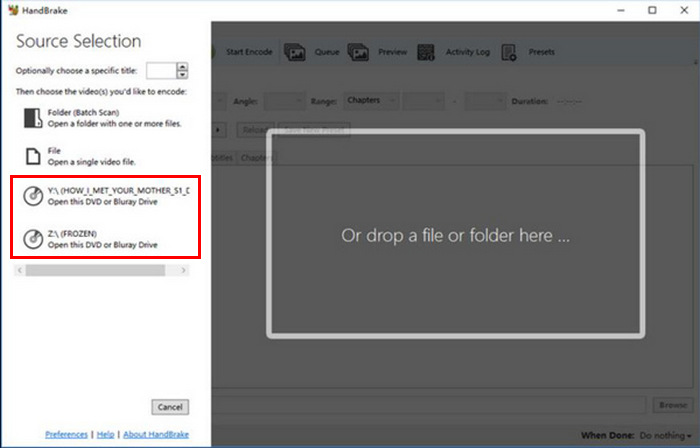
2. lépés: Ezután indítsa el az eszközt, helyezze a DVD-t a DVD‑meghajtóba, majd válassza ki a DVD-jét a Source Selection (forrásválasztás) alatt. Az eszköz ezután elkezdi beolvasni a DVD-filmcímeket.
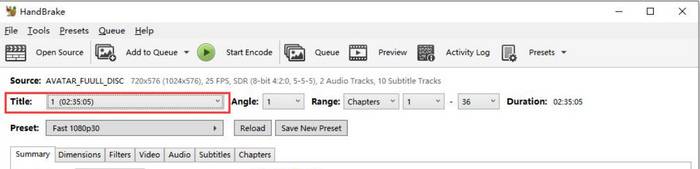
3. lépés: Miután megnyitotta a DVD-t, válassza ki a rippelni kívánt címet a Title (cím) legördülő menüjéből.
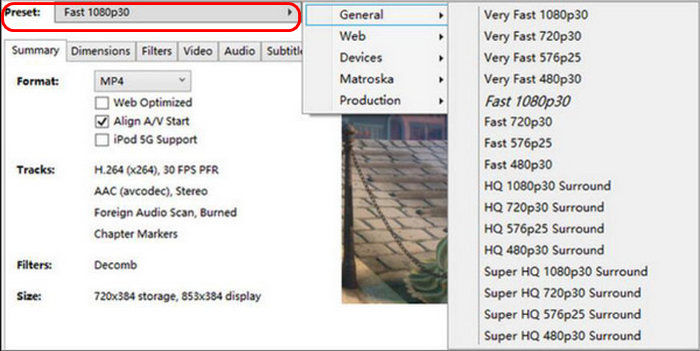
4. lépés: Ezután el kell döntenie a kimeneti fájl minőségét. Egyszerűen kattintson a Preset gombra, és szabja testre a beállításait. Mindenre talál előre beállított profilokat: Apple TV, Android‑telefon, PlayStation és még sok más.
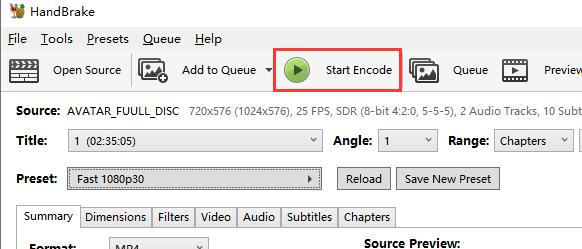
5. lépés: Miután kiválasztotta a nevet és a presetet, itt az ideje a DVD rippelésének: kattintson az ablak tetején található Start Encode gombra. Az alján egy folyamatjelző sávot lát, amely megmutatja, mennyi idő van még hátra a rippelésből.
A jobb minőségű bemásolás tovább tart, ezért hagyja futni egy ideig a számítógépét.
Amikor titkosított kézifékkel másol DVD-ket, telepítse a libdvdcss-t a másolásvédelem megkerüléséhez. Windows felhasználók számára töltse le a libdvdcss fájlt, és helyezze el a HandBrake telepítési mappájába. Eközben a Mac-felhasználók a Homebrew segítségével telepíthetik a brew install libdvdcss parancs beírásával a terminálba. Telepített libdvdcss esetén a HandBrake a legtöbb másolásvédett DVD-t probléma nélkül képes bemásolni.
3. rész. A HandBrake DVD Ripper alternatívái
A HandBrake DVD Ripper hatékony funkciói ellenére mások úgy találják, hogy hiányzik néhány fontos funkció, például a közvetlen konvertálás titkosított DVD-kkel. Ezzel kapcsolatban itt vannak a következő alternatívák, amelyeket kipróbálhat:
AnyMP4 DVD-rippelő
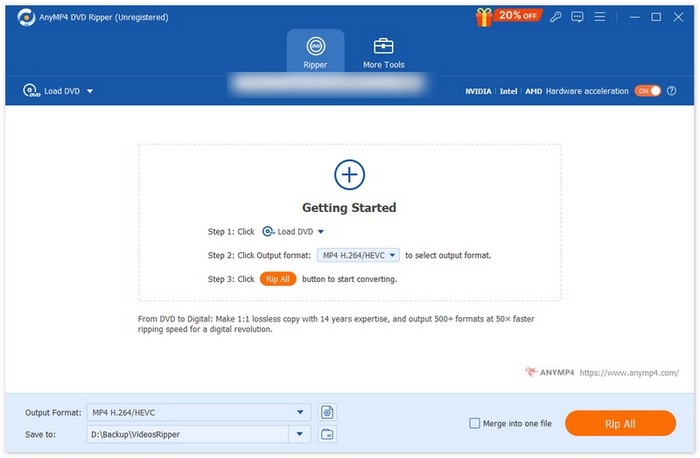
Az egyik legjobb Handbrake DVD Ripper alternatívaként az AnyMP4 DVD Ripper szerepel a listán. Ez egy teljes funkcionalitású konverter eszköz, amely számos széles körben használt videokimeneti formátumot támogat, beleértve az MP4, MOV, AVI, MKV és egyebeket. Ezzel a felhasználók a DVD-ket a számukra legmegfelelőbb formátumba rippelhetik. Ezenkívül beépített szerkesztő funkcióval rendelkezik, amellyel tovább javíthatják a DVD tartalmát a rippelés előtt.
Ingyenes letöltésWindows 7 vagy újabb rendszerhezBiztonságos letöltés
Ingyenes letöltésMacOS 10.7 vagy újabb rendszerhezBiztonságos letöltés
Ár:
1 hónapos licenc: $24.96
Élettartam‑licenc: $54.96
Előnyök
- Több mint 500 formátumot és eszközt támogat, például MP4, MKV, MOV, FLV, AVI, MP3, AAC, GIF, iPhone, Samsung és Apple TV fájlokat.
- Gyors DVD-másolást kínál hardveres gyorsítással NVIDIA, Intel és AMD.
- Felhasználóbarát felület, könnyen használható kezdők számára.
- Alapvető videószerkesztési funkciókat tartalmaz.
- Lehetővé teszi a videó minőségének és effektusainak beállítását a bemásolás előtt.
- Windows és MacOS rendszeren is működik.
Hátrányok
- A teljes funkció nem érhető el az ingyenes verzióban.
WinX DVD Ripper Platinum
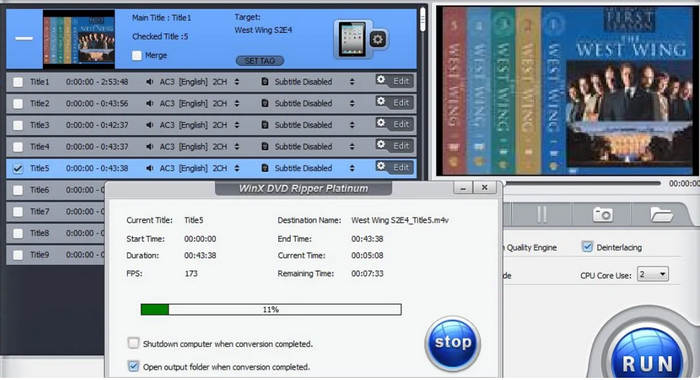
A WinX DVD Ripper Platinum a HandBrake DVD Ripper kiváló alternatívája. Gyors rippelési funkciójával és kiváló támogatásával a DVD-k különféle videokimeneti formátumokká alakításához, ez az eszköz csak azt bizonyítja, hogy a HandBrake-hez képest milyen sokoldalú és hatékony. Ezen túlmenően, mivel nagyszámú lemezt képes kezelni, valóban nagyszerű lehetőség bárki számára, aki hatékonyan szeretne biztonsági másolatot készíteni DVD-gyűjteményéről.
Ár:
1 éves előfizetés: $39.95
Élettartam‑csomag: $59.95
4 az 1‑ben csomag: $89.95
Előnyök
- Másolásvédelemmel ellátott DVD-fájlokat másolhat.
- Támogatja az AVI, MP4, WMV, MOV, FLV, MPEG és MP3 kimeneti formátumokat.
- Kiváló minőségű kimenetet biztosít összeomlás nélkül.
Hátrányok
- A felhasználói felület kissé túlterhelt lehet az új felhasználók számára.
- A szerkesztési funkciók korlátozottak.
WonderFox DVD ripper
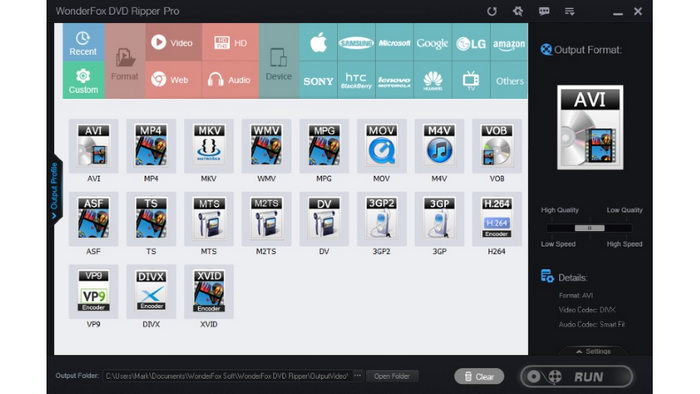
Az utolsó alternatíva, amelyet kipróbálhat, a WonderFox DVD Ripper. Ez az eszköz hatékonyan konvertálja a DVD-ket különböző népszerű videoformátumokká, és gyors bemásolási sebességet kínál a DVD-k digitális videókká történő másolásának gyors folyamatához. Átlagosan körülbelül 20 percet vesz igénybe egy 120 perces DVD konvertálása AVI-vé minőségromlás nélkül, és még kevesebb idő MPG-re.
Ár:
Egyszeres licenc: $29.95
Élettartam‑licenc: $39.95
Családi licenc: $69.95
Előnyök
- Gyors DVD-másolási sebesség.
- Hangot másolhat koncert DVD-kről és DVD-zenékről.
- Beépített videószerkesztő funkciókkal rendelkezik.
Hátrányok
- Előfordulhat, hogy más eszközökhöz képest hiányzik néhány fejlett szerkesztési funkció.
- A felhasználói felület kissé túlzó lehet a kezdők számára.
4. rész. GYIK a DVD-k kézifékkel történő másolásával kapcsolatban
Miért nem másolja a HandBrake-em a DVD-ket?
Míg a HandBrake-et arra tervezték, hogy valóban DVD-ket másoljon, előfordulhat, hogy bizonyos DVD-knél nem működik. De ne aggódj. Elég néha előfordul! Ennek általában az az oka, hogy egyes DVD-k másolásvédelemmel rendelkeznek. Ha a DVD másolásvédelemmel van titkosítva, a HandBrake nem tudja bemásolni. Ha ilyen problémába ütközik, telepítse a libdvdcss programot a számítógépére. Ez a könyvtár lehetővé teszi a HandBrake számára, hogy megkerülje a titkosítást, és problémamentesen bemásolja a legtöbb másolásvédett DVD-t.
Biztonságos a VLC DVD-lejátszó használata?
Igen. A VLC Media Player használata biztonságos. Így nem kell aggódnia, amikor közvetlenül DVD-ket játszik le rá. A VLC bizonyítottan biztonságos. Valójában számos ember használja, lehetővé téve számukra, hogy bármilyen videót, beleértve a DVD-ket is, digitális fájlformátumba konvertálják.
Lehetséges, hogy a HandBrake bemásolja a Disney DVD-ket?
Igen, lehetséges. A HandBrake képes bemásolni a Disney DVD-ket, amíg azok nincsenek titkosítva. De ennek ellenére még mindig letépheti őket. Csak le kell töltenie és telepítenie kell a libdvdcss-t, hogy megkerülje ezt a védelmet, és lehetővé tegye a HandBrake számára a DVD egyszerű bemásolását.
Mi történik, ha bemásol egy DVD-t?
Amikor DVD-t másol, alapvetően a videót, a hangot és az egyéb tartalmat kinyeri a lemezről, és digitális formátumba konvertálja. Ez a folyamat lehetővé teszi a tartalom tárolását, szerkesztését vagy lejátszását különböző eszközökön anélkül, hogy fizikai DVD-re lenne szüksége. Az adatokat általában MP4 vagy MKV formátumokba konvertálják, és szükség esetén a másolásvédelem megkerülhető olyan eszközökkel, mint a libdvdcss.
Következtetés
Ennyi az egész! Nincs ok arra, hogy a végtelenségig őrizze a DVD‑it. Most pedig, hogy már tudja, hogyan kell DVD‑t rippelni a HandBrake-kel, kövesse az útmutatót, és jegyezze meg a benne szereplő tippeket. Ne felejtse el kipróbálni az alternatív eszközöket sem, amelyek ugyanazokat a funkciókat kínálják, mint a HandBrake, de egyszerűbb lépéseket és további lehetőségeket nyújtanak.
Készen állsz a DVD-k másolására? Kezdje el most!
-
 MP4 írása DVD-re kivételesen Windows és Mac rendszeren
 Jöjjön el, és olvassa el ezt a bejegyzést a kivételes írási folyamatról a legjobb MP4-DVD-írókkal Windows és Mac rendszeren. Végezze el gyorsan az égetési folyamatot profiként!
-
 Hogyan továbbíthat DVD-filmeket PC-ről / Mac-ről TV-re a Chromecast segítségével
 Nem tudja, hogyan nézhet DVD-filmeket a tévében Chromecaston keresztül? Ez a cikk bemutatja a DVD-filmek számítógépről tévére való átküldésének legegyszerűbb módját Chromecaston keresztül.
-
 [3 lépés] Videó _TS fájl írása DVD-re Mac/Windows 10 rendszeren;
 Hogyan konvertálhatom és írhatom a TS fájlokat DVD lemezre? Ez a lépésről lépésre bemutató útmutató bemutatja, hogyan másolhatja a TS fájlokat és mappákat DVD-re Windows / Mac rendszeren, hogy a TS fájlokat DVD-lejátszón vagy TV-n nézhesse.
