


 Video Converter Ultimate
 Screen Recorder
 Videó javítás
 Biztonságos letöltés
Teljes áttekintés: VideoByte BD-DVD Ripper [Amit tudnod kell]
A filmek vagy videók fizikai lemezeken, például DVD-ken való nézése rengeteg nosztalgiával tölt el minket. Ez egy olyan érzés, amit nem lehet megmagyarázni. Manapság minden szem a különféle média streaming platformokra szegeződik, amelyek nagy kényelmet és rugalmasságot kínálnak a filmnézésben. Ha azonban továbbra is szeretnéd megőrizni a lemezeiden található DVD-tartalmakat, például bárhol meg szeretnéd nézni őket, érdemes lehet DVD-rippelő eszközt használni a tartalom digitalizálásához.
Ebben a cikkben az egyik jelenleg elérhető legjobb DVD-ripper eszközt, a VideoByte BD-DVD Ripper-t vesszük szemügyre. Ez az eszköz megbízható megoldást kínál a DVD- és Blu-ray lemezek digitális fájlokká alakítására, amelyeket elmenthet a készülékére, felhőtárhelyre vagy külső meghajtóra. Alig várja, hogy többet tudjon meg erről az eszközről? Akkor kezdjük is!

1. rész. Mi a Videobyte BD-DVD Ripper?
A VideoByte BD-DVD Ripper egy olyan szoftvereszköz, amely lehetővé teszi a felhasználók számára, hogy Blu-ray és DVD tartalmakat különféle digitális formátumokba konvertáljanak. Ezzel az eszközzel a felhasználók könnyedén rippelhetik fizikai médiagyűjteményeiket kiváló minőségű digitális másolatokká, amelyekhez könnyen hozzáférhetnek több eszközön is. Ezenkívül ez a DVD-rippelő eszköz nagyon intuitív és felhasználóbarát funkcióval rendelkezik, amelyet még a kezdők is könnyen használhatnak és érhetnek el.
Főbb jellemzők:
Széles formátumtámogatás:
A VideoByte BD-DVD Ripper több mint 300 népszerű video- és hangformátumot támogat, beleértve a H.265, MP4, MKV, valamint az olyan hangformátumokat, mint az MP3 és az M4A. Ezenkívül képes kezelni a 3D formátumokat, például a 3D AVI-t és a 3D MKV-t.
Számos különféle eszköz támogatása:
A VideoByte BD-VDV Ripper több mint 100 eszközhöz kínál előbeállításokat, az iPhone-októl, iPad-ektől és Apple TV-ktől kezdve a Kindle-ön, Android tableteken és Xbox One-on át egészen egyebekig. Ezzel a felhasználók könnyen kiválaszthatják eszközüket a listából.
Lenyűgöző videóminőség:
A VideoByte BD-DVD Ripper 1:1 minőségmegőrzést biztosít a rippelés során. A felhasználók választhatják az MPG Lossless veszteségmentes formátumot DVD-khez vagy az MKV Lossless veszteségmentes formátumot Blu-ray lemezekhez. Ezenkívül ezzel az eszközzel több feliratot és hangsávot is hozzáadhat a végső videó kimenethez.
Gyors átalakítási sebesség:
A szoftver olyan fejlett technológiákat használ, mint a többszálú feldolgozás, a többmagos processzor kihasználása és a GPU-gyorsítás, így akár hatszor gyorsabb konverziós sebességet is elérhet. Támogatja az Intel QSV, az NVIDIA NVENC/CUDA és az AMD APP szabványokat.
Beépített videószerkesztő eszközök:
A VideoByte BD-DVD Ripper beépített szerkesztési funkciókkal rendelkezik, amelyek lehetővé teszik a felhasználók számára a videók testreszabását. Ez magában foglalja a szegmensek vágási lehetőségeit, a bitráta és a képkockasebesség beállítását, valamint a változások valós idejű előnézetét.
Testreszabási lehetőségek:
Végül, a VideoByte BD-DVD Ripper segítségével a felhasználók testreszabhatják a kimenetet bizonyos videoszegmensek kiválasztásával és olyan paraméterek módosításával, mint a felbontás és a lejátszási régiók.
2. rész. A VideoByte BD-DVD Ripper használata
Most pedig nézzük meg, hogyan használhatod a VideoByte BD-DVD Rippert DVD-k rippeléséhez.
1. lépés. Először le kell töltenie és telepítenie kell az eszközt a számítógépére.
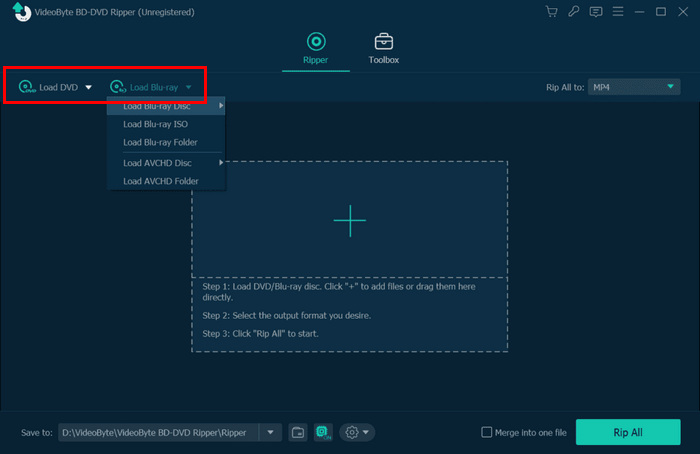
2. lépés. Nyissa meg az eszközt, majd kattintson a Load DVD vagy a Load Blu-ray gombra a tartalom betöltéséhez.
3. lépés. Ezután válassza ki a címeket, hangsávokat és feliratokat.
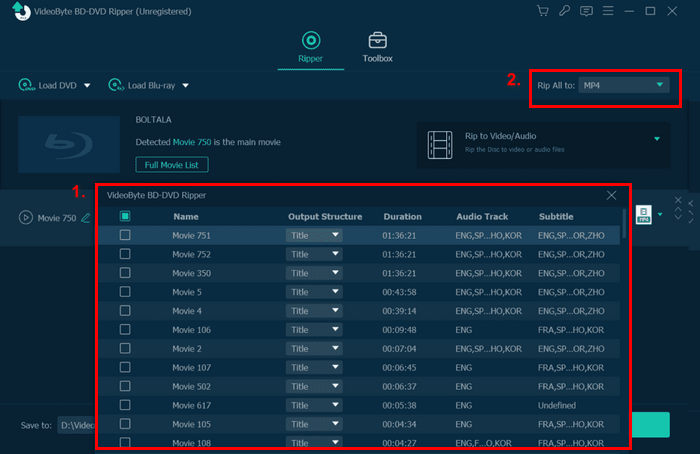
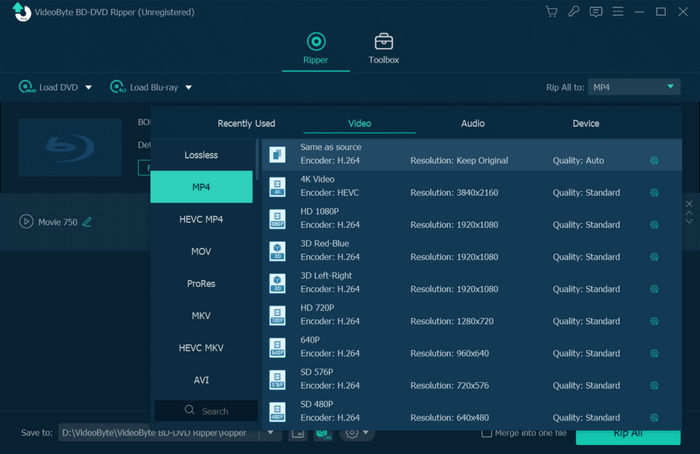
4. lépés. A képernyő jobb oldalán található Rip All menüben válassza ki az Önnek tetsző formátumot.
5. lépés. Ha ezzel megvan, kattintson lent a Rip All gombra.
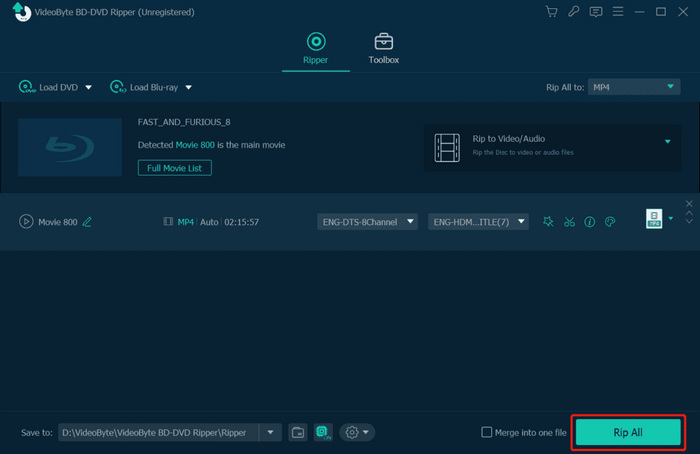
Íme! Könnyedén rippelheted DVD-idet a VideoByte BD-DVD Ripper segítségével. De vedd figyelembe, hogy ennek ára van. Az árakat a következő részben tekintheted meg.
3. rész. VideoByte BD-DVD árak
A VideoByte BD-DVD Ripper egy kicsit drága, de kiválaszthatja az igényeinek és költségvetésének leginkább megfelelő árképzési csomagot:
• 1 hónapos előfizetés: $34,95
• Egyszeri licenc: $69,95
• BD-DVD Ripper + Blu-ray lejátszó: 83,92
4. rész. VideoByte BD-DVD Ripper alternatíva
Ha a VideoByte BD-DVD Ripper túl drágának tűnik, egy erősen ajánlott alternatíva az AnyMP4 DVD Ripper. Ezzel az eszközzel könnyedén rippelhet DVD-ket számos digitális formátumba, többek között MP4, MOV, AVI, MKV és mások formátumba. A GPU- és CPU‑gyorsításnak köszönhetően gyors konverziós sebességet biztosít a minőség romlása nélkül.
Ingyenes letöltésWindows 7 vagy újabb rendszerhezBiztonságos letöltés
Ingyenes letöltésMacOS 10.7 vagy újabb rendszerhezBiztonságos letöltés
Főbb jellemzői:
• DVD-k gyors és egyszerű konvertálása digitális videoformátumokká.
• Népszerű formátumok támogatása, mint például MP4, MKV, MOV, AVI és még sok más.
• Beépített videoszerkesztő eszközök: vágás, körbevágás, vízjelek hozzáadása és effektek alkalmazása.
• Testreszabható kimeneti beállítások: kódoló, felbontás, mintavételezési ráta, csatornák és bitráta.
• Intuitív, felhasználóbarát felület, kezdőknek is tökéletes.
Hogyan használjuk az AnyMP4 DVD Rippert a VideoByte BD-DVD Ripper alternatívájaként:
1. lépés. Töltse le és telepítse az AnyMP4 DVD Ripper programot a számítógépére.
2. lépés. Indítsa el az AnyMP4 DVD Ripper programot, majd kattintson a "Load DVD" gombra a DVD betöltéséhez.

3. lépés. Kattintson az "Output Format" lehetőségre, és válassza ki a kívánt digitális formátumot a Video fül alatt. Ha elkészült, kattintson a "Rip All" gombra a DVD rippelésének indításához.

Az AnyMP4 DVD Ripper segítségével néhány kattintással könnyedén rippelheti DVD-it az intuitív felületnek köszönhetően. A VideoByte BD-DVD Ripperhez képest költséghatékonyabb, miközben több formátumot és eszközt támogat. A kötegelt konvertálás időt takarít meg, a beépített videoszerkesztő eszközökkel pedig személyre szabhatja videóit vágással, körbevágással vagy effektek hozzáadásával. Összességében az AnyMP4 DVD Ripper sokoldalú és megbízható eszköz minden DVD-rippelési igényéhez.
5. rész. GYIK a VideoByte BD-DVD Ripperrel kapcsolatban
Mire használják a VideoByte BD-DVD Rippert?
A VideoByte BD-DVD Ripper egy szoftvereszköz, amelyet Blu-ray és DVD tartalmak különböző digitális formátumokká – például DVD AVI-vá – alakítására terveztek, lehetővé téve a felhasználók számára, hogy kiváló minőségű digitális másolatokat készítsenek fizikai médiagyűjteményükről, és ezeket többféle eszközön is könnyen elérjék.
Milyen gyors a konvertálási folyamat a VideoByte BD-DVD Ripperrel?
A VideoByte BD-DVD Ripper fejlett technológiákat használ, mint például a többszálú feldolgozás és a GPU-gyorsítás, hogy akár 6-szor gyorsabb konverziós sebességet érjen el a hagyományos módszerekhez képest, így hatékonyan használható DVD-k és Blu-ray lemezek rippeléséhez.
Milyen típusú DVD-ket tudok rippelni a VideoByte BD-DVD Ripperrel?
A VideoByte BD-DVD Ripper segítségével mind a hagyományos DVD-ket, mind a Blu-ray lemezeket rippelheti.
Szerkeszthetem a videókat a rippelés után?
Igen. A VideoByte BD-DVD Ripper integrált videószerkesztő eszközöket tartalmaz, amelyek lehetővé teszik a vágást, a beállítások módosítását és a változtatások előnézetét a kimenet véglegesítése előtt.
Rippelhetek titkosított DVD-ket a VideoByte BD-DVD Ripperrel?
Igen, a VideoByte BD-DVD Ripperrel titkosított DVD-ket is rippelhet. A szoftver fejlett dekódolási technológiákat tartalmaz, amelyek lehetővé teszik a felhasználók számára, hogy megkerüljék a különféle DVD-titkosítási módszereket, lehetővé téve a védett tartalom elérését és digitális formátumba konvertálását.
Következtetés
Most, hogy teljes képet kapott arról, mi az a VideoByte BD-DVD Ripper – a kiterjedt funkcióitól a rendkívül felhasználóbarát felületéig –, már el tudja dönteni, hogy ez a legmegfelelőbb‑e az Ön DVD-rippelési igényeihez. Ha azonban úgy érzi, hogy túl költséges, kipróbálhatja az AnyMP4 DVD Rippert, amely költséghatékonyabb opciót és egyszerűbb módot kínál DVD‑tartalmai rippelésére.
-
 DVD rippelése AVI-ba: 3 legjobb DVD-rippelő szoftver [Áttekintés]
 Szeretné DVD-it AVI-ba másolni a könnyebb lejátszás és tárolás érdekében? Olvassa el részletes áttekintésünket a legjobb DVD-AVI konverterekről, hogy megtalálja a tökéletes eszközt az Ön számára.
-
 3 módszer a Video_TS DVD-re írására Windows és Mac rendszeren
 Ha kéznél van a TS fájl, és DVD-re szeretnéd menteni, olvasd el ezt az útmutatót. Részletesen megtanítjuk, hogyan írhatod a Video_TS fájlt DVD-re Windows vagy Mac számítógépeken.
-
 A Windows Media Player nem DVD-lejátszójának javítása: 3 módszer
 A Windows Media Player nem játszik le DVD-ket? Nem számít, hogy a készüléked Windows 7, 8 vagy 10 operációs rendszert használ. Találhatsz megoldást. Íme a legjobb lejátszók.
