


 Video Converter Ultimate
 Screen Recorder
 Videó javítás
 Biztonságos letöltés
Tekintsen át bármilyen videorögzítőt: Mit tehet ez az eszköz Önért?
Elkeseredhetünk, amikor kedvenc filmünket vagy tévéműsorunkat megnézve azt tapasztaljuk, hogy az aktuális platform nem támogatja a letöltését. A kezdeti időkben megpróbálhattunk egy másik eszközt a lejátszott videóra irányítani, és megpróbálni rögzíteni a felvételt. De ez könnyen megszakadhat, és a rögzített kép elmosódott és zajos lesz. Szerencsére ma már léteznek professzionális képernyőrögzítő szoftverek, mint például az Any Video Recorder, amelynek legfontosabb funkciója a számítógép képernyőjén lejátszott tartalom rögzítése, így segítve a film- és tévéműsor-források online videóplatformokról való beszerzését.
Szóval hogyan működik az Any Video Recorder? Elég stabil a teljesítménye? Miben tud segíteni nekünk? Olvassa el ezt az Any Video Recorder értékelést, és segítünk eldönteni, hogy a funkciói, előnyei és hátrányai megfelelnek-e Önnek.

1. rész. Mi az a videorögzítő?
Az Any Video Recorder egy olyan szoftver, amellyel bármit rögzíthet a számítógép képernyőjén, beleértve a videót és a hangot, a műveleteket és egyebeket. Kiválóan alkalmas HD videók és DVD-filmek rögzítésére, és a videó minősége 1:1 formátumban is megmarad. Ennek a funkciónak köszönhetően sok felhasználó választja filmek és tévéműsorok rögzítésére YouTube-on, Hulun, Netflixen és más streaming platformokon. Ezenkívül az Any Video Recorder nagyon egyszerű felülettel rendelkezik, egyetlen ablakban, amelyen jól láthatók az összes gomb és opció.
Főbb jellemzői
• Ingyenesen rögzíthet streaming videókat, online videókat, tévéműsorokat vagy DVD-filmeket.
Az Any Video Recorder támogatja a HD minőségű videók rögzítését, különösen a Netflixről, Huluról, YouTube-ról és más platformokról származó filmek és tévéműsorok esetében. Ha jelenleg nem rendelkezik ezen platformok prémium verziójával, és nem tudja használni az offline letöltési funkciót, az Any Video Recorder segíthet a helyi fájlok más formátumban történő lekérésében.
• Rögzíti a számítógép képernyőjén lévő videókat és az asztali tevékenységeket
A webkamerával rögzíthet tartalmat a képernyő rögzítése közben, és a webkamera videóját rávetítheti a felvételi képernyőre. Ez tökéletes narrációhoz vagy oktatóvideókhoz.
• Kiemeli az egér- és billentyűzettevékenységet
Bármelyik videórögzítővel készíthetők oktatóvideók. Rögzítheti a képernyő működését, a kattintási műveleteket, a felugró ablakokban látható tevékenységeket és egyebeket. A videókat késedelem nélkül rögzíti.
• Rögzíti az iTunes-ból kölcsönzött és megvásárolt videókat
Bármelyik videofelvevő képes M4V formátumú iTunes-videókat MP4 formátumba konvertálni, és elmenteni azokat a számítógépére, így korlátozás nélkül megtekintheti őket.
• Néhány egyszerű, személyre szabható beállítást kínál
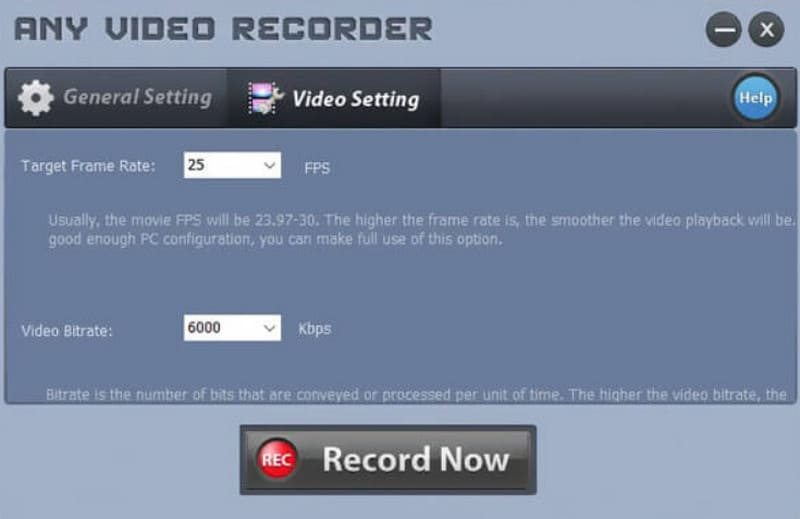
A felvétel befejezése után beállíthatja a tárolási útvonalat, a képkockasebességet és az egyéb kimeneti videó paramétereket.
Előnyök
- Ingyenes
Bármelyik videorögzítő ingyenesen használható. A rögzített videók hosszát és méretét illetően sincsenek korlátozások. - A kezelőfelület nagyon egyszerűen használható
Ennek a képernyőrögzítő szoftvernek egy egyszerű oldala van, ahol az összes fül és gomb megtalálható anélkül, hogy többször át kellene ugrani több ablakon. - A rögzített videók minősége nagyon magas
A rögzített videót kiváló minőségű digitális fájlként menti el, így nagyon jól adaptálható streaming platformokhoz és online videóplatformokhoz.
Hátrányok
- Nagyon kevés felvételi és szerkesztési lehetőség
Bármely videorögzítő csak az MP4-et támogatja kimeneti formátumként, és kevés videoszerkesztő eszközzel rendelkezik. A rögzített videóhoz sem lehet jelölőket, effekteket stb. hozzáadni. - Csak Windows számítógépekkel működik
Az Any Video Recorder alkalmazást csak Windows 10, 8, 7, Vista vagy XP rendszeren töltheted le; Mac felhasználók nem használhatják ezt az eszközt. - Néha elmarad
Hosszú, jó minőségű videók rögzítésekor összeomlás vagy késleltetés jelentkezhet. Ez különösen a régebbi verziójú eszközökön észrevehető.
2. rész. Hogyan használjunk bármilyen videorögzítőt
Ha úgy döntött, hogy az Any Video Recorder programot használja Windows számítógépén, kérjük, olvassa el az alábbi útmutatót. Általánosságban bemutatjuk, hogyan rögzítheti a képernyőjét az Any Video Recorderrel Windows 10 rendszeren.
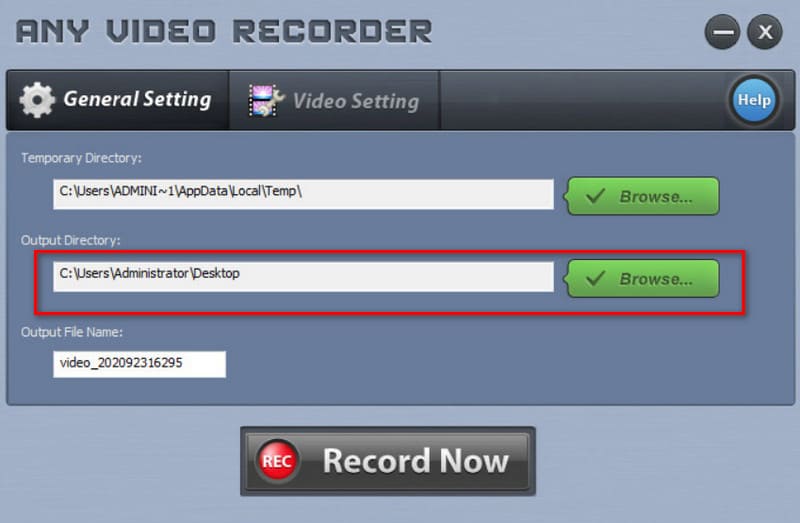
1. lépés. Töltse le és telepítse az Any Video Recorder programot a számítógépére. Indítsa el, majd lépjen a General Setting (Általános beállítások) fülre. Állítsa be az Output Directory (Kimeneti könyvtár) és az Output File Name (Kimeneti fájlnév) értékét.
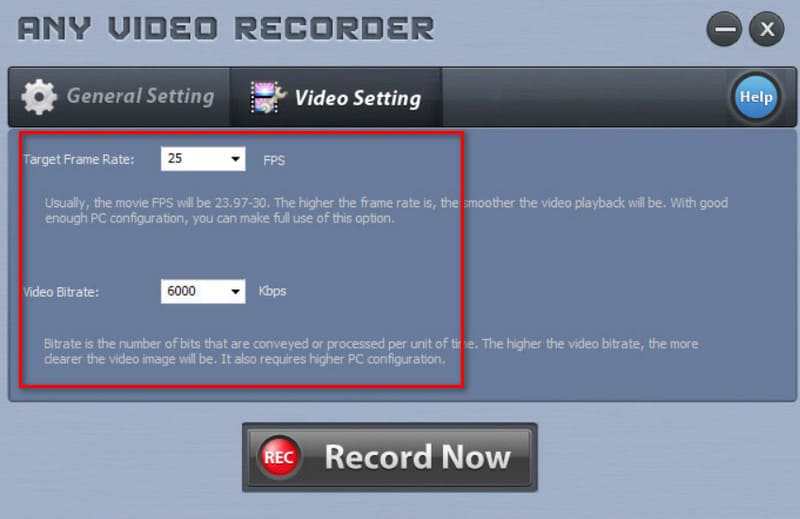
2. lépés. Lépjen a Video Settings (Videobeállítások) fülre, és állítsa be a Target Frame Rate (Cél képkockasebesség) és a Video Bitrate (Videó bitráta) értékét. Ez a két paraméter határozza meg, mennyire lesz éles és folyamatos a rögzített videó.
3. lépés. Kattintson a Record Now (Felvétel most) gombra. A felugró ablakban válassza a Select Manually (Kijelölés kézzel) lehetőséget, hogy kiválassza a rögzíteni kívánt területet. Végül kattintson a REC gombra.
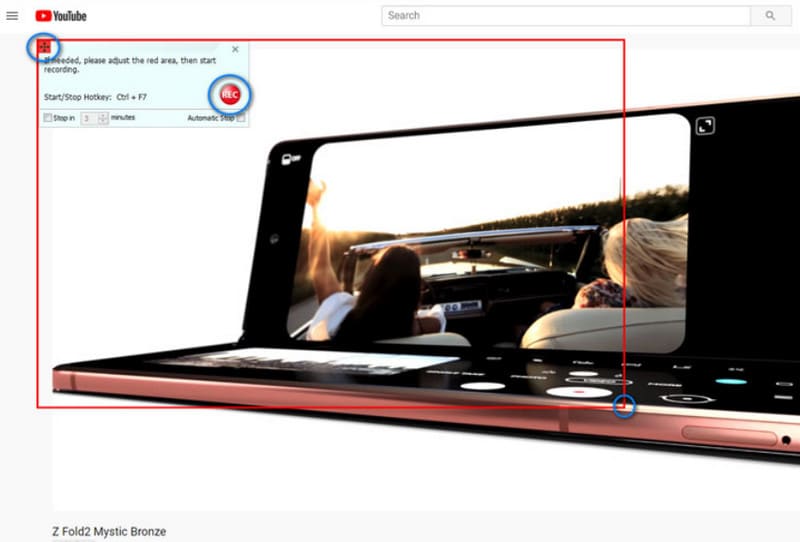
Amikor le akarja állítani a felvételt, kattintson a Stop ikonra.
3. rész. A legjobb bármilyen videorögzítő alternatíva
Tegyük fel, hogy az Any Video Recorder programot Macen szeretné használni. Ebben az esetben sajnos csalódnia kell, mert jelenleg nem támogatja a macOS rendszert, és nagyon kevés szerkesztési funkcióval és testreszabási lehetőséggel rendelkezik. Azt javasoljuk, hogy a felhasználók próbálják ki a legjobb Any Video Recorder alternatívát, az FVC Screen Recorder programot, amely képes lag nélküli képernyőaktivitás-, videó- és játékrögzítésre, valamint zökkenőmentes online megbeszélések felvételére. Sokkal sokoldalúbb, mint az Any Video Recorder, és rengeteg képernyőjelölő eszköz várja, hogy kipróbálja. Beállíthat egy dobozt egy adott terület kijelöléséhez, vagy kiemelheti az egérkurzort, hogy a néző figyelmét egy adott részre irányítsa. Az FVC Screen Recorder emellett jó kép- és videoszerkesztő eszközkészlettel is rendelkezik, amelyek segítségével tovább javíthatja a felvételeit.
Ezenkívül az FVC képernyőrögzítő lehetővé teszi a telefon képernyőjének tartalmának rögzítését, amikor azt a számítógéphez csatlakoztatja. Ezzel a többfunkciós szoftverrel nem kell másik platformra utaznia.
Ingyenes letöltésWindows 7 vagy újabb rendszerhezBiztonságos letöltés
Ingyenes letöltésmacOS 10.7 vagy újabb rendszerhezBiztonságos letöltés

4. rész. A videorögzítők áttekintésének GYIK-ja
Ingyenes bármelyik videórögzítő?
Igen, ez a szoftver jelenleg 100% ingyenes, és nincs korlátozás a felvételi időtartamra vagy a fájlméretre. Ugyanakkor egyelőre csak Windows rendszert támogat; a Mac felhasználóknak más képernyőrögzítő szoftver után kell nézniük. .
Biztonságos bármelyik videórögzítő?
Bármelyik videórögzítő 100% biztonságos. A szoftver nem tartalmaz hirdetéseket, harmadik féltől származó rosszindulatú programokat vagy vírusokat. Aggodalom nélkül használhatod.
Melyik a legjobb titkos videórögzítő?
Ez attól függ, mit szeretne rögzíteni. Ha kiváló minőségű videókat szeretne rögzíteni streaming platformokról, válassza az Any Video Recorder programot. Ha játékmenetet szeretne felvenni, az OBS Studio a legjobb játékrögzítő, és erősen ajánljuk, hogy próbálja ki. Emellett vannak olyan átfogó eszközök is, mint az FVC Screen Recorder, amelyeket szintén érdemes kipróbálni.
Következtetés
Ez egy Any Video Recorder értékelés. Áttekintettük a fő funkcióit, előnyeit és hátrányait. Nyilvánvalóan tökéletes szoftver kiváló minőségű filmek és tévéműsorok rögzítésére olyan streaming platformokról, mint a Netflix, a Hulu stb., de a videoszerkesztő funkciók hiányosak, és a támogatott kimeneti formátumok köre is korlátozott. Ezért az FVC Screen Recorder programot ajánljuk alternatívaként. Ez nemcsak szélesebb körű videótípusokat tud rögzíteni, hanem bőséges utómunka-eszközöket is kínál.
-
 3 legjobb Facebook hívásrögzítő számítógépekhez, iOS-hez és Android-hoz
 Ha értékes dolgok mentéséhez Facebook-hívásokat szeretne rögzíteni, számos Facebook-hívásrögzítő közül választhat. Itt megismerheti a 3 legjobb eszközt a Facebook-videohívások rögzítéséhez PC-re, iOS-re és Androidra.
-
 Akció! Screen Recorder Review - hátrányok, előnyök és a legjobb alternatíva
 Az Action Screen Recorder a kívánt szoftver játékvideók rögzítéséhez? Ez a cikk bemutatja a véleményeket és azok alternatíváját.
-
 [2025] Fraps képernyőrögzítő ismertető és a legjobb ingyenes alternatívája
 Ez a cikk részletesen tárgyalja a Fraps Screen Recordert, és bemutatja a legjobb alternatívát. Olvassa el, hogy többet megtudjon.
