


 Video Converter Ultimate
 Screen Recorder
 Videó javítás
 Biztonságos letöltés
Ajánlások a Bandicam alternatívájához: 10 lehetőség
A Bandicam egy képernyőrögzítő eszköz, amely tökéletes játék közbeni műveletek rögzítésére. Könnyen használható, és a kisebb fájlméret elérésére összpontosít, miközben megőrzi a kimeneti videó minőségét. Ezért vált közismert termékké.
De még mindig vannak bizonyos problémái, amelyeket nem lehet figyelmen kívül hagyni: a kimeneti videón vízjel látható, az előfizetés drága, és csak Windows rendszeren működik. Jobb Bandicam alternatívákra van szükségünk. Ez a cikk kiválasztotta számodra a 10 legjobbat. Olvass tovább, és válogasd át őket, hogy megtaláld a számodra megfelelőt.
Ebben a cikkben egyesével bontjuk le ezeket az okokat, és részletes lépéseket mutatunk be minden egyes módszerhez. Reméljük, hogy a részletes útmutató és a legjobb eszközök segítenek.

A termék nevére kattintva a bejegyzésben található megfelelő tartalomra ugorhat:
| Rendszer | Ingyenes vagy nem | Egyszerűen használható | Összesített értékelés | |
| FVC Video Converter Ultimate | Windows, Mac | Ingyenes/fizetős verziók | Könnyen | 4.8 |
| Camtasia | Windows, Mac | 7 napos ingyenes próbaidőszak | Összetett | 4.5 |
| Jégkrém | Windows, Mac, Android | Ingyenes/fizetős verziók | Könnyen | 4.4 |
| OBS Stúdió | A Windows Mac Linux | Ingyenes | Összetett | 4.3 |
| Snagit | Windows, Mac | 15 napos ingyenes próbaidőszak | Könnyen | 4.6 |
| ShareX | ablakok | Ingyenes | Kemény | 4.2 |
| Szövőszék | Windows, Mac, Web | Ingyenes/fizetős verziók | Könnyen | 4.4 |
| ScreenPal | Windows, Mac | 7 napos ingyenes próbaidőszak | Könnyen | 4.5 |
| QuickTime Player | Mac | Ingyenes | Átlagos | 3.8 |
| CamStudio | ablakok | Ingyenes | Elavult felhasználói felület | 4.0 |
1. rész. FVC Video Converter Ultimate
Leginkább ajánlott: Teljes funkcionalitás; Windows- és Mac‑kompatibilitás; könnyű használat Térjünk is a lényegre minden további szó nélkül.
Kezdjük az első és egyben legjobb Bandicam-alternatívával, a FVC Video Converter Ultimate programmal, amely egy Windows és Mac rendszerekkel is kompatibilis asztali videórögzítő szoftver. Támogatja a videó és hang rögzítését a számítógép képernyőjéről, a webkameráról, a rendszerhangról és a mikrofonról. Az egyik különleges funkciója, hogy lehetővé teszi a telefonod képernyőjének rögzítését a számítógépről (csak csatlakoztatnod kell a számítógépet a telefonodhoz egy kábellel).
Mint egy többfunkciós eszköz, az FVC Video Converter Ultimate néhány alapvető fotó- és videószerkesztő funkcióval is rendelkezik. Szabadon kezelheted a rögzített tartalmat.
Ingyenes letöltésWindows 7 vagy újabb rendszerhezBiztonságos letöltés
Ingyenes letöltésmacOS 10.7 vagy újabb rendszerhezBiztonságos letöltés

Előnyök
- Átfogó funkcionalitás. Tartalmazza a szükséges felvételi és szerkesztési funkciókat.
- Könnyen használható. A fő felület áttekinthető felépítésű, és a gombok könnyen megtalálhatók.
- Kompatibilis mind Windows, mind Mac rendszerrel.
- Nincsenek vízjelek vagy hirdetések az alkalmazásban.
Hátrányok
- Az ingyenes verzió csak bizonyos funkciókat tud feloldani.
2. rész. FVC Video Converter Ultimate
Leginkább ajánlott: Nagyon átfogó videószerkesztő funkciók; együttműködésen alapuló videószerkesztés
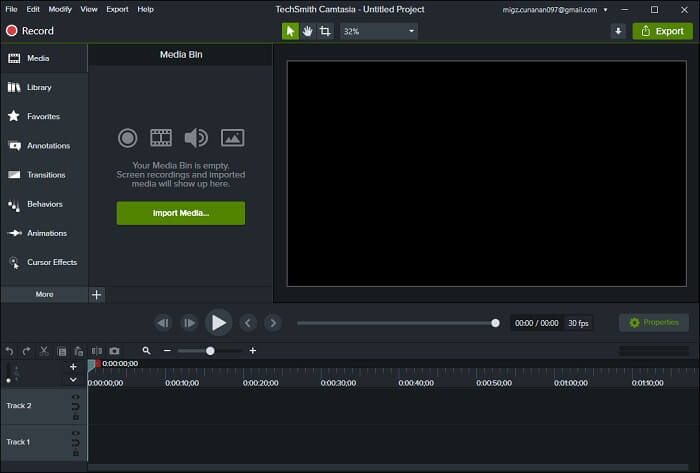
A Camtasia egy asztali képernyőrögzítő szoftver, amely rögzíti a számítógép képernyőjét, a mikrofont, a külső webkamerát és az egérkurzor aktivitását. Ami kiemeli a többi közül, az a professzionális szintű videoszerkesztő funkciói. Nemcsak szabadon szerkesztheted a videókat és eltávolíthatod a videó háttereit, hanem különféle átmeneteket és speciális effekteket is hozzáadhatsz a képernyőhöz. Még egy beépített zajszűrővel is rendelkezik, amely automatikusan kivágja az olyan értelmetlen töltelékszavakat, mint az uh vagy az ah.
A Camtasiában mesterséges intelligenciával foglalkozó részeket is találhatsz. Ezek segítségével videócímeket, fejezeteket, szkripteket és egyebeket generálhatsz. A program támogatja a közös videószerkesztést is, ahol te és a csapattagok valós időben kommentálhattok vagy módosításokat végezhettek.
Előnyök
- A videószerkesztési funkciók átfogóak.
- A felvételi beállítások nagyon személyre szabottak.
- Széles választékban kínál szűrőket és effekteket, amelyek közül választhat.
Hátrányok
- Drága. Sok fejlett funkció csak fizetéssel érhető el.
- Nem kínál képszerkesztést.
3. rész. Fagylalt
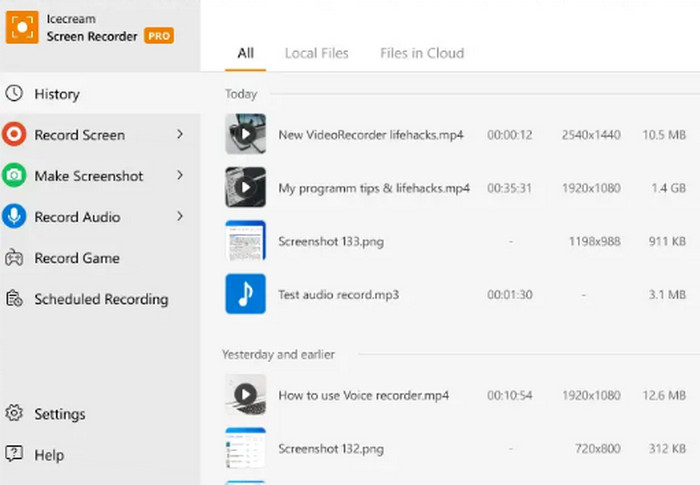
Leginkább ajánlott: Kompatibilis Windows, Mac és Android rendszerekkel; jegyzetelési eszközAz Icecream Recorder egy teljes funkcionalitású, sokkal szélesebb körben kompatibilis alternatívája lett a Bandicam képernyőrögzítőnek, és a Windows- és Mac‑támogatás mellett most már az Android‑felhasználók is használhatják ezt a rögzítőeszközt mobileszközeiken.
Hasznos funkciók teljes készletét kínálja, többek között a teljes képernyős rögzítést, a kijelölt terület rögzítését, a kamera rögzítését, valamint a rendszer- és mikrofonhang felvételét. Külön említést érdemel az Időzített felvétel funkció. Előre beállíthatod a rögzítési területet, a kezdési és befejezési időpontot, és a program automatikusan elindítja és leállítja a felvételt az ütemezésnek megfelelően.
A felvétel után a beépített rajzeszközökkel grafikákat, szöveges megjegyzéseket adhatsz hozzá, testre szabhatod a betűtípusokat és színeket a videón vagy a képernyőmentésen.
Előnyök
- Könnyen használható és áttekinthető felület.
- Sok személyre szabott szerkesztési és megjegyzéskészítési lehetőséget kínál.
- Androidos eszközök felhasználói számára is elérhető.
Hátrányok
- Az ingyenes verzió korlátozott funkciókkal rendelkezik.
- Nem sok támogatott formátum és kodek.
4. rész. OBS Stúdió
Leginkább ajánlott: Nyílt forráskód; nagyszerű élő játékközvetítéshez
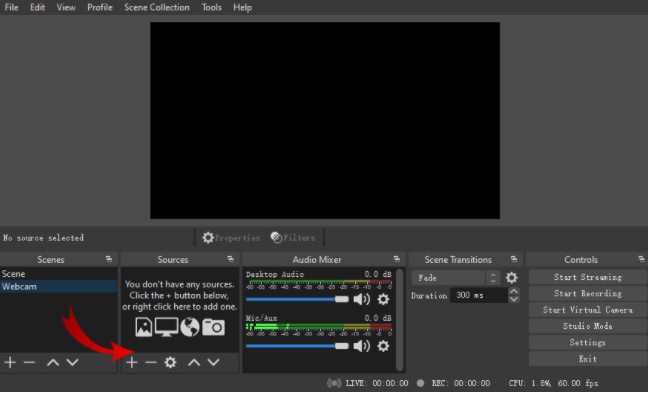
Ha nyílt forráskódú Bandicam alternatívát keresel, az OBS Studio egy ingyenes és nyílt forráskódú 100% program, amely támogatja a felvételek rögzítését a képernyőről és a webkameráról, valamint a rendszer- és mikrofonhangot.
Rengeteg beépített átmenettel, szűrővel, betűtípussal és vízjelstílussal rendelkezik, és a lényeg, hogy minimális vagy semmilyen késleltetéssel vagy késéssel nem fut. Ráadásul az OBS Studio élő közvetítési funkcióval is rendelkezik. Ennek eredményeként rengeteg játékos gyűlik össze itt, hogy bekapcsolja az élő közvetítést. Azonban éppen a túl sok funkció miatt a kezelőfelülete nagyon bonyolult, és nem igazán alkalmas a kezdők számára a használatához.
Előnyök
- Széleskörű kompatibilitás. Alkalmazható Windows, Mac és Linux rendszerekhez.
- Számos személyre szabott beállítással rendelkezik, és nagyon rugalmas.
- Nagyon jó a színek és a hangok korrigálásában.
- Ideális játékmenetek videózásához.
Hátrányok
- A kezelőfelület túl bonyolult a használathoz.
- Hiányoznak a szükséges utasítások és útmutatások.
5. rész. Snagit
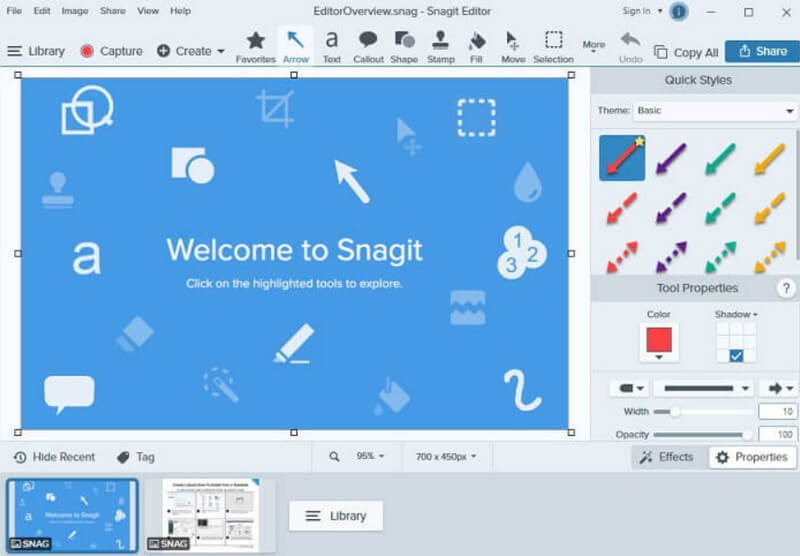
Leginkább ajánlott: Alapvető képernyőrögzítési feladatokhoz; képek rögzítéséhez és szerkesztéséhez A Snagit ugyanattól a fejlesztőtől származik, mint a fent említett Camtasia – a TechSmith-től –, és számára szintén nem jelent gondot a tartalom rögzítése a képernyőről, a webkameráról, a rendszerhangról és a mikrofonról.
De amiben a legjobb, az a képek rögzítése és szerkesztése. A rögzített képekből GIF-eket, sőt videókat is készíthetsz. Megjegyzendő, hogy a videófelvételi és -szerkesztési funkciók meglehetősen alapvetőek, de az előfizetési ára jóval alacsonyabb, mint a Camtasiáé. Ha nem kell túl sok bonyolult műveletet végrehajtanod, a Snagit megfizethetőbb.
Előnyök
- A kimeneti beállítások rugalmasak. Támogatja az MP4, MOV, AVI, MP3 és sok más formátumot.
- Biztosítson alapvető videóvágó eszközöket.
- A kezelőfelület felhasználóbarát, minden gyakran használt eszköz megtalálható rajta.
Hátrányok
- Nem támogatja a közös szerkesztést.
- Inkább a képszerkesztési feladatoknak kedvez. A videofelvétel funkció közepes.
6. rész. ShareX
Leginkább ajánlott: Ingyenes; nagyfokú testreszabhatóság
Ha ingyenes Bandicam alternatívát keresel, érdemes megfontolni a ShareX-et. Ez egy nagyon rugalmas képernyőrögzítő szoftver, amely tucatnyi különböző felvételi módot kínál. Tartalmat rögzíthetsz teljes képernyős képernyőről, menükből, ablakokból vagy bizonyos területekről.
A ShareX-en különféle jegyzetelő eszközök is találhatók. Lehetővé teszik különféle formájú nyilak, jelölők vagy párbeszédpanelek hozzáadását a videó képernyőjéhez. A hatékonyság érdekében testreszabhatja a gyakran használt billentyűparancsokat is a ShareX-en.

Előnyök
- A képernyőképek rögzítésének és készítésének lehetőségei rendkívül személyre szabottak.
- Számos megosztási és feltöltési lehetőséget kínál a rögzített videók számára.
- Támogatja a szöveg kinyerését a képernyőképekből.
Hátrányok
- Komplex felület a használathoz
- Hiányoznak az alapvető videószerkesztési funkciók.
7. rész. Szövőszék
Leginkább ajánlott: Csapatmunka a felvett videók szerkesztéséhez
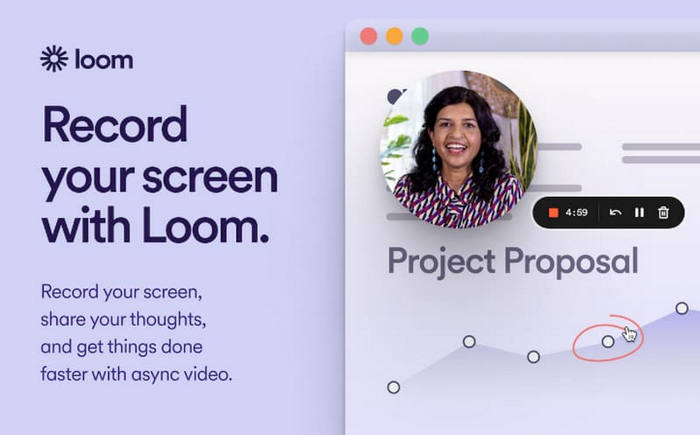
Ha inkább munkához készítesz videót, akkor a Loom-ot ajánljuk, ami az előző eszközökkel ellentétben nem szoftver, hanem egy Chrome-bővítmény. De nem lustálkodós, és képernyőről és webkameráról is képes rögzíteni.
A legmeglepőbb funkciója a csapatmunka. Miután befejezted a felvételt, integrálhatod a videót olyan platformokba, mint a Gmail, a Coda és a Slack, majd szerkesztheted a munkatársaiddal. Nem kell oda-vissza kommunikálnod és átküldened a módosított videót.
Előnyök
- Nincs szükség letöltésre és telepítésre. A böngészőben indul.
- Támogatja a Workbench integrációját a több ember általi közös videószerkesztéshez.
- Támogatja az offline használatot.
Hátrányok
- A teljes kereskedelmi célú funkciók feloldásához fizetés szükséges.
- Csak öt percet vehetsz fel ingyen.
8. rész. ScreenPal
Leginkább ajánlott: Oktatóanyagok készítéséhez; tartalommegosztáshoz
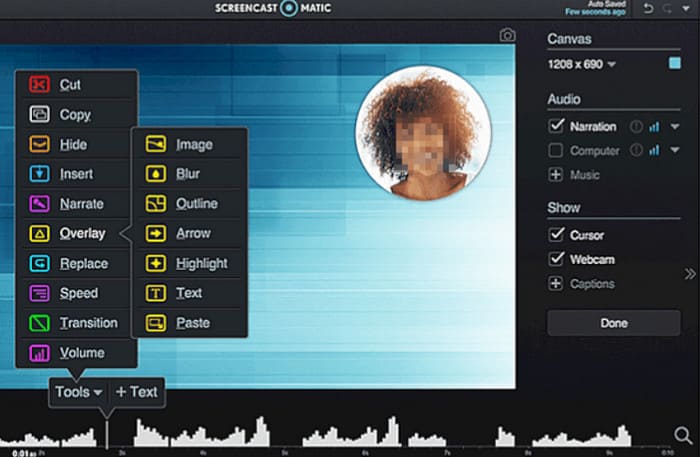
Ha Mac felhasználó vagy és Bandicam alternatívára van szükséged Mac-re, a ScreenPal használatát ajánljuk. A kezelőfelülete nagyon egyszerű és intuitív, így egyetlen lépésnél sem fogsz elakadni, függetlenül attól, hogy van-e tapasztalatod vagy nincs.
A ScreenPal lehetővé teszi, hogy felvétel közben narrációt adj a videóidhoz. A felvételi fájlok színesebbé tételéhez külső forrásokból importálhatsz zenét, szöveget és képeket is. A ScreenPal rugalmas megosztási funkciót is kínál, amely lehetővé teszi a videók feltöltését a Facebookra, a YouTube-ra és más videóplatformokra.
Előnyök
- Támogatja a szöveg kinyerését képernyőképekből.
- Könnyen kezelhető.
- Támogassa a rögzített képernyő címkézését a kulcsfontosságú részek kiemelése érdekében.
- Rugalmas videómegosztási lehetőségek.
Hátrányok
- A teljes funkciók fizetés nélkül nem oldhatók fel.
9. rész. QuickTime lejátszó
Leginkább ajánlott: Alapvető képernyőkép‑készítéshez, harmadik féltől származó alkalmazások telepítése nélkül
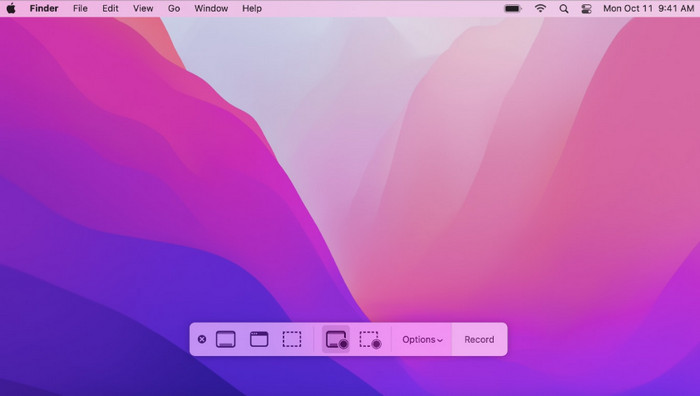
Valójában van egy alapértelmezett eszköz a Mac számítógépén, amely támogatja a felvételi képernyőt - a QuickTime Player.
Jó választás, ha nem akarsz fizetni egy programért, vagy nem szeretnél harmadik féltől származó szoftvert letölteni. Az olyan funkciók, mint a teljes képernyő, egy adott ablak, egy kiválasztott terület, a rendszerhang és a mikrofon rögzítése mind támogatottak a QuickTime Playerben. Ugyanakkor nem olyan könnyű használni és vezérelni, mint a professzionális szoftvereket.
Előnyök
- Teljesen ingyenes.
- Jó kompatibilitás Mac rendszerekkel.
- Minden szükséges funkcióval rendelkezik, beleértve az alapvető szerkesztőeszközöket is.
Hátrányok
- Nem elég könnyű használni. Nem jól szabályozható.
10. rész. CamStudio
Leginkább ajánlott: alapvető képernyőrögzítéshez Windows rendszeren
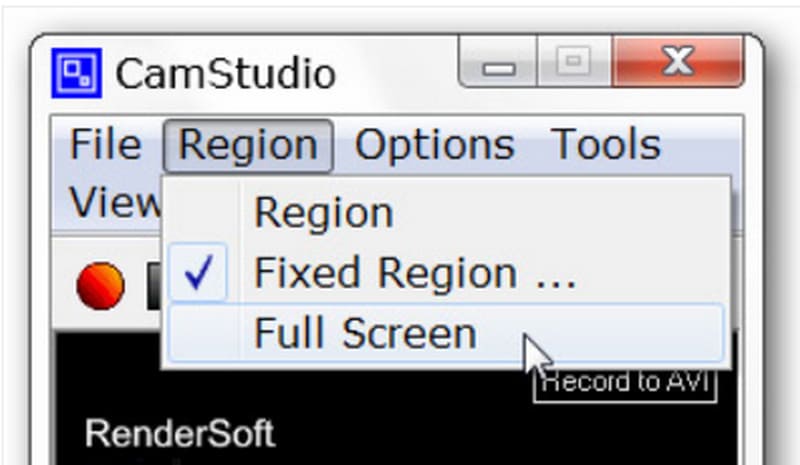
A Bandicam legrégebbi alternatívái közül természetesen a CamStudio a legismertebb, amely először 2001-ben jelent meg, és fejlesztői a mai napig folyamatosan karbantartják és frissítik. Ez a szoftver teljesen nyílt forráskódú, és támogatja a felhasználókat online streamelt videók, a számítógép képernyőjén zajló tevékenységek vagy hangfelvételek rögzítésében. Támogatja a H.264, H.265, AVI, AAC, HEVC stb. kodekeket, hogy a rögzített videó minősége a lehető legjobban helyreálljon.
Felvétel után beállíthatja a felbontást, a képkockasebességet és egyéb paramétereket, valamint jegyzeteket és kijelöléseket készíthet a képernyőn.
Előnyök
- Teljesen ingyenes, a felvételi órák számának korlátozása nélkül.
- Könnyű. Nem foglal túl sok memóriát.
- Videótömörítési funkció biztosítása.
Hátrányok
- A funkciók túl alapvetőek, csak néhány alapvető felvételi és szerkesztési lehetőséggel.
- Mac eszközökkel nem működik.
- Nem támogatja a MOV és MKV formátumokat.
11. rész. A Bandicam Alternative GYIK-ja
Van valami jobb, mint a Bandicam?
Igen. Ha teljes funkcionalitású alkalmazást keresel, válaszd az FVC Screen Recorder-t; ha valami játékrögzítésre alkalmasat keresel, válaszd az OBS Studio-t; ha olyasmit, amit nem kell letöltened és telepítened, válaszd a Loom-ot.
Miért használnak még mindig Bandicamot az emberek?
Tökéletes oktatóvideók vagy prezentációk készítéséhez. Mivel támogatja a felhasználókat abban, hogy valós időben jegyzeteket készítsenek a képernyőn videók rögzítése közben. A Bandicam lehetővé teszi a lehető legkisebb fájlméret elérését a videók kimenetekor.
Melyik a legjobb játékrögzítő szoftver?
Kétségtelenül az OBS Studio. Rengeteg rugalmas képernyőbeállítással és élő játékmenet-funkcióval rendelkezik. Mindent megtehetsz ezzel az egyetlen szoftverrel.
Következtetés
Bár a Bandicam erős program, nem támogatja a Mac rendszert, és az előfizetési díja is magas. Ebben a cikkben 10 kipróbálásra érdemes Bandicam alternatívát válogattunk össze, amelyek mindegyike sajátos jellemzőkkel bír, és különböző igényekhez illeszkedik.
Kiválaszthatja közülük a saját felhasználási helyzetének legmegfelelőbbet. Közülük az FVC képernyőrögzítő rendelkezik a legátfogóbb funkciókkal és a legjobb teljesítménnyel.
-
 6 lenyűgöző MP4 felvevő eszköz 2025-ből [ingyenes és prémium]
 A felvételkészítés legjobb módja a legjobb képernyőfelvevő kiválasztása. Íme a legjobb MP4 képernyőfelvevők az interneten.
-
 A legjobb MP2 felvevők listája az MP2 formátum mentésére (ingyenes és fizetendő)
 Ha problémái vannak az MP2 hang rögzítésével. Az alábbi listák a hangrögzítőként használható MP2-felvevőket tartalmazzák.
-
 7. a mobil eszközök és számítógépek népszerű MP3 -felvevői közül
 Fedezze fel az Android, iPhone, Windows, Mac, Linux és más eszközökkel kompatibilis legnépszerűbb MP3 felvevők listáját.
