


 Video Converter Ultimate
 Screen Recorder
 Videó javítás
 Biztonságos letöltés
A legjobb játékrögzítő szoftver átfogó áttekintése
A gyorsan növekvő játékközösségnek köszönhetően most már láthatjuk, hogy mindenkinek korlátlan hozzáférése van a hét minden napján, 24 órában való játékhoz. A legtöbb játékos a számítógépére támaszkodik a játékokhoz, kezdve a valós idejű stratégiával, RPG-vel, szimulációkkal, akció-kalandokkal, többjátékos játékkal stb. Legyen szó fiatalról vagy felnőttről, a játék mindenkié, ezért népszerűvé vált. A játék közben streamelhetsz, hogy megoszthasd tapasztalataidat a közösség többi játékosával. Talán azon gondolkodott, hogy kipróbálja a Twitch vagy a Facebook élő közvetítését, és ez egy jó választás. De emlékeznie kell arra, hogy amikor játék közben streamel, az általa szállított sávszélesség nagy, ami késésekhez és kapcsolatunk megszakadásához vezethet.
Szerintünk egyikünk sem szeretne laggoló kapcsolattal játszani és streamelni. Tudjuk, mennyire stresszes az ilyen helyzetek átélése. Éppen ezért szívesebben rögzítjük a játékot, feltöltjük egy másik videómegosztó platformra, például a YouTube-ra, majd élőben közvetítünk még akkor is, ha az internetkapcsolat akadozik. Ha ezzel egyetértesz, akkor lent összegyűjtöttük azt az öt professzionális játékrögzítő szoftvert, amelyet érdemes Windowsra és Macre is beszerezned.

1. rész Miért van szüksége játékrögzítőre?
Amikor játszunk, néha eszünkbe jut egy játékrögzítő használata a rögzítéshez. Azért használjuk, mert szeretnénk megörökíteni az általunk készített csodálatos trükköket, kiemeléseket, montázsokat stb. És a képernyőrögzítő eszközök iránti kereslet miatt észre fogod venni, hogy néhány játék beépített rögzítőszoftverrel rendelkezik, amely segít rögzíteni, mi történik játék közben, míg mások nem.
Annak ellenére, hogy egyes játékok segíthetnek rögzíteni, a minőségük nem olyan jó. Tehát, ha megnézi a rögzített videó előnézetét, észre fogja venni, hogy a videó minősége gyenge. Szerencsére egy játékrögzítővel valós időben rögzítheti a képernyőn zajló eseményeket anélkül, hogy befolyásolná annak minőségét. Három dolgot kell szem előtt tartanod, mielőtt játékrögzítőt választasz, és felsoroljuk listás formában, hogy könnyen kiemelhesd őket egyenként.
◆ Győződjön meg arról, hogy a videojáték-felvevő támogatja a jó minőségű felvételt, legalább 720 vagy 1080, ha HD felbontást szeretne.
◆ A használt szoftvernek képesnek kell lennie hosszú ideig rögzíteni, mert a játék 30 percnél tovább tarthat, vagy akár tovább is tarthat, attól függően, hogy milyen játékot játszik.
◆ A felvevőnek támogatnia kell a magas FPS-t, ha egyenletes felvételt szeretne. Minél magasabb az FPS, annál simább lesz a felvétel.
Most, hogy ismerjük azt a három dolgot, amit tudnia kell a játék rögzítésekor, tovább kell lépnünk a rögzítéshez használható szoftverhez. Még mindig vannak különböző preferenciáink, de ezek közül csak hármat adunk meg a legtöbb játékos számára. Ezek azok a gyöngyszemek, amelyekkel egy játékosnak rendelkeznie kell egy ilyen feladat elvégzéséhez. Ne guruljon tovább, miközben megosztjuk tapasztalatainkat a képernyőrögzítő játék közbeni tesztelésével kapcsolatban.
2. rész. Az 5 legjobb professzionális játékrögzítő, amelyet egy játékosnak ismernie kell
Aiseeesoft Screen Recorder
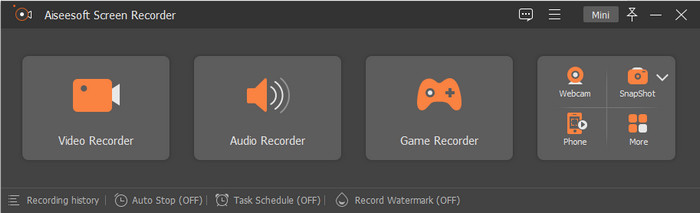
Az Aiseeesoft Screen Recorder egy erős és professzionális játékrögzítő program, amelynek minden gamer hasznát veszi. Ezzel az eszközzel akár 60 FPS-sel is rögzítheted a játékmenetet, ami kiváló, ha minden egyes mozzanatot el akarsz kapni játék közben. Funkciók és szolgáltatások terén is kiemelkedő, ha összevetjük a többi elérhető felvevővel. Megbízható játékrögzítő. Ha a képernyőt webkamerával és mikrofonnal együtt szeretnéd felvenni, a lehető legjobb minőségben tudod elmenteni.
Azon tapasztalatok alapján, amikor megpróbáltunk 10 percig játékrögzítőt készíteni 60 FPS-sel és a legmagasabb minőséggel. Észrevettük, hogy a rögzítés során nincsenek hibák vagy összeomlások. Továbbá, mielőtt elindulna, van egy 3 másodperces visszaszámlálás. És amikor exportáljuk a felvételt, a fájl mérete 1,3 GB, ami kisebb, mint a másik, amit próbáltunk, de a minőség továbbra is ugyanaz. Ezen kívül igyekeztünk akár egy órát is rögzíteni; ennek ellenére semmilyen problémával nem találkozunk használat közben, és lenyűgöz minket. Hát nem elképesztő, hogy milyen kiváló a felvevő? Ha szeretné megismerni a többi funkcióját, akkor olvassa el az alábbiakat, és a letöltés gomb alább látható, ha szeretné.

Aiseesoft Screen Recorder
4 988 518++ letöltés- Megállás nélküli rögzítés játék közben a Game Recorder segítségével.
- Támogatja a 60 FPS felvételt a legjobb minőségű videó kimenettel.
- Profiként képes rögzíteni a képernyőt webkamerával és mikrofonnal.
- Ha szeretné, beállíthat egy adott hang- és videóformátumot.
- Töltse le most Windows és Mac számítógépére.
Ingyenes letöltésWindows 7 vagy újabb rendszerhezBiztonságos letöltés
Ingyenes letöltésmacOS 10.7 vagy újabb rendszerhezBiztonságos letöltés
Bandicam
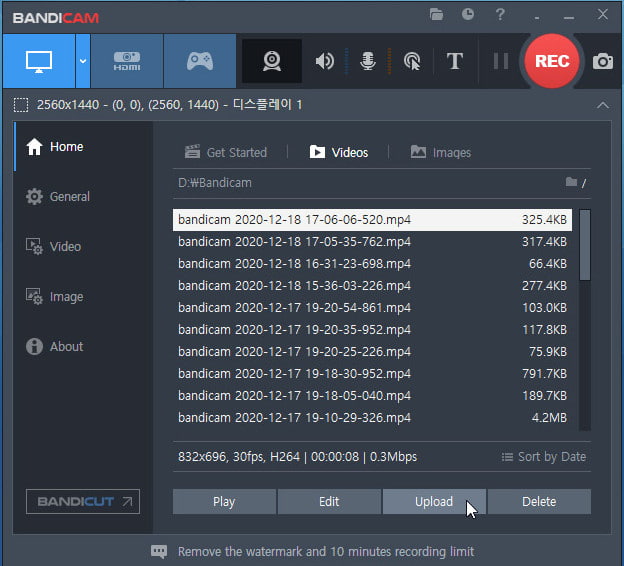
Sokan már most is használják a Bandicam-et, hiszen ez az egyik legjobb játékrögzítő szoftver Windowsra. Ezzel a felvevővel teljes értékű képernyőfelvételt készíthetsz, akár játék közben is. A program akár 480 FPS-t is támogat, hogy minden egyes akciót rögzítsen a játék során. Kétség sem fér a tudásához és a funkcióihoz, ugyanakkor az ingyenes verzió nem támogatja a 480 FPS-es felvételt.
A képernyőrögzítő használata közben gyakran tapasztalunk összeomlásokat, még akkor is, ha nem kezdtük el a felvételt. Kellemetlen, amikor elindul a felvétel, mert ez zavar minket a felvétel és a játék közben. Ezenkívül nincs jelzés, hogy a felvétel mikor kezdődik el, mint egy időzítő. Annak ellenére, hogy az FPS-t 30-ra állítottuk, még mindig kellemetlen ezt a problémát tapasztalni a felvevő használata közben. Így ezzel az eszközzel nem rögzíthetsz 10 percnél többet, és vízjel is lesz, főleg ha az ingyenes verziót használod. A jó oldal azonban egy 10 perces játékfelvétel fájlmérete csak 1,10 GB; ez a legkisebb fájlméret ebben a cikkben.
Akció!
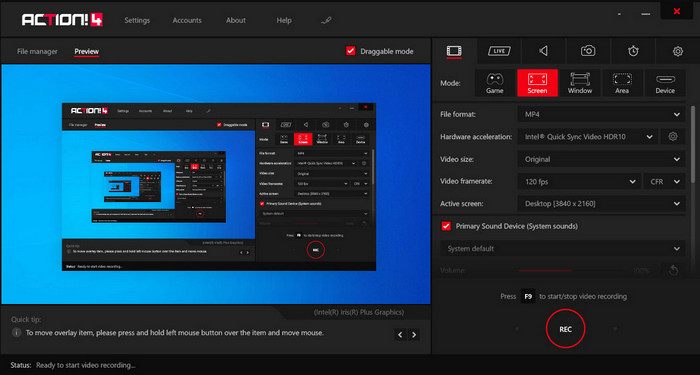
Az Action! egy másik megbízható Windows 10-es játékrögzítő, amelyet letölthetsz és használhatsz asztali játékrögzítőként. Ezzel az eszközzel akár 120 FPS-sel is rögzíthetsz, ami sokkal jobb, mint amit számos más képernyőfelvevő kínál. A listában szereplő többi felvevőtől eltérően ennek a programnak a felülete profi hatást kelt, miután letöltötted, és számos állítható opció közvetlenül a képernyőn érhető el. Annak ellenére, hogy a felvevő profi megjelenésű, exportáláskor csak MP4 vagy AVI formátum közül választhatsz a játékrögzítéshez.
Miközben teszteljük a szoftvert, nehéznek találjuk az eszköz használatát, mert nem indul el azonnal a rögzítés, még a játék elindításakor sem. Tehát, ha rögzíteni szeretne, meg kell nyitnia a videojátékot, majd meg kell nyomnia az F9 billentyűt a rögzítés megkezdéséhez. Amikor a 10 perc eléri a felvételt, leállítjuk. Ha 60 FPS van beállítva, a képernyőfelvétel fájlmérete 2,19 GB, ami a második legnagyobb fájlméret ebben a cikkben. Ezenkívül az exportált képernyőfelvételen vízjel található. De az általános tapasztalat szerint az eszköz kiválóan alkalmas képernyőrögzítésre, és nem volt összeomlás vagy hiba, amikor megpróbáltuk használni.
Loilo
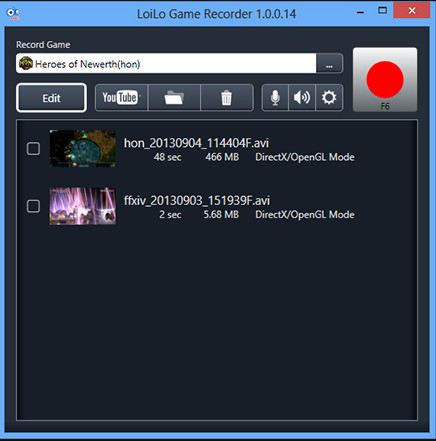
A Loilo az egyik legjobb ingyenes játékrögzítő szoftver Windowsra. Ez a program egyszerű, mégis képes nagy felbontásban, 30 FPS-sel rögzíteni a képernyőt, ami valamivel elmarad a másik három játékrögzítőtől. Használat közben észreveheted, hogy a felülete nem túl látványos, de korrekt játékrögzítést nyújt, amit ingyen szívesen használhatsz. A képernyőfelvétel mellett alapvető szerkesztőfunkciókat is kínál, amelyek bár egyszerűek, mégis elegendőek lehetnek az alapvető szerkesztési feladatokhoz.
Amikor kipróbáljuk a képernyőrögzítő használatát, nem sok minden történik a rendszeren való futás közben. Mielőtt azonban rögzíthetne, be kell állítania a felvétel célját. Miután befejeztük a 10 perces rögzítést 30 FPS-sel, azt láttuk, hogy egy mentett felvétel fájlmérete 4,6 GB. Ez a képernyőrögzítő legnagyobb fájlmérete ebben a cikkben. Annak ellenére, hogy az FPS a második a legalacsonyabb, továbbra is úgy gondoljuk, hogy a képernyőrögzítő nem tárhelybarát. Tehát, ha ezt a szoftvert egy órányi rögzítésre szeretné használni, akkor számítson arra, hogy a fájl akár hatalmasra is nőhet.
FVC Screen Recorder Online
A FVC Screen Recorder Online a legjobb videojáték-felvevő, amelyet közvetlenül a böngészőből érhetsz el, anélkül, hogy bármilyen további fájlt le kellene töltened a futtatásához. A korábban említett felvevőkkel ellentétben ez az eszköz bármit képes rögzíteni, ami a képernyőn történik, így a játékot is. Bár az online felvevő alkalmas játékrögzítésre, a 24 FPS-es támogatás nem túl sok, ha minden egyes akciót részletesen szeretnél rögzíteni a képernyőn.
Miközben ezt a webrögzítőt használjuk, észrevesszük, hogy néha hibás lehet, mert az internetkapcsolatától függ. Bár nem a legjobb képernyőrögzítő egy nagy grafikájú játékhoz, mégis használható; ingyen hozzáférhetsz. Miután 10 percnyi játékot rögzítünk és exportálunk, a felvétel fájlmérete már csak 1,2 GB, ami a másodikkal kisebb a többinél. Tehát, ha ingyenesen szeretne rögzíteni kisebb méretben, akkor ezt a webes eszközt használhatja.
3. rész. GYIK a legjobb játékrögzítőről
Melyik a legjobb képernyőrögzítő a Minecraft rögzítéséhez?
A piacon számos más képernyőfelvevőt is találhatsz azon kívül, amelyeket ebben a cikkben említünk. Azonban az itt bemutatott útmutató és eszközök segítségével azonnal elkezdheted a felvételt például a Minecraftban is; kattints erre a linkre, ha többet szeretnél megtudni.
Melyik a jobb képernyőrögzítő, a Camtasia vagy a Snagit?
Ha erre a hivatkozásra kattintasz, többet tudhatsz meg a Camtasia vs. Snagit összehasonlításról. Olvasd el alaposan a cikket, hogy minden szükséges információt megszerezz a két képernyőfelvevőről.
Miért nem rögzíti a képernyőfelvevőm a zökkenőmentes videojátékokat?
Ha nagy grafikájú játékkal szeretne játszani, a képkocka/másodperc sebességét legalább 60-ra kell növelnie, hogy a felvétel simább legyen. Minél nagyobb a felvétel FPS-e, annál simább lesz a videó, de a fájl mérete sokkal jelentősebb lesz.
Következtetés
Most, hogy már ismerjük az öt legjobb játékrögzítő szoftvert, eljött az idő, hogy válassz közülük. Gamerként most lehetőséged van megmutatni a tudásodat: rögzítsd a legjobb pillanataidat, és töltsd fel őket. Ha erős internetkapcsolatod van, akár streamelhetsz is, de nem mindenkinek ilyen jó a nete. Mégis megoszthatod a játékmenetet felvevővel, ha előre rögzíted. Hogy a legjobb játékképernyő-felvevő mindig kéznél legyen, töltsd le az Aiseeesoft Screen Recorder programot, hiszen ez az a játékrögzítő, amelyre igazán támaszkodhatsz. Még mindig nem vagy benne biztos, hogy ez a megfelelő eszköz számodra? Akkor kattints a letöltés gombra, próbáld ki, és meg fogod látni, hogy valóban ez a legjobb felvevő a játékigényeidhez.
-
 Az epikus mutatványok, kuplungok vagy oktatóanyagok rögzítése a Minecrafton [2025]
 Szeretnéd tudni, hogyan rögzítsd a mutatványaidat a Minecrafton? Ezután olvassa el ezt a cikket, ahogy mi biztosítjuk.
-
 A 3 legjobb technika hangfelvételhez az iPhone készüléken
 Nehézségei vannak, mert nem tudja megfelelően rögzíteni a hangot az iPhone készüléken? Ezután olvassa el ezt a cikket, hogy megtudja, hogyan rögzíthet hangot az iPhone készüléken, és melyek a rendelkezésre álló eszközök.
-
 A Magnificent Voice Recorder 7. része minden platformon elérhető
 Szeretné megtanulni, hogyan kell hangfelvételt készíteni? Ezután lépjen erre a cikkre, mivel a legjobb hangrögzítőről beszélünk, amely megfelel az Ön igényeinek.
