


 Video Converter Ultimate
 Screen Recorder
 Videó javítás
 Biztonságos letöltés
Kiváló és ingyenes képernyőrögzítők Windows, Mac, iPhone és Android számára
Manapság egyre több képernyőfelvevő jelenik meg, mert sokan szeretnék rögzíteni a számítógépükön végzett tevékenységeiket. Megbízható képernyőfelvevőt találni azonban elég nehéz, mivel egyes programok rosszindulatú szoftvert tartalmaznak, mások pedig csak reklámcélokat szolgálnak. Ezért kipróbáltunk néhányat a legjobb képernyőfelvevők közül online, offline, sőt mobilalkalmazás formájában is, amelyek a legjobb funkciókat kínálják és 100% ingyenesek. Olvasd el a cikket a végéig, hogy megtudd, melyek a számodra legjobb, ingyenes képernyőfelvevők.

1. rész. 3 legjobb online képernyőrögzítő
Ha olyan képernyőrögzítőt szeretne, amelyet nem kell letöltenie, lehet, hogy online képernyőrögzítőt keres. Biztos lehet benne, hogy az online képernyőrögzítők kényelmét szolgálják. Tehát ebben a részben megismerheti a három legjobb ingyenes online képernyőrögzítőt.
FVC ingyenes képernyőrögzítő online
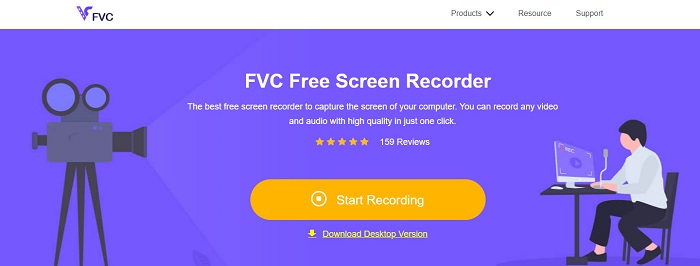
A legjobb online képernyőfelvevő, amellyel az interneten találkozhatsz, a FVC Free Screen Recorder Online. Ez az online képernyőfelvevő képes rögzíteni és felvételt készíteni a számítógépeden zajló tevékenységekről. A képernyődet kiváló minőségű videóban tudja rögzíteni. Ha pedig csak a képernyőd egy bizonyos részét szeretnéd felvenni, van egy olyan funkciója is, amellyel beállíthatod a képernyőfelvétel területét.
Ezenkívül nagyon egyszerű felhasználói felülettel rendelkezik, így kezdőbarát eszköz. Ezenkívül speciális beállításokkal is rendelkezik, amelyekkel beállíthatja a gyorsbillentyűket, kiválaszthatja a videó kimeneti formátumát, és beállíthatja a videokimenet képsebességét.
Tehát, ha használni szeretné ezt az online konvertert, kövesse az alábbi egyszerű útmutatót.
1. lépés. A használt böngészőben keresd meg a FVC Free Screen Recorder Online oldalt, vagy egyszerűen kattints erre a linkre, hogy közvetlenül a weboldalukra juss. Ezután indítsd el az alkalmazást.
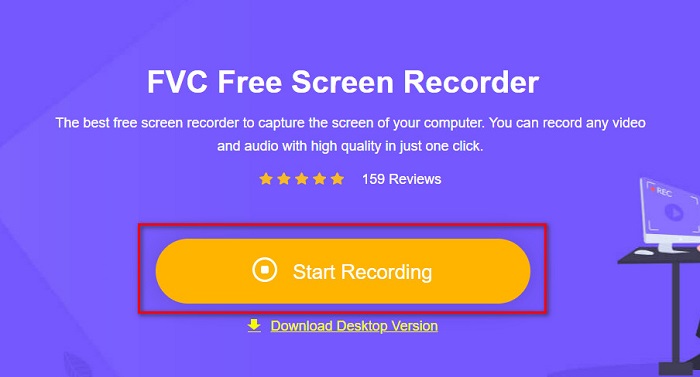
2. lépés. Kattints a szoftver fő felületén található Start Recording gombra a képernyőfelvétel indításához. Ekkor megjelenik az állítható keret.
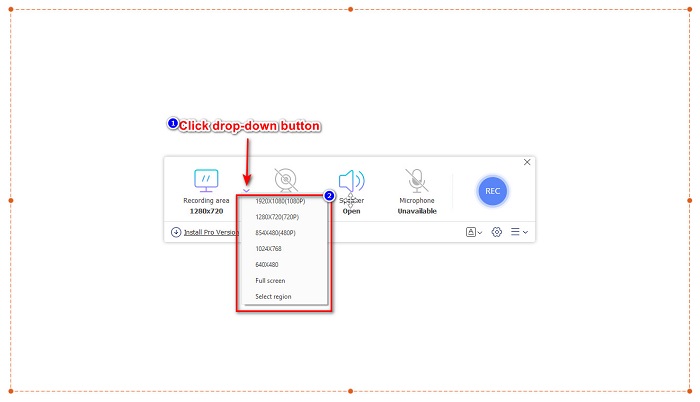
3. lépés. Ezután válaszd ki azt a területet a képernyődön, amelyet rögzíteni szeretnél, a Recording Area opció melletti legördülő gombra kattintva. Rögzítheted a teljes képernyőt, vagy kiválaszthatod a kívánt területet.
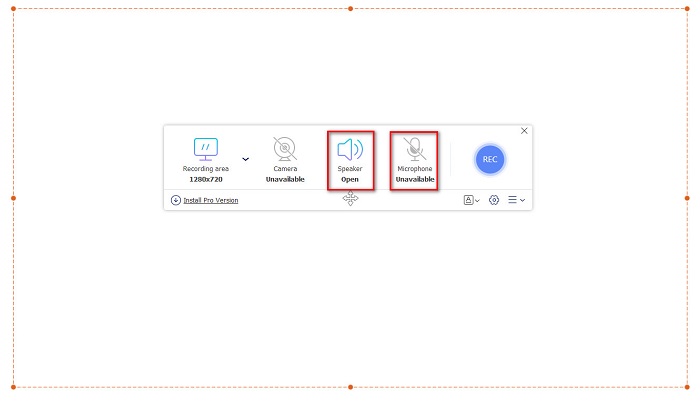
4. lépés. Ezután válaszd ki a használni kívánt hangrögzítőt a hangszóró vagy a mikrofon opcióra kattintva.
5. lépés. Végül kattints a RECec gombra a felvétel elindításához. Amikor befejezted a rögzítést, kattints a stop jelre, és a felvételed automatikusan elmentődik a szoftver felületén.
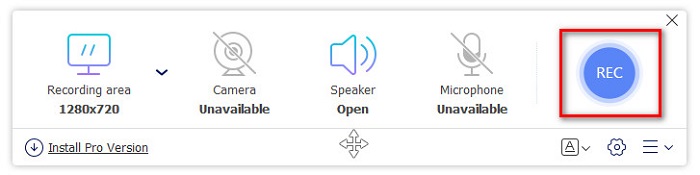
És ez az! Könnyedén rögzítheti képernyőtevékenységét a fenti egyszerű útmutató végrehajtásával.
Előnyök
- Kiváló minőségű videokimenettel rögzítheti a képernyőn végzett tevékenységeit.
- Lehetővé teszi a videó képsebességének, kodekjének és kimeneti formátumának beállítását.
- Könnyen használható szoftveres felülettel rendelkezik.
- Minden webböngészőben elérhető, beleértve a Google-t, a Firefoxot, a Safarit és még sok mást.
Hátrányok
- A speciális funkciók eléréséhez le kell töltenie a profi alkalmazást.
ScreenApp.IO
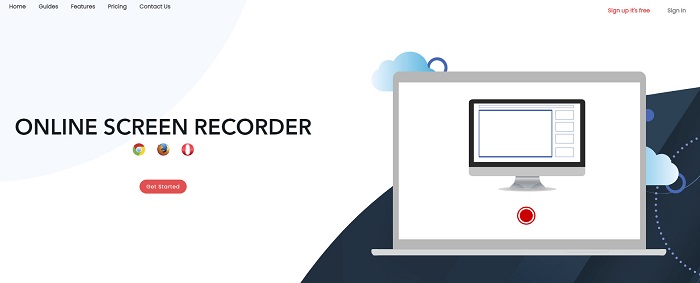
A ScreenApp.IO egy ingyenes online képernyőfelvevő, amellyel könnyedén rögzítheted a képernyődön zajló tevékenységeket. Ennek az online számítógépes képernyőfelvevőnek egyszerű a felhasználói felülete (GUI), így könnyen kezelhető. Az online eszköznél a hangrögzítőt is kiválaszthatod. Ennek ellenére ez az online képernyőfelvevő csak korlátozott funkciókat kínál. Mindezek mellett sokan használják, mert nagyon kényelmes.
Előnyök
- Könnyen kezelhető szoftveres felülettel rendelkezik.
- Szinte minden webböngészőn elérhető, mint például a Google és a Firefox.
- Kiválaszthatja a kívánt hangrögzítőt.
Hátrányok
- Lassú betöltési folyamatot tapasztalhat.
- Nem választhatja ki a kívánt kimeneti fájlformátumot.
ClipChamp
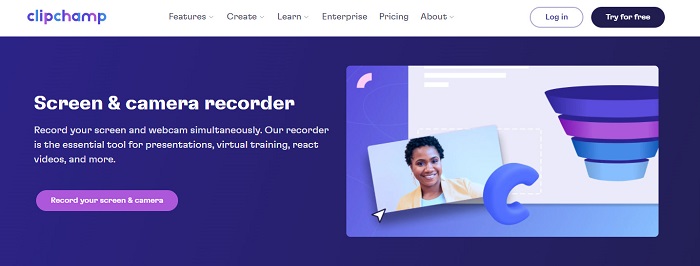
A ClipChamp az egyik legnépszerűbb online képernyőfelvevő az interneten. Ez az online eszköz lehetővé teszi, hogy szöveget helyezz a felvételre, és olyan funkciói is vannak, amelyekkel a felvétel keretméretét módosíthatod. Bár a szoftver felülete nehezen átlátható és kezelhető, prezentációk és megbeszélések rögzítésére mégis hatékony. Emellett sütiket használ, amelyek segítségével az oldal adatokat gyűjt rólad.
Előnyök
- Kényelmesen rögzítheti a képernyőt.
- Lehetővé teszi a képernyőfelvétel keretméretének beállítását.
Hátrányok
- Cookie-kat használ a weboldalhoz.
- Ha az internetkapcsolat lassú, ez hatással lehet a képernyőfelvételre.
2. rész. 2. A legjobb képernyőrögzítő asztali számítógépére
A legjobb képernyőrögzítőt keresi számítógépéhez? Ne aggódjon tovább, mert mi a legjobb képernyőrögzítőt kínáljuk asztali számítógépéhez. Bár nehéz sok funkcióval rendelkező képernyőrögzítőt találni, megtaláltuk a legkiválóbb képernyőrögzítőket offline használatra.
Bandicam
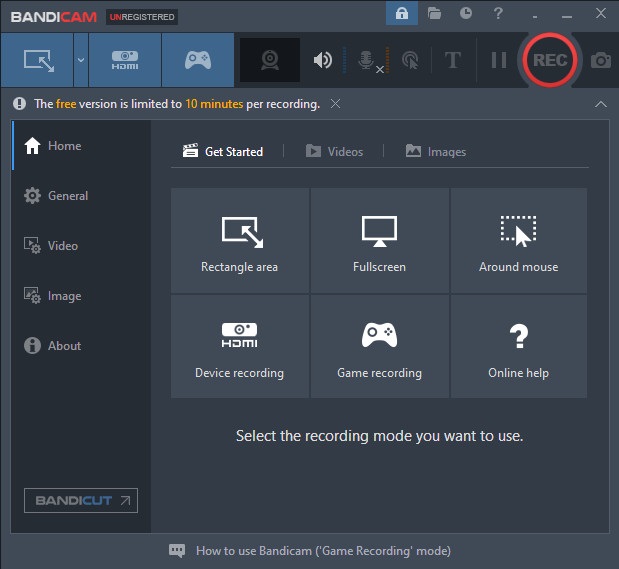
A Bandicam valószínűleg a legismertebb asztali képernyőfelvevő, rengeteg használható funkcióval. Fejlett lehetőségei közé tartozik például az eszközrögzítés, amellyel külső videóeszközöket is rögzíthetsz, mint a webkamera, okostelefonok, Xbox és mások. A játékaid győztes pillanatait is felveheted a Game recording opcióval. Ráadásul ezzel a konverterrel képeket is készíthetsz a képernyődről felvétel közben. A felhasználói felülete azonban meglehetősen bonyolult, ezért a kezdők számára kihívást jelenthet.
Előnyök
- Speciális funkciókkal rendelkezik, például több eszközrögzítést és játékrögzítési módot.
- Lehetővé teszi a képek rögzítését felvétel közben.
- Szinte minden multimédiás platformon elérhető, beleértve a Windowst és a Mac-et is.
Hátrányok
- Nehezen kezelhető szoftveres felülettel rendelkezik.
- Vásárolja meg az alkalmazást, mielőtt használni tudná annak speciális funkcióit.
ScreenRec
Egy másik képernyőfelvételi szoftver, amelyet használhatsz, a ScreenRec. Ez a képernyőfelvevő egy könnyen használható eszköz, amely jó minőségű felvételeket készít. Lehetővé teszi azt is, hogy a felvétel minőségét SD, HD vagy 4K értékre állítsd. Továbbá képernyőképeket is készíthetsz vele, és a képernyőfelvétel közben rögzítheted a hangodat is. Hátránya, hogy kevesebb funkciót kínál, mint más asztali képernyőfelvevők.
Előnyök
- Egyszerű felhasználói felülettel rendelkezik.
- Ingyenesen letölthető.
- Elérhető Windows, Mac és Linux rendszeren.
Hátrányok
- Van néhány használható funkciója.
3. rész. 3 legjobb képernyőrögzítő iPhone és Android számára
Ha iPhone vagy Android készüléke nem rendelkezik beépített képernyőrögzítővel, ez sajnálatos, különösen akkor, ha telefonjával szeretne képernyőn rögzíteni egy találkozót. De ez még nem a vég, ha továbbra is képernyőrögzítést szeretne készíteni iPhone vagy Android készülékével. Ezért ebben a részben látni fogja a legjobb képernyőrögzítőt iPhone-hoz és más Android-eszközökhöz.
AZ Screen Recorder
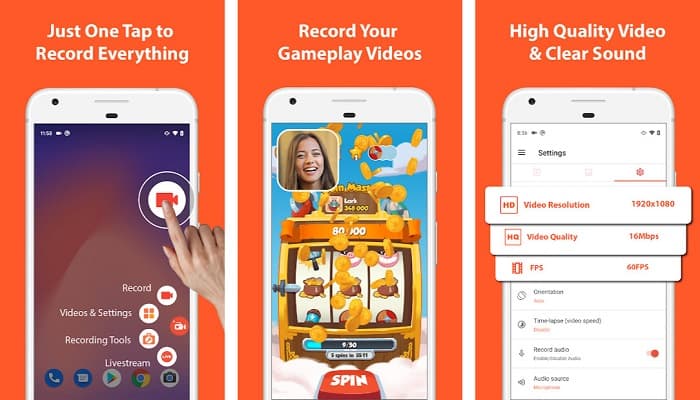
Az AZ Screen Recorder bizonyítottan az egyik legjobb képernyőfelvevő iPhone-ra és Android készülékre. Ha olyan felvevőt keresel, amely időzített (time‑lapse) videót is tud rögzíteni, ez az eszköz rendelkezik ezzel a funkcióval. A képernyőfelvétel felbontását és bitrátáját is módosíthatod vele. Emellett kiváló minőségű videót készít, ráadásul használata sem bonyolult.
Előnyök
- Speciális funkciókkal rendelkezik, mint például a time-lapse videó, a zöld képernyő javítása, valamint szöveg és logó hozzáadása a videóhoz.
- Egyszerű felhasználói felülettel rendelkezik.
- Ingyenesen használható alkalmazás.
Hátrányok
- Időnként előfordulhat lassú betöltési folyamat.
Mobizen
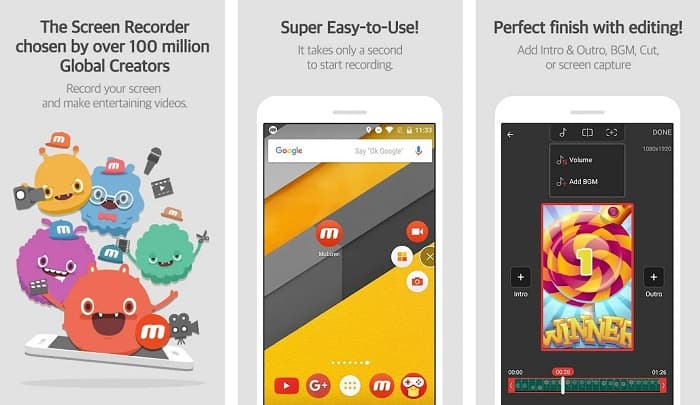
A Mobizen egy olyan képernyőfelvevő, amely iPhone-on és Android telefonokon is elérhető. A többi mobilos képernyőfelvevővel szemben lebegő gombbal rendelkezik, amelyen keresztül elérheted a funkcióit. Továbbá állíthatod a videó minőségét, felbontását és a képkockaszámot (FPS – Frame Per Second) is. Könnyen kezelhető felhasználói felületének köszönhetően egyszerűen rögzítheted a képernyőn zajló tevékenységeket.
Előnyök
- Lebegő gombbal rendelkezik a képernyőrögzítés egyszerű elkészítéséhez.
- Olyan funkcióval rendelkezik, amely háttérzenét ad hozzá a képernyőfelvételhez.
Hátrányok
- Előfordulhat, hogy videód hangja néha hibás.
V Felvevő
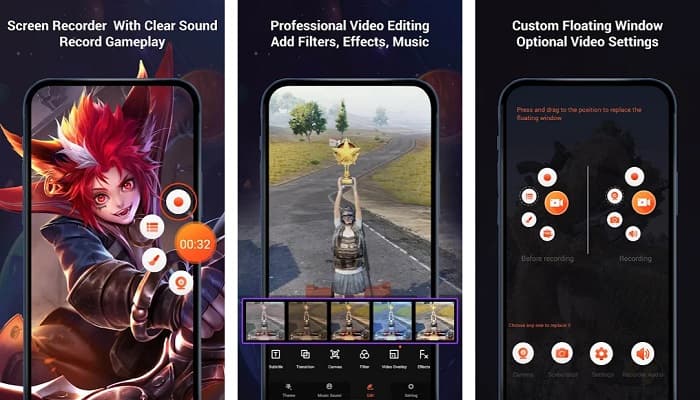
A V Recorder egy olyan képernyőfelvevő alkalmazás, amely beépített videószerkesztővel rendelkezik. Ez a képernyőfelvevő kiváló minőségű videókat tud készíteni. Emellett könnyedén rögzítheted a játékaidat játék közben. Ha pedig a játék közben az arcreakcióidat is szeretnéd rögzíteni, az eszköz rendelkezik beépített facecam-felvevővel. Számos felhasználói vélemény szerint azonban nem képes belső és külső hangot rögzíteni. Ha hangot szeretnél rögzíteni iPhone-odon, kattints ide a további részletekért.
Előnyök
- Egyszerű felhasználói felülettel rendelkezik.
- Lehetővé teszi a videofelvétel szerkesztését.
- Elérhető iPhone és Android készülékeken.
Hátrányok
- Néha nem rögzít külső és belső hangot.
- Meg kell vásárolnia az alkalmazást, mielőtt hozzáférne annak egyedi funkcióihoz.
4. rész. Melyik képernyőrögzítőt kell használni
Ha még mindig nem biztos abban, hogy melyik képernyőrögzítőt használja, az alábbiakban bemutattuk a legjobb online, offline és mobilalkalmazások összehasonlító táblázatát. Ezenkívül ez a rész betekintést nyújt a fent említett képernyőrögzítők jellemzőibe és jellemzőibe.
| JELLEMZŐK | FVC ingyenes képernyőrögzítő online | ScreenApp.IO | ClipChamp | Bandicam | Screen Rec | AZ Screen Recorder | Mobizen | V Felvevő |
| Könnyen használható szoftver interfész |  | |  | | | | | |
| Ingyenesen használható | | | | | | | | |
| Módosíthatja a videó beállításait | | | | | | | | |
| Használata biztonságos | | | | | | | | |
| Rögzítheti az eszköz hangját | | | | | | | Néha vannak hibák | Néha nem rögzít belső és külső hangot |
5. rész. GYIK a legjobb képernyőrögzítőről
Az iPhone 11 rendelkezik beépített képernyőrögzítővel?
Minden iOS 11 rendszerrel rendelkező iPhone készülék rendelkezik beépített képernyőrögzítővel. Tehát nem kell letöltenie semmilyen alkalmazást képernyőrögzítéshez, ha Ön iPhone 11 felhasználó.
Mennyi időt tud rögzíteni egy képernyőrögzítő?
Ha képernyőrögzítésről van szó, nincs korlátozás. Az eszköz rendelkezésre álló tárhelyétől függ, hogy mennyi ideig tart a képernyőfelvétel.
A QuickTime rendelkezik beépített képernyőrögzítővel?
Igen. A Mac beépített médialejátszója, a QuickTime Player, rendelkezik beépített képernyőfelvevő funkcióval. Kattints ide, ha meg akarod tudni, hogyan tudsz képernyőfelvételt készíteni a QuickTime Playerrel.
Melyik a legjobb fájlformátum a képernyőrögzítéshez?
A képernyőrögzítéshez a legjobb fájlformátum az MPEG-1. Az MPEG-1 veszteségmentes fájl, és sok médialejátszó támogatja ezt a fájlformátumot, beleértve a Youtube-ot is. Tehát, ha más közösségi média platformokra szeretné feltölteni a képernyőfelvételét, érdemes megfontolni a videófájl MPEG-1 formátumúvá tételét.
Következtetés
Összességében rengeteg képernyőrögzítő létezik, amelyeket online és offline is használhat. De mindig vegye figyelembe, hogy minden képernyőrögzítőnek külön szolgáltatásai vannak. Ez a cikk a legjobb képernyőrögzítőket kínálja PC-hez, Mac-hez, iPhone-hoz és Android-eszközéhez. Továbbá most már az Ön kezében van, hogy milyen képernyőrögzítőt választ.
Mégis, ha kényelmesebb módot keres a képernyőrögzítésre, és rendelkezik a képernyőrögzítőhöz szükséges funkciókkal, használja az FVC Free Screen Recorder Online-t, amelyet sokan szintén használnak.
-
 Az epikus mutatványok, kuplungok vagy oktatóanyagok rögzítése a Minecrafton [2021]
 Szeretnéd tudni, hogyan rögzítsd a mutatványaidat a Minecrafton? Ezután olvassa el ezt a cikket, ahogy mi biztosítjuk.
-
 4 legjobb FLV -felvevő FLV -videók rögzítésére különböző platformokon
 Ez a cikk olyan megoldásokat tartalmaz, amelyeket FLV-videók rögzítésére használhat. Fedezze fel az FLV-felvevők listáját ebben a cikkben.
-
 4 Windows és Mac rendszeren elérhető legújabb hangrögzítő szoftver
 Hangrögzítő szoftverre van szüksége az asztali számítógépére? Ebben az esetben ez a cikk tele van ötletekkel a legjobbról és még sok másról. Tehát, ha szüksége van rá, olvassa el ezt a cikket.
