


 Video Converter Ultimate
 Screen Recorder
 Videó javítás
 Biztonságos letöltés
8 legjobb YouTube-felvételi szoftver: online és asztali
Görgetsz a YouTube-on, és rábukkansz egy videóra, ami nagyon tetszik – de nem kínál letöltési lehetőséget, vagy a platform előfizetést igényel, mielőtt offline menthetnéd. Szóval, hogyan juthatsz hozzá a kedvenc tartalmaidhoz?
Íme egy nagyszerű tipp: használj videorögzítő eszközt a teljes videó rögzítéséhez. Amíg a megfelelő szoftvert választod, a végső videó minősége nem romlik, sőt, a hangot is tökéletesen megőrizheted. Ha még új vagy ebben, a megfelelő eszköz kiválasztása bonyolultnak tűnhet. Végül is annyi hasonló termék létezik – hogyan válaszd ki azonnal a legjobbat?
Ne aggódj – ez az útmutató összegyűjtötte számodra a YouTube‑hoz készült 8 legjobb felvevő szoftvert. Nemcsak ingyenes online eszközöket tartalmaz, hanem funkciókban gazdag, stabil asztali programokat, valamint a rendszered beépített felvevőit is. Bármi legyen is, amire szükséged van, itt megtalálod a választ.

1. rész. Online képernyőrögzítő
FVC Free Screen Recorder
Letöltés, telepítés, indítás... mi van, ha mindezt kihagynád, és azonnal elkezdenéd a felvételt?
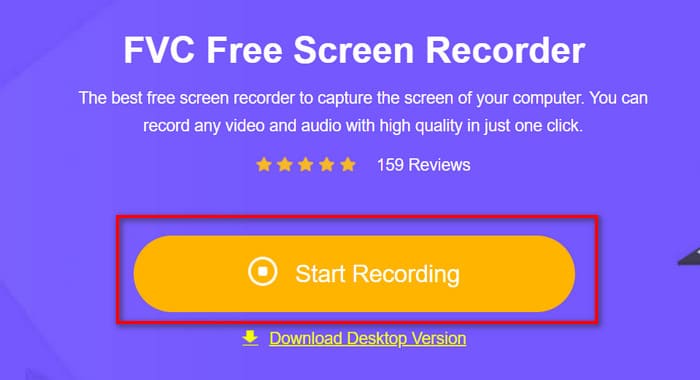
Minden kétséget kizáróan a FVC Free Screen Recorder használata a legjobb módja a YouTube‑videók rögzítésének. Egyszerűen nyisd meg a böngésződet, látogasd meg a hivatalos weboldalát, és egy nagy 'Start Recording' gombot fogsz látni. Kattints rá, és azonnal elkezdheted a felvételt.
Továbbra is megkapod az asztali felvevőktől elvárható összes funkciót: rögzíthetsz egy kiválasztott területet, egy adott ablakot, teljes képernyőt, vagy akár a webkamerádat is. A felvétel befejezése után beállíthatod a videoformátumot, a kimeneti minőséget és egyéb paramétereket.
Akár oktatóanyagokat, kommentárokat vagy reakcióvideókat szeretnél készíteni a YouTube-ra, az FVC Free Screen Recorder nem fog cserbenhagyni.
Így kell használni az FVC ingyenes képernyőrögzítőt.
1. lépés. Nyisd meg a böngésződet, és lépj a FVC Free Screen Recorder hivatalos weboldalára.
2. lépés. Kattints a Start Recording gombra, majd kövesd az utasításokat a kis méretű indító telepítéséhez.
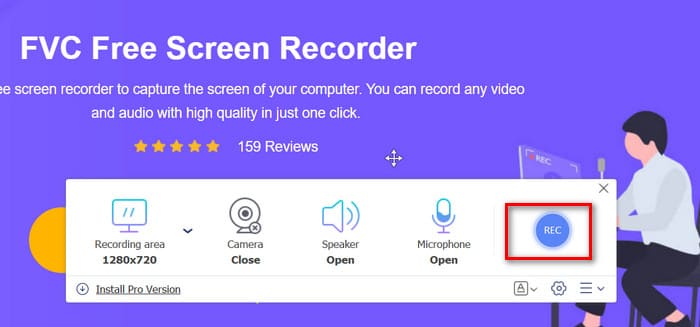
3. lépés. Válaszd ki a felvételi területet és a hangforrást, majd kattints a REC gombra a felvétel indításához.
Előnyök
- Nincs szükség telepítésre.
- Nincs vízjel a kimeneti videón.
- Támogatja a képernyő- és webkamera-felvételt is.
Hátrányok
- A frissített asztali verzióban további funkciók érhetők el.
Folyóparti
Ha a YouTube-felvételeid hangminősége a legfontosabb számodra – például egy koncert, egy opera, egy fontos beszéd vagy találkozó felvételekor –, akkor a Riverside a legjobb képernyőrögzítő YouTube-ra az számodra.
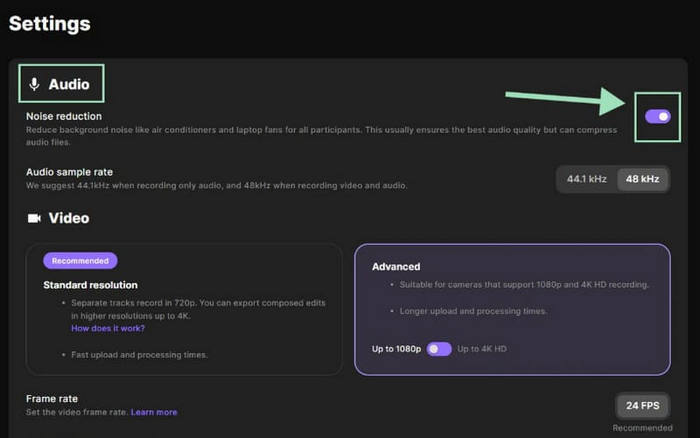
Nemcsak nagyfelbontású videót rögzít, hanem kristálytiszta hangot is megőrz. A mesterséges intelligencia által vezérelt zajcsökkentő technológiának köszönhetően kiegyenlíti a hangszinteket, és intelligensen, valós időben eltávolítja a háttérzajt és a visszhangot – így a mentett felvételek máris jobban és professzionálisabban szólnak.
Nem számít, mennyire zajos az eredeti környezet, a Riverside tiszta, természetes hangminőséget biztosít.
Előnyök
- Valós idejű mesterséges intelligencia zajcsökkentéssel felszerelt.
- Elérhető webes és mobilon (iOS/Android) is.
Hátrányok
- Nem teljesen ingyenes – a speciális funkciókért fizetni kell
Apowersoft képernyőrögzítő
Ha valami rendkívül egyszerűt és könnyen használhatót kedvelsz, próbáld ki az Apowersoft ingyenes online képernyőrögzítőt.
A fenti eszközökhöz hasonlóan ez is egy online, ingyenes képernyőrögzítő. Bár közvetlenül a böngészőben fut, képes teljes képernyős, egy kiválasztott terület vagy webkamerafelvétel rögzítésére, sőt, valós idejű jegyzetelést is lehetővé tesz felvétel közben.
Nincs tanulási görbe – a kezelőfelület intuitív és egyszerű. A felvétel befejezése után közvetlenül feltöltheti a videót a YouTube-ra, a Google Drive-ra, a Dropboxra vagy a Vimeóra, így minden lépésben időt takaríthat meg.

Előnyök
- Egyszerű felület és nagyon felhasználóbarát.
- Ütemezett felvételt kínál – nagyszerű hosszú videókhoz vagy élő közvetítésekhez, amikor nem tudsz a számítógéped mellett lenni.
- A felvétel automatikusan leáll a feladat elvégzése után.
Hátrányok
- Az ingyenes verzió vízjelet ad az exportált videókhoz.
- Gyakori felugró ablakok, amelyek az asztali verzió letöltésére kérik.
2. rész. Asztali eszközök Windows és Mac rendszerre
Aiseesoft Screen Recorder
Ha attól tartasz, hogy az online eszközök instabilak, akadozóak vagy hajlamosak az adatvesztésre, akkor jobb, ha a YouTube-videók rögzítésére szolgáló legjobb programok egyikét választod – egy megbízható asztali opciót.
Az Aiseesoft Screen Recorder kiváló példa erre. Ez egy teljes funkcionalitású szoftver, amely könnyedén rögzíti a képernyőn megjelenő tevékenységeket, a webkamerát, a rendszerhangokat és a mikrofon bemenetét. Ami még jobb, hogy hatékony beépített szerkesztőeszközöket tartalmaz, amelyek lehetővé teszik vízjelek, szöveg, kiemelések vagy megjegyzések hozzáadását, hogy a tartalom még vonzóbb legyen.
Előnyök
- Átfogó videószerkesztési funkciók.
- Támogatja a 4K minőségű felvételi kimenetet.
- Stabil teljesítmény kiváló kompatibilitással.
Hátrányok
- Néhány haladó eszközhöz előfizetés szükséges.
Az Aiseesoft képernyőrögzítő használata:
1. lépés. Telepítsd és indítsd el az Aiseesoft Screen Recorder programot a számítógépeden. A főképernyőn válaszd a Video Recorder lehetőséget.

2. lépés. Válaszd ki a felvételi területet – teljes képernyő vagy egyéni régió (Customize > Select region/window).

3. lépés. Állítsd be a hangbeállításokat. Kapcsold be a System Sound, Microphone opciókat, vagy mindkettőt.

4. lépés. Ha oktatóvideókat készítesz, kapcsold be az egérkattintás és a billentyűzet követését a Menu > Preferences menüpontban, ahol a hang-, kamera-, egér- és gyorsbillentyű-beállításokat is módosíthatod.

5. lépés. Kattints a REC gombra a felvétel indításához. Ha elkészültél, nyomd meg a Stop gombot, nézd meg az előnézetet, majd kattints a Save gombra a videó exportálásához.

OBS Stúdió
Ha professzionális minőségű felvételi minőségre és színpontosságra vágysz, az OBS Studio az egyik legjobb választás.
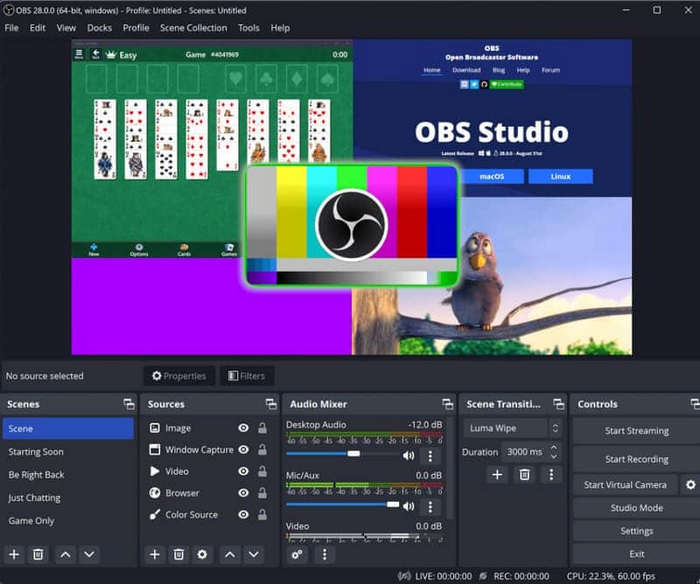
Teljesen ingyenes és nyílt forráskódú, és működik Windows, Mac és Linux rendszereken is. Az OBS, mint a legjobb játékrögzítő, képes rögzíteni a számítógép képernyőjét, a webkamerát, a belső vagy külső hangot, sőt élő közvetítést is támogat. Használd a rengeteg szűrőt, áttűnést, szövegréteget és effektet, hogy kiváló minőségű YouTube‑tartalmakat készíts.
Előnyök
- 100%-mentes és vízjelmentes.
- Kiváló platformfüggetlen kompatibilitás.
- Magas szintű testreszabhatóság speciális beállításokkal.
Hátrányok
- Kezdőknek kicsit bonyolult.
Demokrata alkotó
Azok számára, akik a legújabb videókészítési technológiákat szeretnék megtapasztalni, a Wondershare DemoCreator kiemelkedő választás.
Ez a képernyőfelvevő szoftver erőteljes felvételi funkciókat és MI-alapú videószerkesztő eszközöket kínál. Automatikusan generál feliratokat, amelyeket később szövegként szerkeszthetsz, így könnyedén vághatod vagy módosíthatod a klipjeidet.
Egyéb intelligens funkciók közé tartozik a mesterséges intelligenciával működő teleprompter, a háttér eltávolító és a hangjavító, így nagyszerű választás a YouTube-alkotók számára.

Előnyök
- Fejlett mesterséges intelligenciával vezérelt hang- és videószerkesztés.
- Rugalmas exportálási és megosztási lehetőségek.
- Támogatja a csapatmunkát.
Hátrányok
- Bizonyos funkciókhoz prémium előfizetés szükséges.
3. rész. Beépített képernyőrögzítő
Xbox játéksáv Windows rendszerhez
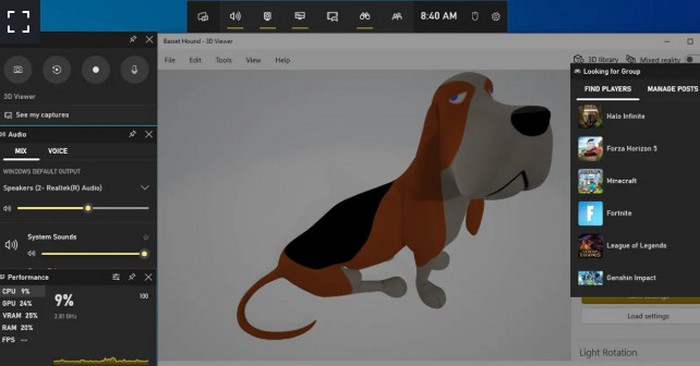
Ha nem szeretne harmadik féltől származó szoftvert telepíteni, használhatja a beépített Xbox Game Bart a Windows 11-ben.
Egyszerűen nyomd meg a Win + G billentyűket a megnyitásához. Azonnal rögzítheted a képernyődet vagy a játékmenetet. Teljesítmény- és hangmodulokat is kínál a képkockasebesség és a rendszerhang szintjének finomhangolásához.
Előnyök
- Beépített és használatra kész.
- Gyorsan indítható és könnyen kezelhető.
Hátrányok
- Csak bizonyos ablakokat támogat a felvételhez.
- Nincs webkamera átfedési támogatás.
QuickTime lejátszó Mac-hez
Mac felhasználók, ne feledkezzenek meg a beépített QuickTime Playerről, amely megbízható képernyőrögzítőként is működik.
A videólejátszás mellett a QuickTime képes rögzíteni a teljes képernyőt, egy adott ablakot vagy egy kiválasztott területet. A felvétel után egyszerű szerkesztéseket végezhet, például klipek vágását vagy egyesítését.
Bár alapvető, sima, stabil és teljesen ingyenes – tökéletes a mindennapi felvételi igényekhez.

Előnyök
- Előtelepítve macOS-re – letöltés nem szükséges.
- Egyszerű felület és stabil teljesítmény.
- Tartalmazza a felvétel utáni alapvető szerkesztést.
Hátrányok
- Csak Mac felhasználók számára érhető el.
- Egyetlen hangforrás felvételére korlátozódik.
Következtetés
Akár gyorsan és egyszerűen szeretnéd elindítani a felvételt, akár precíz YouTube-tartalmakat szeretnél szerkeszteni, akár a beépített rendszereszközöket szeretnéd használni, ez az útmutató mindent segít.
Ez a 8 YouTube‑hoz ajánlott legjobb felvevő szoftver mindenféle igényt lefed – a gyors, ingyenes online megoldásoktól a funkciókban gazdag asztali programokig. Bármi legyen is a stílusod vagy a célod, megtalálod közöttük a számodra tökéletes eszközt.
-
 Az 5 legjobb Android-képernyőrögzítő alkalmazás, amelyet 2025-ben meg kell szereznie
 Problémái vannak, mert nem tud képernyőfelvételt készíteni Android-eszközén? Ha igen, ez a cikk áttekintette azokat az Android képernyőrögzítőket, amelyekről letöltheti.
-
 Az 5 legjobb zoom-megbeszélés-rögzítő a találkozók rögzítésére a Zoom segítségével [2024]
 Rögzítenie kell egy zoom-megbeszélést, hogy ne maradjon le a találkozó fontos részleteiről? Ha igen, ez a cikk a legjobb zoom rögzítőket tartalmazza, amelyeket tudnia kell.
-
 A 8 legjobb webkamera-rögzítő Windows és Mac rendszerhez
 Ha a legjobb webkamerás felvevőket keresi, nálunk megtalálja, amit szeretne. Olvassa el ezt a cikket a nyolc legjobb választási lehetőséggel a Windows és a Mac számára.
