


 Video Converter Ultimate
 Screen Recorder
 Videó javítás
 Biztonságos letöltés
6 legjobb alternatíva a Camtasia helyett minden képzettségi szinthez
Igen, a Camtasia egy nagyon sokoldalú videorögzítő. Professzionális videószerkesztő eszközei kiemelik a többi közül. Még néhány mesterséges intelligenciával hajtott hang- és videofeldolgozási funkciót is találhatsz itt. De mindezek feloldásának előfeltétele az előfizetés.
És itt rejlik a probléma: a Camtasia előfizetése nagyon drága. Ez elriaszthatja azokat a felhasználókat, akiknek szűkös a költségvetésük a videofelvételek készítéséhez. És van egy másik hátránya is, amelyet nem lehet figyelmen kívül hagyni: nem támogatja a képek szerkesztését.
Ha a fenti tényezők miatt szintén nem áll készen arra, hogy ezt a szoftvert válassza, nézze meg a cikkben ajánlott Camtasia alternatívákat. A piacról hat olyan programot válogattunk össze, amelyek hasonló funkciókat, de jobb teljesítményt kínálnak.

1. rész. Mire kell figyelni a Camtasia alternatíváinak kiválasztásakor?
A piacon kapható rengeteg termék közül hogyan találhatunk egy olyan jó képernyőrögzítőt, mint a Camtasia? Összefoglaltunk néhány pontot tájékoztatásul.
• Kompatibilitás
Az első szempont a platformkompatibilitás. Windows, Mac vagy Linux felhasználó vagy? Több eszközön keresztül is rögzítened kell a képernyőket (pl. a telefonod képernyőjét a számítógépeden)? Javasoljuk, hogy olyan eszközt válassz, amely több rendszert is támogat.
• Felhasználói felület
Nehéz egyszerre átfogó funkcionalitást és egyszerű kezelőfelületet elérni. Ha még csak most ismerkedik a felvételkészítéssel, és gyorsan kell csinálnia, akkor az egyszerű oldalakkal rendelkező eszközöket részesítse előnyben. Ha testreszabhatóbb beállításokat vagy rugalmasabb felvételi lehetőségeket keres, keressen professzionálisabbakat. Az ilyen eszközök felülete azonban valószínűleg összetettebb lesz. Próbáljon meg utánanézni, hogy van-e olyan útmutató, amelyhez fordulhat.
• Szerkesztési funkciók
Szükséged van finom vágásokra és javításokra a felvétel befejezése után? Ha igen, válassz olyan termékeket, amelyek videó- és hangszerkesztési funkciókkal vannak ellátva.
• Vízjel
Egyes ingyenes eszközök vízjelet adhatnak a videóhoz, vagy korlátozhatják a felvétel hosszát. Ezek a tényezők nem feltétlenül jelentősek, ha csak magadnak veszel fel és nézel meg. De ha a felvett felvételeket professzionális tartalom készítésére használod, kerüld az ilyen termékeket.
2. rész. A 6 legjobb képernyőrögzítő, amelyek ugyanolyan jók, mint a Camtasia
FVC képernyőfelvevő
Leginkább ajánlott: Videók rögzítésére és szerkesztésére Windows- vagy Mac-felhasználóknak. Az FVC Screen Recorder programot választottuk a Camtasia első alternatívájaként, mert lefedi szinte minden felhasználó alapvető igényeit. Windows és Mac rendszereken egyaránt működik, és támogatja a képernyő, a kamera, a rendszerhang és a mikrofon hangjának rögzítését.
Az egyik dolog, amit különlegesnek találunk benne, hogy kábellel csatlakoztathatod hozzá a mobiltelefonodat, és rögzítheted a képernyő tartalmát a számítógépeden.
Ezenkívül az eszköz alapvető szerkesztési funkciókkal rendelkezik, mint például a vágás, címkézés és egyszerű videófeldolgozás. Segítségével gyorsan használható videoklipeket hozhat létre. Ezenkívül az FVC Screen Recorder felülete világos és egyszerű felépítésű, így mind a kezdők, mind a profik számára barátságos.
Ingyenes letöltésWindows 7 vagy újabb rendszerhezBiztonságos letöltés
Ingyenes letöltésMacOS 10.7 vagy újabb verzióraBiztonságos letöltés

Előnyök
- Kompatibilis Mac és Windows platformokkal.
- Mindenféle képernyő- és hangforrást támogat.
- Beépített professzionális videó- és képernyőkép-szerkesztő.
Hátrányok
- Az ingyenes verzió korlátozott funkciókkal rendelkezik.
OBS Stúdió
Leginkább ajánlott: Élő és rögzített játékmenetekhez
Az OBS Studio a Camtasia stúdióalternatívái közül a legvonzóbb a játékosok számára. Ez egy ingyenes és nyílt forráskódú játékmenet-rögzítő és élő streaming eszköz Windows, Mac és Linux rendszerekre, amely oktatóvideókhoz és élő játékmenet-közvetítésekhez használható. Több hangsávot, képernyőátfedéseket, szűrőeffektusokat és dinamikus átmeneteket támogat, így számos hűséges rajongót szerzett magának.
Mivel rengeteg beállítás lehetőség van, a bonyolult felület elriaszthatja a kezdőket. Ugyanakkor ez a legjobb játékfelvevő egy aktív közösséget épített ki. Érdemes útmutatókat és tapasztalatmegosztásokat keresni hozzá.

Előnyök
- A felvételi képernyők testreszabási beállításai nagyon rugalmasak.
- Támogatja az élő játékokat.
- Ingyenes és nyílt forráskódú; aktív felhasználói közösséggel rendelkezik.
Hátrányok
- A kezelőfelület bonyolult. A kezdőknek meg kell tanulniuk és hozzá kell szokniuk.
Bandicam
Leginkább ajánlott: Rövid klipek rögzítéséhez; kisebb méretű videók exportálásához
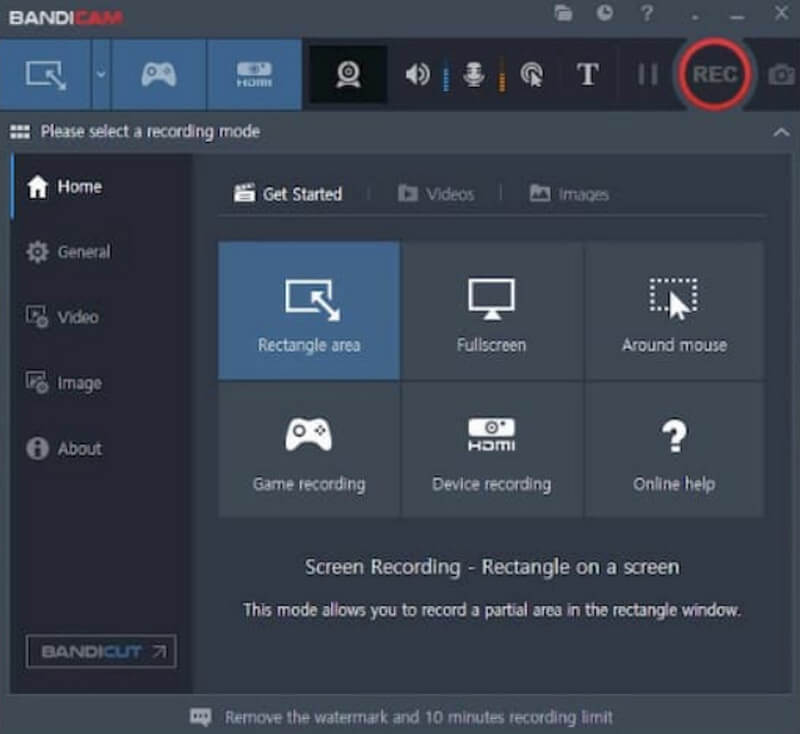
A Bandicam egy nagyon könnyű képernyőrögzítő. A rögzített videók tömörítésére specializálódott, ami jelentősen csökkentheti a fájlméretet a képminőség megőrzése mellett, így ideális a korlátozott tárhellyel rendelkező felhasználók számára. Azok a felhasználók is választhatják, akik rövid videókat rögzítenek online platformokra való feltöltéshez.
A Bandicam támogatja a kép a képben módot felvétel közben. Valós időben jegyzeteket is hozzáadhat a képernyőhöz. Azonban nem 100% ingyenes.
Előnyök
- Kiváló minőségű videókat rögzít és kevés helyet foglal.
- Rugalmas felvételi és képernyőbeállításokat kínál.
- Lehetővé teszi a képernyő tartalmának valós idejű megjelölését.
Hátrányok
- Az ingyenes verzió vízjelekkel ellátott videókat jelenít meg.
Snagit
Leginkább ajánlott: Képernyőképek készítéséhez; alapvető videórögzítéshez
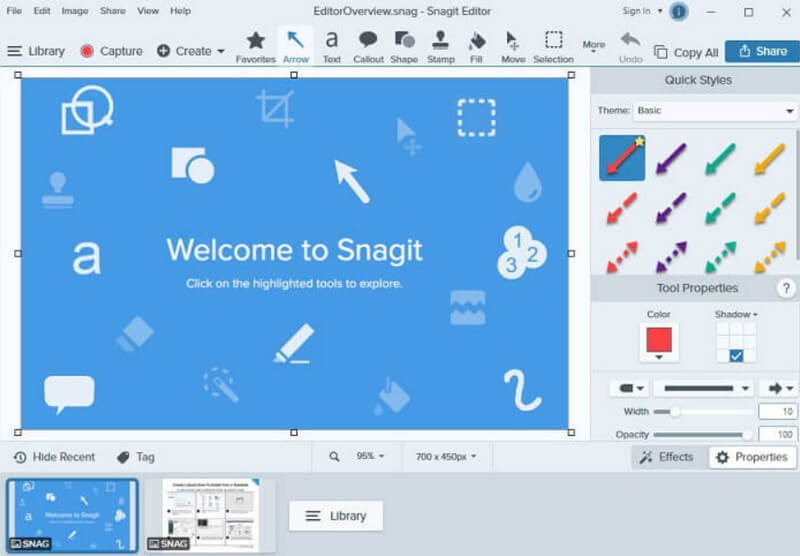
A Snagit ugyanattól a fejlesztőtől származik, mint a Camtasia - a TechSmith. Támogatja a videofelvételi funkciókat is, beleértve a kameráról, a rendszerről és a mikrofonról történő felvételt. A felvételi és szerkesztési funkciói azonban alapvetőbbek és az egyszerűbb igényű felhasználók számára is megfelelőek.
Jobban fókuszál a képernyőképekre és a képszerkesztésre, mint a Camtasia. Az előfizetési ára azonban sokkal alacsonyabb.
Előnyök
- Gazdag képszerkesztő funkciók, GIF-ek létrehozására is alkalmas.
- Különböző exportformátumokat támogat, például MP4, MOV, MP3 stb.
- Intuitív felület, könnyen használható.
Hátrányok
- Viszonylag kevés videószerkesztési és -felvételi funkció.
ScreenFlow
Leginkább ajánlott: Olyan Mac-felhasználóknak, akik nagyfelbontású videókat szeretnének rögzíteni
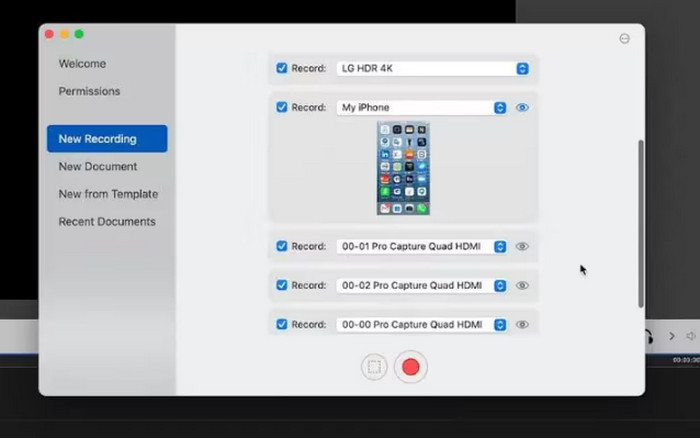
A ScreenFlow egy professzionális képernyőrögzítő eszköz macOS-re. Gondolhatunk rá úgy, mint a Camtasia Mac alternatívájára. Ez a program támogatja az ultra-nagy felbontású (akár 2880×1800) videokimenetet, és beépített, hatékony szerkesztési funkciókkal rendelkezik. Különösen alkalmas a magas képminőségi követelményekkel rendelkező tartalomkészítők számára.
A felvétel után közvetlenül feltöltheti a videót a YouTube-ra, a Google Drive-ra és más platformokra.
Előnyök
- A kimenet támogatja a 4K felbontást.
- Egy kattintással feltölthető több online platformra.
Hátrányok
- A prémium funkciókat díj ellenében kell feloldani.
- Nem támogat bizonyos típusú videoeszközöket (pl. DV kamerák).
ShareX
Leginkább ajánlott: Videó-útmutatók gyors elkészítéséhez
Ha egy Camtasia Studio ingyenes alternatívát keresel gazdag testreszabási lehetőségekkel és hirdetések nélkül, akkor a ShareX-et ajánljuk. Több mint tíz felvételi módot kínál.
Bár nem rendelkezik professzionális videószerkesztő funkciókkal, nagyon reszponzív és nagymértékben testreszabható a videók rögzítéséhez. A ShareX tökéletes azoknak a felhasználóknak, akik gyorsan szeretnének oktatóvideókat rögzíteni és megosztani.

Előnyök
- Gazdag testreszabási lehetőségeket kínál.
- Támogatja a szöveges tartalom felismerését a képernyőképeken.
- A rögzített videókat gyorsan feltöltheti több platformra.
Hátrányok
- A felület nem felhasználóbarát.
- A szerkesztési funkciók hiánya.
3. rész. A Camtasia alternatíváinak összehasonlítása
| Eszköz | Felvételi időkorlát | Szerkesztési támogatás | Ingyenes vagy nem | Felület | Egyszerű használat |
| FVC képernyőfelvevő | Korlátlan | Alapvető szerkesztés | Ingyenes próbaverzió | Windows, Mac | Nagyon könnyű |
| OBS Stúdió | Korlátlan | Speciális szűrők, átmenetek | Ingyenes | A Windows Mac Linux | Összetett |
| Bandicam | 10 perc | Valós idejű rajzolás | Ingyenes próbaverzió | ablakok | Jó |
| Snagit | Korlátlan | Erős képszerkesztés; alapvető videószerkesztés | 15 napos próbaidőszak | Windows, Mac | Könnyen |
| ScreenFlow | Korlátlan | Professzionális minőségű videószerkesztés | Fizetett | Mac | Elég könnyű |
| ShareX | Korlátlan | Csak jegyzetek; nincs valódi szerkesztés | Csak jegyzetek; nincs valódi szerkesztés | ablakok | Kemény |
4. rész. A Camtasia alternatíváinak GYIK-ja
Mi a legjobb alternatíva a Camtasia helyett?
Sok hasonló típusú képernyőfelvevő szoftver is jó választás, például az FVC Screen Recorder, az OBS Studio, a Snagit, a ShareX stb. Ezek funkciókban ugyanolyan erősek, mint a Camtasia, de kedvezőbb áron.
Jobb az OBS, mint a Camtasia?
Ez a kettő különböző területeken a legjobb. Mindkettő használható képernyők és webkamerák rögzítésére. Az OBS Studio azonban jobban megfelel játékok rögzítésére, és előnye, hogy rugalmas és nagymértékben személyre szabott. Élő játékokhoz is használható, de a Camtasia inkább a videószerkesztésre orientált, és számos fejlett funkcióval rendelkezik. Használat szempontjából a Camtasia inkább kezdőbarát.
Miért olyan jó a Camtasia?
A Camtasia nagyon simán fut. A legtöbb felhasználó kedveli, mert a videó- és hangszerkesztési funkciói elég jók ahhoz, hogy versenyezzenek a professzionális szerkesztőszoftverekkel. És egyszerű a használata. A magas költség azonban egy olyan probléma, amelyet nehéz figyelmen kívül hagyni.
Következtetés
A cikkben ajánlott Camtasia alternatívák minden igényét kielégítik – akár Windows-, akár Mac-felhasználó. Mindegy, hogy az egyszerűséget keresi, vagy a teljes funkcionalitást. Nézze át a leírásokat, és döntse el, melyiket választja a képernyője rögzítéséhez. A cikkben szereplő táblázatot is érdemes átböngészni, mielőtt egy konkrét termék mellett dönt, hogy még többet tudjon meg róla.
-
 Az 5 legjobb Android-képernyőrögzítő alkalmazás, amelyet 2025-ben meg kell szereznie
 Problémái vannak, mert nem tud képernyőfelvételt készíteni Android-eszközén? Ha igen, ez a cikk áttekintette azokat az Android képernyőrögzítőket, amelyekről letöltheti.
-
 Az 5 legjobb zoom-megbeszélés-rögzítő a találkozók rögzítésére a Zoom segítségével [2024]
 Rögzítenie kell egy zoom-megbeszélést, hogy ne maradjon le a találkozó fontos részleteiről? Ha igen, ez a cikk a legjobb zoom rögzítőket tartalmazza, amelyeket tudnia kell.
-
 A 8 legjobb webkamera-rögzítő Windows és Mac rendszerhez
 Ha a legjobb webkamerás felvevőket keresi, nálunk megtalálja, amit szeretne. Olvassa el ezt a cikket a nyolc legjobb választási lehetőséggel a Windows és a Mac számára.
