


 Video Converter Ultimate
 Screen Recorder
 Videó javítás
 Biztonságos letöltés
Végső útmutató a Fortnite klipek egyszerű rögzítéséhez PC-n
A Fortnite az egyik legizgalmasabb és legpörgősebb játék manapság, ezért minden játékos számára alap, hogy megörökítse a legjobb megmozdulásait vagy a legviccesebb pillanatait. Akár az a célod, hogy megoszd a highlightokat online, oktatóvideókat készíts, vagy egyszerűen csak megőrizd a legszebb győzelmeidet, a játékmenet rögzítése a legjobb megoldás. Ebben az útmutatóban bemutatjuk a legjobb módszereket a Fortnite PC-n történő rögzítésére megbízható, könnyen használható eszközökkel. A beépített lehetőségektől a professzionális képernyőrögzítőkig megtalálod a hozzád illő megoldást, plusz néhány extra tippet is adunk, hogy a Fortnite-klipjeid még jobban nézzenek ki.
Készen állsz, hogy megoldd ezt a problémát? Olvass tovább!

1. rész. A Fortnite rögzítésének legjobb módja PC-n, késés nélkül
A Fortnite PC-n való rögzítésének legjobb módja a FVC Free Screen Recorder használata. Ez az eszköz lehetővé teszi, hogy egyszerűen, jó minőségben rögzítsd Fortnite-pillanataidat, ami tökéletes YouTube-feltöltéshez vagy barátokkal való megosztáshoz. Letisztult, felhasználóbarát felülettel rendelkezik, így a kezdők számára is ideális. Kiválaszthatod, hogy teljes képernyőt, ablakot vagy egyéni területet rögzíts – attól függően, mit szeretnél felvenni. A rögzítő támogatja a rendszerhangot és a mikrofonhangot is, így játék közben élő kommentárt adhatsz hozzá. További előnye, hogy sima, magas minőségű videókat készít, ami különösen fontos az olyan pörgős játékoknál, mint a Fortnite. Emellett képernyőképeket is készíthetsz, sőt, előre is beütemezheted a felvételeket.
Az FVC képernyőrögzítő használata a Fortnite PC-n történő rögzítéséhez:
1. lépés. Töltsd le és telepítsd az FVC Screen Recordert a számítógépedre.
Ingyenes letöltésWindows 7 vagy újabb rendszerhezBiztonságos letöltés
Ingyenes letöltésmacOS 10.7 vagy újabb rendszerhezBiztonságos letöltés
2. lépés. Indítsd el a programot, és válaszd a Game Recorder módot, hogy elkezdd rögzíteni a Fortnite játékmeneted.
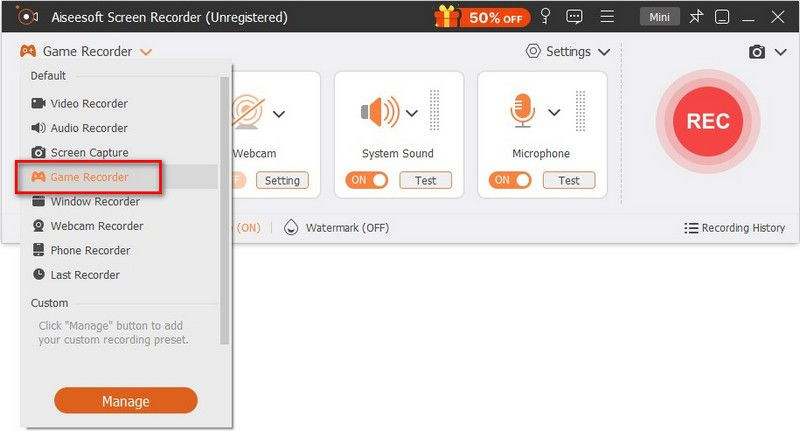
3. lépés. A Select the Game panelen kattints a legördülő nyílra, és válaszd ki a Fortnite‑ot a futó játékok listájából. Ha szeretnéd, engedélyezheted a System Sound, a Microphone opciót vagy mindkettőt, hogy legyen játékhang és hangos kommentár is.
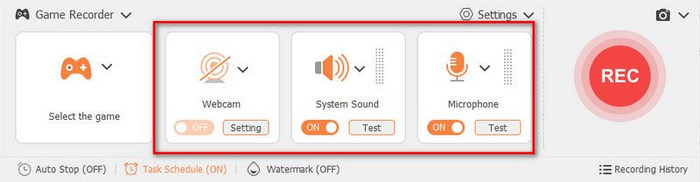
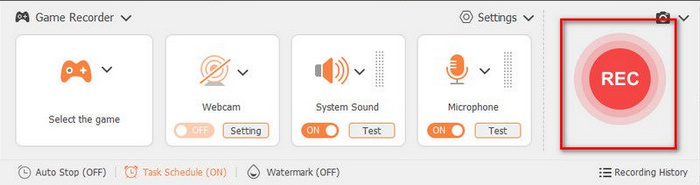
4. lépés. Ha mindennel készen vagy, kattints a REC gombra, hogy elkezdd a játékmenet rögzítését.
5. lépés. Amikor végeztél, kattints a Stop gombra, majd válaszd az Export lehetőséget, hogy elmentsd a felvett Fortnite klipet.
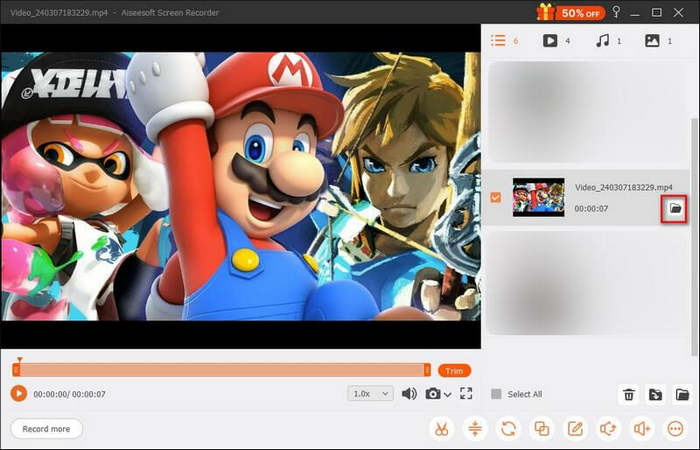
Megjegyzés: A játék rögzítése közben szabadon használhatod az eszköztár funkcióit, például készíthetsz pillanatfelvételt, beállíthatod a felvétel hosszát, illetve használhatod a szerkesztőeszközöket is.
2. rész. Ingyenes és nyílt forráskódú megoldás a Fortnite PC-n történő rögzítéséhez
Az OBS Studio az egyik legnépszerűbb, ingyenes és nyílt forráskódú képernyőrögzítő PC-re. Széles körben használják a játékosok és streamek készítői jó minőségű játékmenet-felvételekhez, köztük Fortnite-hoz is. Az OBS segítségével többféle módon rögzítheted a Fortnite-klipjeidet: teljes képernyőt vagy megadott ablakokat, rögzítheted a rendszer és a mikrofon hangját, sőt webkamera-overlayt is hozzáadhatsz. Annak ellenére, hogy ingyenes, professzionális szintű rögzítési beállításokat kínál, így testre szabhatod a felbontást, a bitrátát és a képfrissítést az igényeid szerint.
Így rögzítheti a Fortnite-ot PC-n az OBS Studio segítségével:
1. lépés. Először töltsd le és indítsd el az OBS Studio-t, majd futtasd a Fortnite-ot a PC-den.
2. lépés. Ezután menj a Sources sávhoz, és add hozzá a Game Capture forrást. Utána kattints a Create new lehetőségre, majd nyomd meg az OK gombot.
3. lépés. Kattints a játékablakba, majd térj vissza az OBS Studio-hoz, hogy ellenőrizd, működik-e. Ha minden rendben van, kattinthatsz a Start Recording gombra, hogy elkezdd a Fortnite rögzítését.
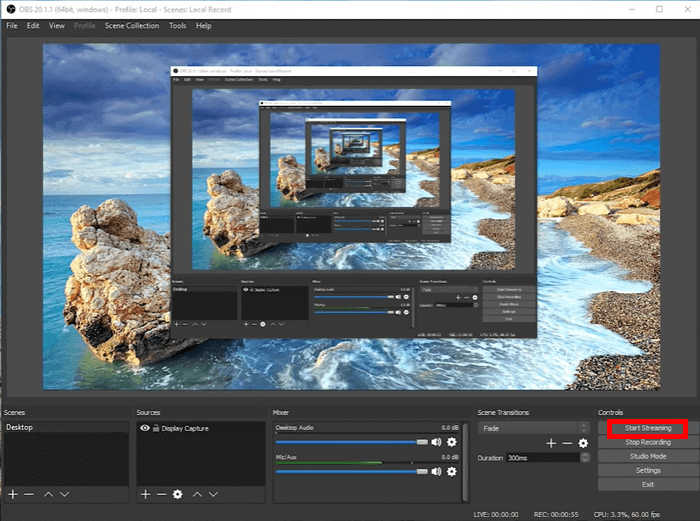
4. lépés. Ha végeztél, állítsd le a felvételt, és nézd meg az elkészült videót a számítógépeden. Ha elégedett vagy vele, közvetlenül feltöltheted és megoszthatod a felvételt a közösségi média platformokon.
Az OBS Studio kiváló választás azoknak a játékosoknak, akik megbízható és testreszabható módot keresnek a Fortnite ingyenes PC-n történő rögzítésére. Professzionális szintű eszközöket kínál, mint például az állítható felbontás és bitráta, amelyek tökéletesek a kiváló minőségű klipek készítéséhez. A kezdők számára azonban kissé bonyolultnak tűnhet a fejlett beállítási és konfigurációs lehetőségek miatt.
3. rész. Hogyan rögzíthetjük a Fortnite-ot közvetlenül az Xbox Game Bar segítségével
Egy másik eszköz a Fortnite PC-n történő rögzítésére az Xbox Game Bar. Ez egy beépített felvételi funkció Windows PC-khez, amely lehetővé teszi a Fortnite játékmenet rögzítését harmadik féltől származó alkalmazások telepítése nélkül. Gyors hozzáférést biztosít, lehetővé téve a felvételek egyszerű billentyűparancsokkal történő elindítását és leállítását. Az eszköz simán fut a háttérben, minimális teljesítményterhelést biztosítva játék közben.
Így rögzítheti a Fortnite-ot PC-n az Xbox Game Bar segítségével:
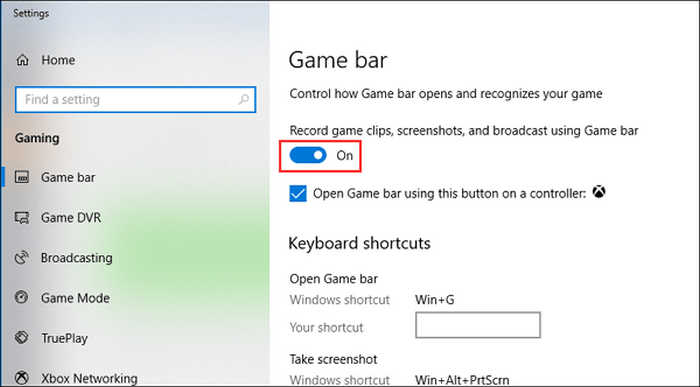
1. lépés. Először a Windows PC-den kattints a Start menüre, válaszd a Beállítások (Settings) menüpontot, majd keresd meg a Játék (Gaming) részt, hogy megnyisd a Beállítások ablakot. Ezután menj a Játéksáv (Game bar) fülre, és kapcsold Be. oldal.
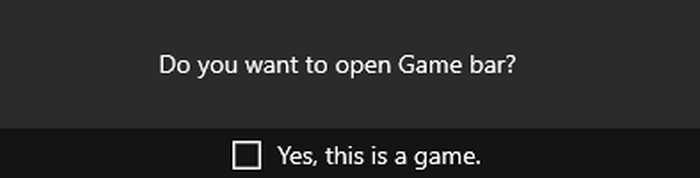
2. lépés. Ezután nyomd meg a Win + G billentyűkombinációt a Játéksáv megnyitásához, és válaszd a Igen, ez egy játék (Yes, this is a game) lehetőséget.
3. lépés. Indítsd el a Fortnite-ot a számítógépeden, majd kattints a piros gombra, hogy elkezdd a Fortnite rögzítését.
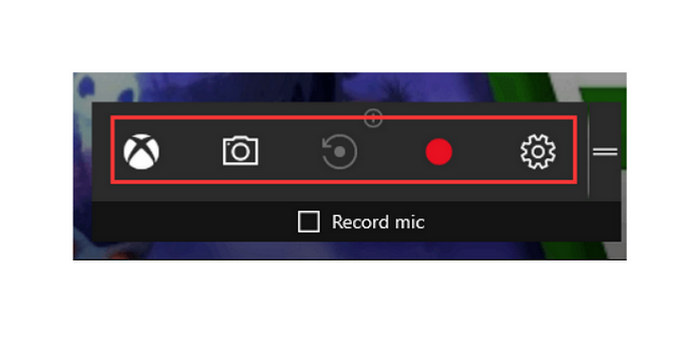
4. lépés. Ha le szeretnéd állítani a felvételt, válaszd a Stop lehetőséget. A rögzített játékvideók a számítógépeden a Captures mappába lesznek mentve.
Az Xbox Game Bar egy kényelmes lehetőség a Fortnite PC-n történő rögzítéséhez, mivel már be van építve a Windowsba és könnyen használható. Ideális gyors felvételekhez extra szoftver nélkül. Azonban korlátozottabb beállításokkal és funkciókkal rendelkezik a dedikált felvevőkhöz képest, így kevésbé alkalmas haladó szerkesztéshez vagy professzionális minőségű felvételek készítéséhez.
4. rész. Hogyan rögzíthetünk Fortnite klipeket a Nintendo Switchen
A Fortnite klipek PC-n történő rögzítésének egy másik módja a Nintendo Switch beépített rögzítési funkciója. A kontrolleren található Rögzítés gomb lenyomva tartásával akár 30 másodpercnyi játékmenetet is elmenthetsz. Ez a funkció tökéletes gyors pillanatok, epikus kiesések vagy döntő győzelmek rögzítésére további beállítások nélkül. A felvétel után a Fortnite klipeket közvetlenül a Switch galériából tekintheted meg, vághatod és megoszthatod.
Így rögzítheti a Fortnite-ot PC-n a Nintendo Switch segítségével:
1. lépés. Tartsd lenyomva a Capture gombot a bal Joy-Con-on.
2. lépés. Az utolsó 30 másodpercnyi játékmenet automatikusan elmentésre kerül.
3. lépés. Nézd meg és oszd meg a klipjeidet az Album menüpontban.
Megjegyzés: Hosszabb felvételekhez használj olyan capture cardot, amely egy PC-hez csatlakozik. Azt is fontos tudni, hogy Nintendo Switch-en a felvétel hossza szigorúan 30 másodpercre van korlátozva, és nincs támogatás hang vagy külső audió rögzítésére. Ennek ellenére ez az egyik legegyszerűbb módja egy Fortnite-klip rögzítésének PC-n.
5. rész. Hogyan rögzíthetjük a Fortnite-ot PC-n az FBX Game Recorder segítségével
Végül, ha FBX Game Recorder-t használsz, akkor azt Fortnite klipek rögzítésére is használhatod PC-n.
Az FBX Game Recorder egy kifejezetten játékosoknak szánt rögzítőeszköz, akik sima, magas minőségű játékmenet-felvételeket szeretnének. Automatikusan felismeri a Fortnite-ot, és minimális késleltetéssel kezdi el a rögzítést, még a legpörgősebb meccsek alatt is. Az FBX hasznos funkciókat is kínál, mint az azonnali klipmentés, a webkamera-overlayk és a beépített szerkesztőeszközök, így ideális választás azoknak a játékosoknak, akik könnyedén szeretnének profi Fortnite-videókat vagy highlightokat készíteni.
Így rögzítheti a Fortnite-ot PC-n az FBX Game Recorder segítségével:
1. lépés. Nyisd meg az FBX Game Recorder programot, majd menj a Settings menübe, válaszd a Capture opciót, és állítsd Game módra.
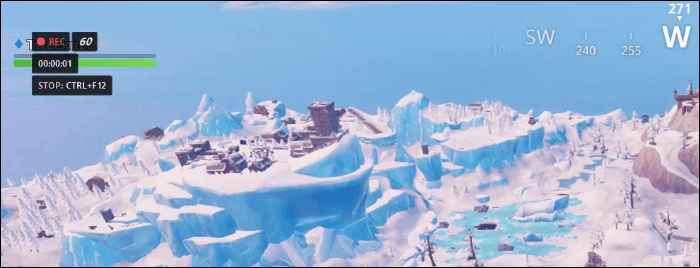
2. lépés. Ezután indítsd el a Fortnite-játékot. Amint az FBX overlay megjelenik a képernyőn, nyomd meg a Start Recording gyorsbillentyűt, a Ctrl + F12-t, hogy elkezdd a játékmenet rögzítését.
3. lépés. A felvétel leállításához ismét nyomd meg a Ctrl + F12 billentyűket. A mentett felvételek automatikusan megjelennek a Recordings fülön.
Összességében az FBX Game Recorder egy jó eszköz a Fortnite PC-n történő rögzítéséhez, mivel zökkenőmentesen és jó minőségben rögzíti a játékmenetet. Könnyen használható, és olyan hasznos funkciókkal rendelkezik, mint az azonnali visszajátszás és az alapvető szerkesztés. Néhány haladó opcióhoz azonban fizetős verzió szükséges, és a kiváló minőségű videók sok tárhelyet foglalhatnak el. Ennek ellenére jó választás azoknak a játékosoknak, akik gyors és megbízható felvételeket szeretnének.
6. rész. Bónusz tipp a Fortnite rögzítéséhez a minőség elvesztése nélkül
És a bónusz részhez, amely segíthet a Fortnite klipek PC-n történő rögzítésében a minőség elvesztése nélkül, íme néhány hasznos tipp a minőség magas szinten tartásához felvétel közben:
1. tipp: Használj megfelelő beállításokat. Válassz legalább 1080p felbontást és 60 FPS-t a sima, éles játékmenet-felvételekhez.
2. tipp: Kapcsold be a hardveres gyorsítást. Használj GPU-alapú kódolást, például NVENC-et vagy AMD VCE-t, hogy csökkentsd a késleltetést és javítsd a teljesítményt.
3. tipp: Zárd be a háttérben futó alkalmazásokat. Szabadíts fel rendszererőforrásokat azzal, hogy a felesleges programokat bezárod felvétel előtt.
4. tipp: Használj gyors tárhelyet. Mentsd a felvételeket SSD-re, hogy elkerüld az akadozást vagy a képkocka-kiesést.
5. tipp: Állítsd be megfelelően a bitrátát. Állítsd 10 000–20 000 kbps közé a bitrátát, így jó minőségű videót kapsz óriási fájlméretek nélkül.
6. tipp: Tartsd naprakészen a grafikus kártya illesztőprogramjait. A friss driverek jobb stabilitást és optimalizált rögzítési teljesítményt biztosítanak.
Mindezen tippekkel veszteségmentes minőségű felvételt biztosíthat, amikor a Fortnite-ot a számítógépére rögzíti.
7. rész. GYIK a Fortnite PC-n történő rögzítéséről
Miért akadozik vagy nem simán fut a Fortnite felvételem?
Ha a Fortnite felvételed akadozónak tűnik, az valószínűleg azért van, mert a számítógéped túl sok feladatot kezel egyszerre. Próbáld meg alacsonyabbra venni a játék grafikai beállításait, bezárni a nem használt alkalmazásokat, és bekapcsolni a hardveres gyorsítást a felvevőben. A felvételek SSD-re mentése is segíthet a zökkenőmentes lejátszásban.
Mi a legjobb videóformátum a Fortnite felvételéhez?
Az MP4 formátum a legjobb választás, ha Fortnite klipeket szeretnél rögzíteni PC-n, mivel jó minőséget biztosít kisebb fájlméret mellett. A legtöbb platformon, például a YouTube-on vagy a közösségi médiában is széles körben támogatott. De ha később szerkeszteni szeretnéd a felvételeidet, az MKV formátumot választhatod a nagyobb rugalmasság érdekében.
Felvehetem a hangomat Fortnite játék közben?
Igen, egyszerre rögzítheted a játék hangját és a saját hangodat is. Ehhez csak engedélyezd a mikrofon opciót olyan eszközökben, mint az FVC Free Screen Recorder, az OBS Studio vagy az FBX Game Recorder. Ez tökéletes, ha élő kommentárt szeretnél hozzáadni játék közben, vagy oktatóvideót szeretnél készíteni.
Következtetés
Most, hogy már tudod, hogyan rögzíts Fortnite-ot PC-n, érdemes felvenni a listádra a játékmenet-felvételt. Az ebben az útmutatóban bemutatott eszközökkel könnyedén, jó minőségben rögzíthetsz minden győzelmet, vicces pillanatot vagy eposzi csatát. Akár az OBS-t, az Xbox Game Bar-t vagy az FBX Game Recorder-t választod, mindegyik módszer lehetővé teszi, hogy bármikor újraéld a legjobb megmozdulásaidat. Válaszd ki a számodra legmegfelelőbb eszközt, nyomd meg a felvétel gombot, és kezdd el a Fortnite-pillanataidat olyan klippeké formálni, amelyeket érdemes megosztani.
-
 ScreenPal áttekintés: Minden, amit tudnod kell róla
 Fedezz fel mindent ebben a részletes ScreenPal ismertetőben – funkciókat, előnyöket, hátrányokat, biztonságot és sok mást. Ismerd meg a tényeket, mielőtt 2025-ben használnád ezt a képernyőrögzítőt.
-
 Hogyan érhetsz el 4K minőséget az OBS-en: A legrészletesebb leírás
 Ha nagy felbontású játékot játszol, és a lehető legtisztább videót szeretnéd rögzíteni a tevékenységeidről, olvasd el ezt az útmutatót. Megtanítjuk, hogyan érhetsz el 4K minőséget OBS-en.
-
 Tella Online képernyőrögzítő áttekintése: Jellemzők, előnyök és hátrányok
 Tella Online Screen Recorder ismertető a főbb funkciókkal, előnyökkel és hátrányokkal. Fedezze fel, hogy ez a böngészőalapú eszköz megfelelő-e a felvételi és szerkesztési igényeihez.
