


 Video Converter Ultimate
 Screen Recorder
 Videó javítás
 Biztonságos letöltés
Négy páratlan MTV videofelvevő Windows és Mac számítógépekhez
Gondolkozott már azon, hogy milyen fájl az MTV? Találtál erre a fájlra? A legtöbb ember talán nem tud erről a fájlról, mert nemrégiben jelent meg. Ez videók lejátszására szolgál, elsősorban Kínából származó hordozható MP4 lejátszókon. A fejlesztő egy nyers 465/555 kijelzős sorozatot használ, amely alacsonyabb képsebességet mutat, ami alacsonyabb videóminőséget eredményez. Ez lehet a helyzet, sokan még mindig ezt a formátumot használják, mert a legtöbb zenegeneráló szoftver .mtv -t is használ.
Ezzel szemben a .mtv fájlkiterjesztés jó alternatíva lehet, mégis azt javasoljuk, hogy próbáljon ki más fájlformátumokat is, hogy a lehető legjobb videóminőséget érje el. Ez az eszköz hasonló az MP4-hez, annak mintájára készült. Akkor miért elégedne meg kevesebbel a legjobb élmény helyett? Ha azonban továbbra is a .mtv fájlformátumot részesíti előnyben a felvételei kimeneteként, erre is van megoldásunk. Ha tovább olvassa a cikket, talál egy listát az online elérhető MTV videófelvevőkről.

1. rész: Top MTV felvevő Windows és Mac rendszerekhez
FVC Free Screen Recorder
A legjobb .mtv videofelvevők listáján az FVC Free Screen Recorder a vezető. Bár ez nem teszi lehetővé, hogy fájlokat rögzítsen .mtv fájlba, a legjobb eredményt nyújtja. Három egyszerű lépésben kiváló minőségű oktatóvideót készíthet osztályának vagy YouTube-csatornájának. Felvétel közben ténylegesen hozzáadhat alakzatokat, szöveget, nyilakat és sorokat korlátozás nélkül. Ennek megfelelően videofelvételt készíthet anélkül, hogy zavarná a háttérzaj, mert rögzíti a számítógép rendszerhangját. Mint látható, ez egy jó lehetőség. Az alábbi lépések elolvasásával többet is megtudhat róla.
1. lépés. Aktiválnia kell az indítót a Video Recorder gombra kattintva a FVC Free Screen Recorder fő weboldalán.

2. lépés. Ezután állítsa be a keretet úgy, hogy illeszkedjen a rögzítendő videó méretéhez. Ezután kattintson a REC gombra a felvétel indításához.

3. lépés. Felvétel közben kattintson a Pencil ikonra, hogy jegyzeteket adhasson a felvétel közben.
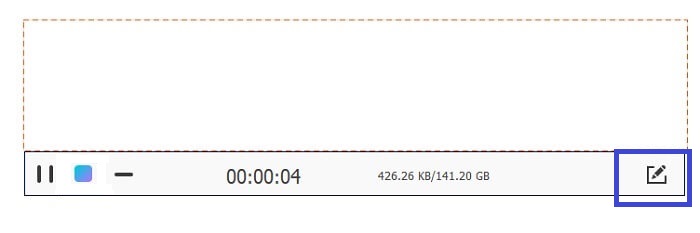
4. lépés. Miután végzett, kattintson a kék színű Square ikonra a felvétel leállításához.

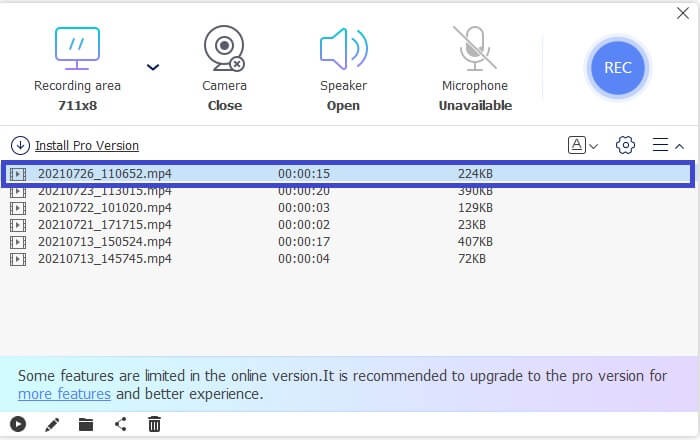
5. lépés. Ellenőrizze a felvett fájlt a fő felületen a fájlnévre kattintva.
Előnyök
- Nincs szükség regisztrációra.
- Korlátlan felvétel.
- Időtartamra nincs korlátozás.
- Állítható bitráta és keret.
Hátrányok
- Két formátumot támogat, csak WMV és MP4.
FVC képernyőfelvevő
Ha rugalmasabbra vágyik, és többet tud nyújtani, mint amit az ingyenes eszköz képes, beszéljünk az eszköz prémium verziójáról. Hibátlan, veszteségmentes és rugalmas az FVC képernyőfelvevők leírása. Tökéletesen működik és finom képernyőfelvétellel, amely lehetővé teszi MTV videók szuper jó minőségben történő rögzítését. Ez az eszköz egy kicsit magasabb szintre emeli a funkciókat. Sok van, de az egyik észrevehető funkció az Ablakzár funkció, amely lehetővé teszi egy adott képernyő rögzítését, és megszakítás nélkül folytathatja a dolgos munkát. Hát nem csodálatos? Ezzel az eszközzel még sok mindent felfedezhet, az alábbiakban megtekintheti az előnyök és hátrányok listáját. Eközben a következőképpen használhatja az alkalmazást.
1. lépés. Töltse le és telepítse az alkalmazást az alábbi letöltés gombra kattintva.
Ingyenes letöltésWindows 7 vagy újabb rendszerhezBiztonságos letöltés
Ingyenes letöltésmacOS 10.7 vagy újabb rendszerhezBiztonságos letöltés
2. lépés. Kövesse a telepítővarázslót, amíg az alkalmazás el nem indul. Miután elindult, állítsa be a keretet a felvételi képarány módosításához.

3. lépés. A felvételhez kattintson a REC gombra a rögzítés megkezdéséhez. Ha szeretné, felvétel közben is hozzáadhat jegyzeteket.

4. lépés. Ha befejezte a felvételt, kattintson a piros Square gombra a rögzítés befejezéséhez.

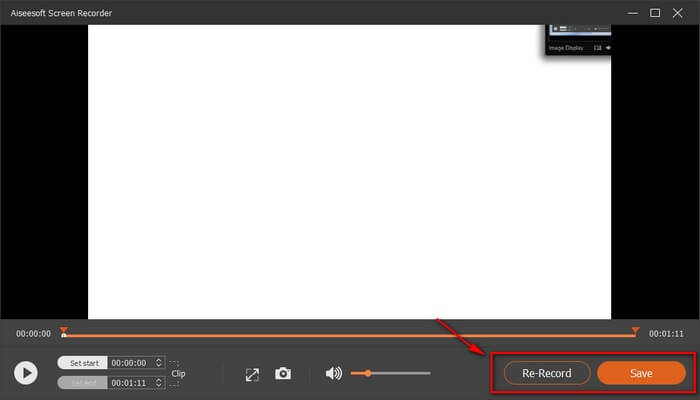
5. lépés. A felvétel mentéséhez kattintson a Save gombra, majd tekintse meg az elmentett fájlt.
Előnyök
- A gyorsítás támogatott a jobb streaming videofelvétel érdekében.
- Állítható bitráta a legjobb minőségig.
- Ablakzár funkció.
- 24 órás rögzítés!
Hátrányok
- Az eszköz prémium előfizetést igényel.
Bandicam
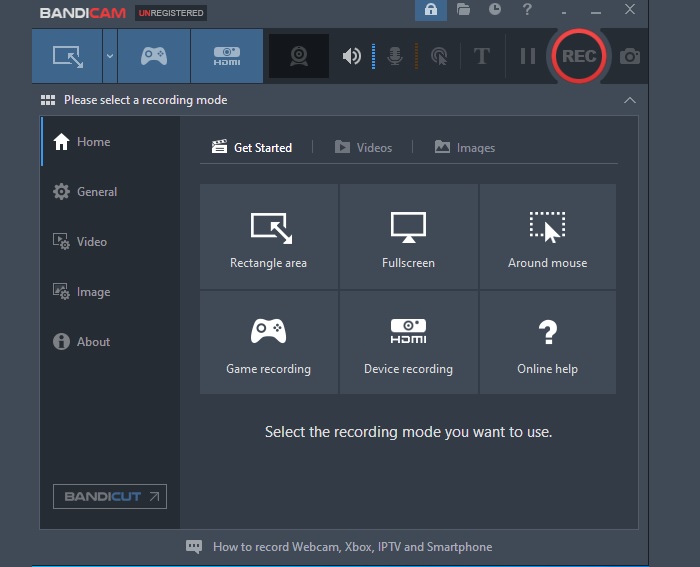
Egy másik, könnyen használható, de teljes csomagú szoftver létrehozására szánt szoftver a Bandicam. A két legjobb alkalmazás, amire büszkék, a Bandicut Video Cutter és a Bandicam Screen Recording. Összehasonlítva ezt az eszközt az FVC Screen Recorderrel, azonos szintű megbízhatósággal rendelkeznek. HD minőségben készíthet videót, rögzíthet korlátozás nélkül, és valós időben könnyedén jegyzetelhet. Ha az FVC Screen Recorder egyedülálló funkciót hordoz, akkor a Bandicam is. Nagyítás és kicsinyítés felvétel közben! Igen, felvétel közben nagyíthatja azokat a részeket, amelyeket Ön szerint hangsúlyozni kell. Viszonylag van még mit felfedezni. Nézze meg az alábbi listát, és tájékozódjon.
Előnyök
- A nagyítás és kicsinyítés támogatott.
- Korlátlan felvétel időtartam korlátozás nélkül.
- HD minőségű kimenet.
- Többfeladatos (feliratozás közbeni megjegyzések).
Hátrányok
- Az eszköz egy fizetett alkalmazás.
OBS Stúdió
A játékosok és az élő közvetítők körében népszerű OBS idővel megalapozta nevét a következetes teljesítménye miatt. Sokan sok szempontból nagyon hasznosnak találják ezt az eszközt. Az egyik jó példa a rögzítés valós idejű élő közvetítés közben. Ezenkívül az élő közvetítés közvetlen közvetítéséhez társíthatja videó streaming weboldalának fiókját, például a YouTube -ot és a Twitch -et. Összefoglalva: a kényelem és a multitasking csak néhány ok, amiért a csúcsra jutottak. Nos, van még mit tanulni erről az alkalmazásról. Folytassa az olvasást, hogy többet tudjon róla.
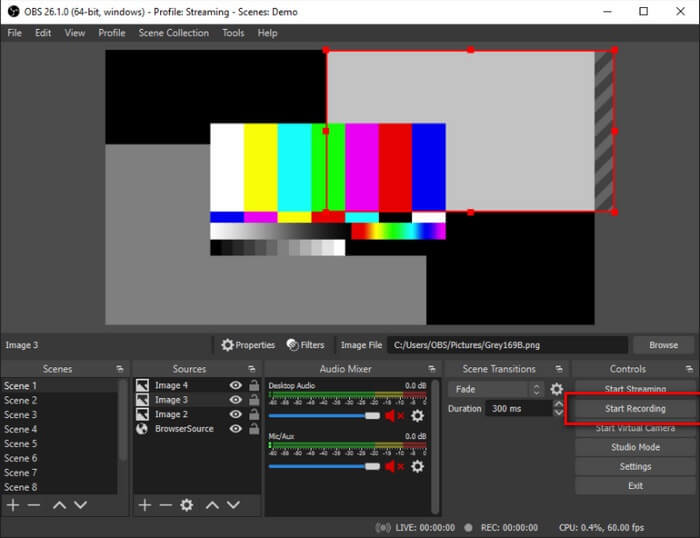
Előnyök
- A benchmarking támogatott.
- Kép rögzíteni a videót és a hangot.
- HD minőségű kimenet max. 1080p streaming közben.
- Nincs lemaradás.
Hátrányok
- Az eszköz kezelőfelülete kissé lehengerlő.
További olvasnivaló
2. rész: GYIK az MTV rögzítővel kapcsolatban
Hogyan tudom átalakítani az MTV formátumot MP4 -re?
Az MTV formátum konvertálásához kövesse az alábbi lépéseket:
1. Látogasson el ide: https://www.free-videoconverter.net/free-online-video-converter/.
2. Aktiválja az indítót, majd töltse fel az MTV fájlt.
3. Módosítsa a fájl formátumát a kívánt típusra.
4. Állítsa be a fájl mentési helyét, majd a fájl automatikusan letöltődik.
Milyen lejátszóval nyithatom meg az MTV formátumú fájlokat?
Íme néhány lejátszó, amelyet érdemes megfontolni:
1. MTV Video Converter.
2. MPlayerX.
3. VLC Player.
4. MTV Video Converter.
5. FVC Free Video Player
Mi a különbség az MTV és az MP4 között?
Nagyon különböznek egymástól. Az MP4 egy tömörített formátum, amely kiváló minőségű videót tartalmaz. Eközben az MTV gyengébb minőséget produkál. Ezenkívül az MP4 -t sok videolejátszón lehet lejátszani az MTV -hez képest.
3. rész. Összehasonlító táblázat
| Funkció | FVC Free Screen Recorder | FVC képernyőfelvevő | Bandicam | OBS Stúdió |
| Hang- és videofelvétel |  | | | |
| Videó szerkesztő funkció | | | | |
| Zárható ablak funkció |  | | | |
| Megjegyző funkció | | | | |
| Zoom funkció | | | | |
| Malware Safe | | | | |
| Állítható bitsebesség és képarány | | | | |
| Élő közvetítéses felvétel | | | | |
| Gyorsulás | | | | |
| Benchmarking | | | | |
Következtetés
Összefoglalva az MTV -t az MP4 helyettesítésére fejleszthetik ki, de még mindig nem tudja megtenni azt, amit az MP4 képes. Ha a közeljövőben tovább fog javulni, lehetősége van más formátumok kinövésére. Ezenkívül ne felejtse el megnézni a lista legjobb MTV -felvevőit.
-
 4 legjobb ingyenes internetes indító felvevő a videó videó rögzítéséhez
 Keresi a legjobb módot a képernyőn megjelenő tevékenységek rögzítésére az asztalon, fillér fizetése nélkül? Íme a 4 leggyakrabban használt ingyenes internetes indító felvevő.
-
 Az elfogulatlan Cinch Review Audio Recorder és a legjobb alternatíva
 A Cinch Audio Recorder a legjobb módja a zene letöltésére a streaming webhelyekről. Csak többet tudjon meg az elfogulatlan felülvizsgálatról és a cikk legjobb alternatívájáról.
-
 A legjobb 5 legjobb egér- és billentyűzetrögzítő Windows és Mac számára
 Íme az öt legjobb egér és billentyűzet felvevő program, amelyek menthetik az egér mozgását és a billentyűzet kattintásait, és megismételhetik az eseményeket.
