


 Video Converter Ultimate
 Screen Recorder
 Videó javítás
 Biztonságos letöltés
A legjobb OGG hangrögzítő segít az OGG rögzítésében minden platformon
Az OGG a legjobb hangfájl‑formátum az MP3‑hoz képest. Ezt a nyílt forráskódú hangformátumot a Xiph.org tartja karban. Ezt a formátumtípust az iparágban, különösen a játékiparban használják hangformátumként, mert jobban szól, és a fájlokat sokkal kisebbre tömöríti. Ugyanakkor a felhasználók gyakran nehézkesnek találják, mivel egyes felvevők nem támogatják ezt a formátumot, mert a szabványos hangformátum az MP3. Az alábbi listában a legjobb OGG‑felvevők találhatók, amelyek támogatják ezt a formátumot. Ha részletesebb lépésekre és információra kíváncsi, olvasson figyelmesen, hogy megismerje a különféle eszközök funkcióit, és ki tudja választani az igényeinek megfelelő megoldást – felhasználóként, és talán később ügyfélként is.

1. rész. A legjobb OGG felvevő szoftver PC és Mac felhasználók számára
Az alábbi listában a legjobb OGG felvevők találhatók, amelyek minden funkcióban elérhetők lépésekkel és információkkal.
FVC Free Audio Recorder

Egy kifejezetten hangformátum rögzítésére specializálódott eszköz a FVC Free Audio Recorder, amelyet az egyik legjobb online eszközként tartanak számon, amit a weben találhat. Ez a nyílt forráskódú eszköz segít bárhol hangfelvételt készíteni, ahol van internetkapcsolat. Emellett kiváló választás OGG‑felvevőnek is. Hogy részletesebb képet kapjon erről a nagyszerű eszközről, olvasson tovább, és kövesse a lépéseket a hangfelvétel elkészítéséhez.
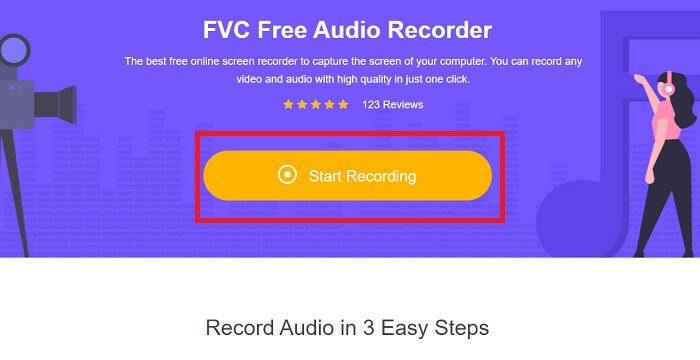
1. lépés Kattintson erre a linkre, hogy a program weboldalára lépjen. Kattintson a Start Recording gombra, és indítsa el az eszközt.
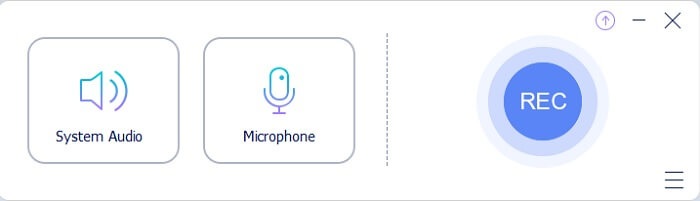
2. lépés Egy ehhez hasonló lebegő eszköztár jelenik meg a képernyőn.
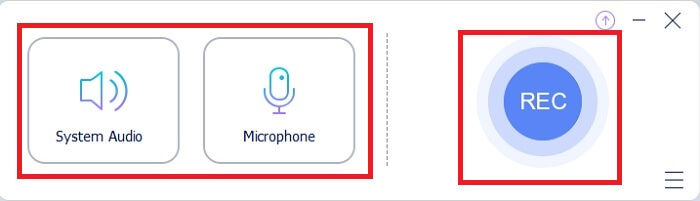
3. lépés Kapcsolja be a Speaker opciót a rendszerhang, és a Mic opciót a saját hangja hozzáadásához. Kattintson a kör alakú gombra a felvétel indításához.
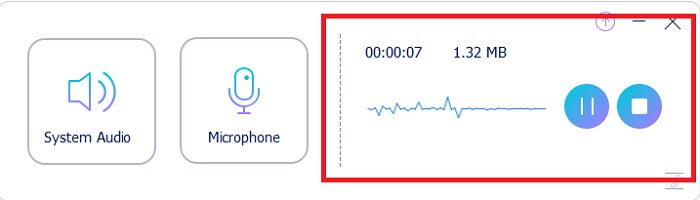
4. lépés A felvétel gomb megnyomása után ezt a felületet fogja látni, ami azt jelenti, hogy a felvétel már elindult.
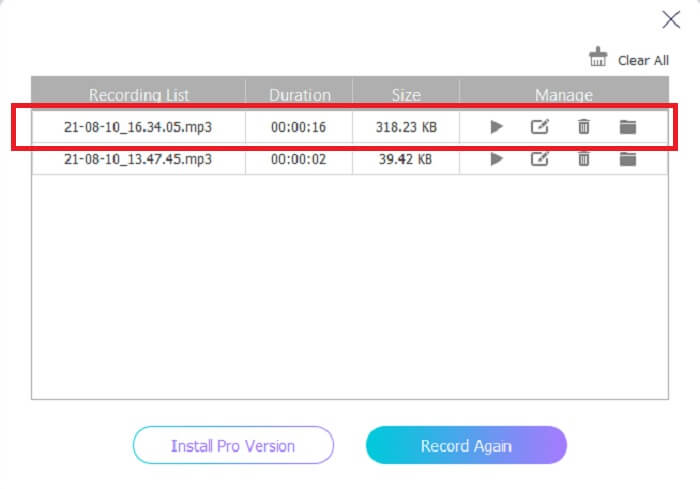
5. lépés Ha befejezte a felvételt, kattintson a Stop gombra, és a fájl automatikusan elmentődik az eszközére. A képernyőn megjelenik a felvételek előzményeinek listája. Élvezze a felvétel legjobb minőségét.
Előnyök
- Felhasználóbarát a pontos utasításai miatt.
- Tömörített audio formátumot állít elő, így tárhelybarát is.
- Nyílt forráskódú, így mindenki számára elérhető, aki használni akarja az eszközt.
Hátrányok
- Használatához internetkapcsolat szükséges.
- Nincs zajcsökkentő, mint a prémium.
2. rész: Egyéb hasznos OGG felvevők minden operációs rendszerhez
1. FVC Screen Recorder
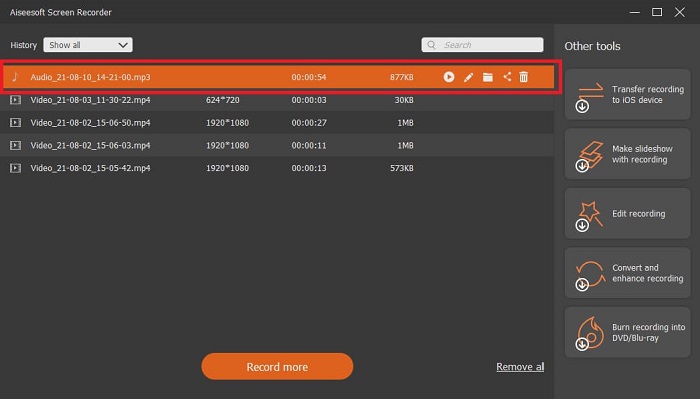
Ha úgy gondolja, hogy a fenti eszköz okos megoldás, akkor egy még szemléletesebb hasonlat: ahogy Galileo Galileit a modern tudomány atyjának tartják, úgy nevezhetjük ezt az eszközt a modern felvételi rendszer atyjának. A FVC Screen Recorder a legjobb felvevő, legyen szó hangról vagy videóról. Kiemelkedő minőségű eredményt ad, miközben használata egyáltalán nem megterhelő. Más eszközökkel ellentétben ezt a programot kifejezetten arra tervezték, hogy a lehető legjobb felhasználói élményt nyújtsa. Ha tehát ön is azok közé tartozik, akiknek gondot okoz a hangfelvétel készítése, kövesse az alábbi egyszerű lépéseket figyelmesen.
1. lépés Töltse le az eszközt az operációs rendszere specifikációinak megfelelően. Letöltése és telepítése csak néhány másodpercet vesz igénybe. Állítsa be a Preference (Beállítások) menüt igényei szerint, majd kattintson a Finish gombra a folytatáshoz.
Ingyenes letöltésWindows 7 vagy újabb rendszerhezBiztonságos letöltés
Ingyenes letöltésmacOS 10.7 vagy újabb rendszerhezBiztonságos letöltés
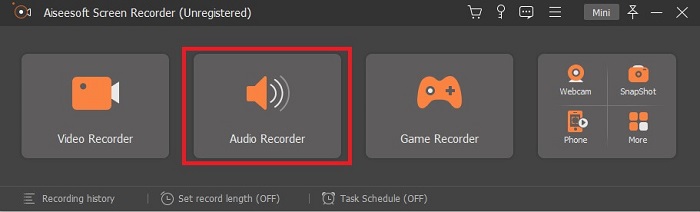
2. lépés Az eszköztáron kattintson az Audio Recorder lehetőségre.
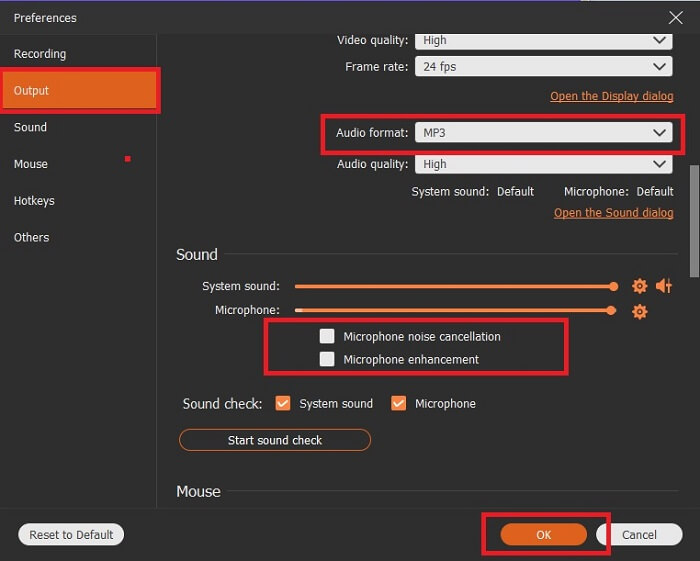
3. lépés Keresse meg a Gear (fogaskerék) ikont a további opciók beállításához. Lépjen az Output részhez, és állítsa a kimenetet MP3‑ra, WMA‑ra vagy bármely más kívánt formátumra. Az egérgörgő lefelé görgetésével válthat a formátumok között. Egyéb, felvétel közben használható opciók: Noise cancelling (zajszűrés) és Microphone enhancement (mikrofonjavítás). Kattintson az OK gombra a folytatáshoz.
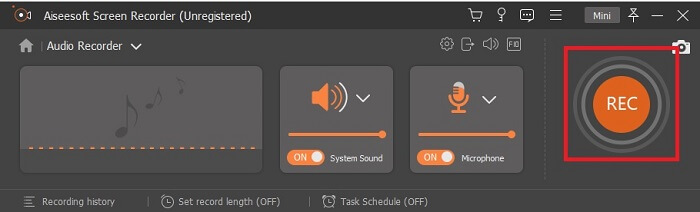
4. lépés A beállítások módosítása után az eszköztáron kapcsolja be a Speaker és a Microphone opciókat, hogy a hang kimenete bekerüljön a felvételbe. Végül kattintson a kör alakú gombra a felvétel elindításához.
5. lépés Ha be szeretné fejezni a felvételt, kattintson a Square (négyzet) gombra a leállításhoz. Kattintson a Save és a Next gombokra a folytatáshoz. Ezután játssza le az OGG hangfelvételét bármely médialejátszó platformon.
Előnyök
- Ezzel az eszközzel kristálytiszta hanggal bármikor rögzíthet bárhol.
- Nagyszerű élményt nyújt azoknak a felhasználóknak, akik már használják ezt az eszközt.
- All-in-one felvétel.
Hátrányok
- Fizetés-használat.
- 2,4 MB tárhelyre van szüksége.
2. Screencast-O-Matic

Egy másik legjobb képernyőfelvevő eszköz, amely elvégzi a munkát. A Screencast-O-Matic az egyik legjobb eszköz az interneten. Ez megkönnyíti és hatékony a felvételt. Az online eszközzel is rendelkezik, ha felkeresi az online webhelyet, de egy -két percbe telik, amíg a folyamat befejezi az online eszközt. Tehát, ha nem rajong a sorban állásért, akkor ez nem a legjobb választás az Ön számára. De ha szeret várakozni, akkor érdemes a végéig.
Előnyök
- Könnyebb használni, mint a Camtasia.
- Dolgozzon szervezetként a biztonsági jelszóval rendelkező személy helyett.
- Nagyon magával ragadó, és rendben van a felvevő.
Hátrányok
- A szerszámfelület a helyszínen van, de monokromatikus, ezért elvárható, hogy színtelen legyen, ami kevésbé érdekessé teszi a használatát.
- Ez lehetővé teszi a felhasználó számára, hogy legfeljebb 15 percet rögzítsen az ingyenes verzióban.
3. ShareX
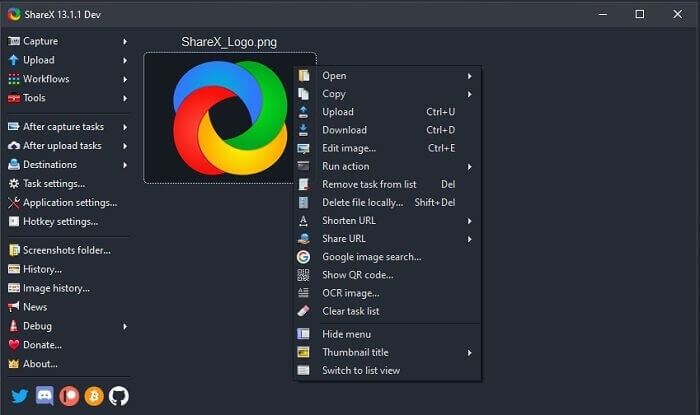
Ez az egyik olyan eszköz, amelyre rábukkanhat a weben, ha képernyőfelvevőt keres. Csak Windows operációs rendszerre érhető el. Ez azt jelenti, hogy ha Mac‑et vagy Linuxot használ, ez az eszköz nem fog működni az ön rendszerén, mert nem támogatja ezeket a platformokat. A Share könnyedén bekerülhet a weben elérhető 20 legjobb képernyőfelvevő közé, mivel több mint 80 célhelyet támogat, ahová az elkészült felvételt továbbíthatja.
Előnyök
- Testreszabható eszköz.
- Szükség esetén saját szerkesztőeszközöket biztosít.
- Változtassa meg a gyorsbillentyűket, hogy a felvétel egyszerűbb legyen.
Hátrányok
- Elképesztő azok számára, akik még nem ismerik ezt az eszközt. Fájdalom a fenékben, ha megtanuljuk használni ezt az eszközt.
- Nem érhető el a Mac felhasználók számára.
3. rész. Összehasonlító táblázat
| Jellemzők | FVC Free Audio Recorder | FVC képernyőfelvevő | Screencast-O-Matic | ShareX |
| Hangfelvétel |  | | | |
| Zajszűrés |  | | | |
| Mikrofonjavítás | | | | |
| Az eszköz összetettsége | Helyi online felvételi utasítás. | Könnyen használható, mivel az eszközben már meg van jelölve, hogy mi a célja és hogyan működik. | Ez egy könnyen használható eszköz, kevesebb részlettel. | Az eszköz összetettsége nehéz az új felhasználó számára. |
| Elérhető platformok | Minden operációs rendszer. | Minden operációs rendszer. | Windows PC, Mac és Chromebook. | Windows 7 SP1 vagy újabb. |
| Elérhető audio formátum | MP3 és OGG | MP3, WMA, AAC, M4A, FLAC, OGG, Opus és még sok más. | Nem lehet hangot külön rögzíteni. | MP3 és WAV |
| Árkategória | Ingyenes online eszköz | 1 hónapra: $25.00 Egy évre: $31.20 Élettartamú licenc esetén: $55.20 | Ingyenes verziója van. A prémium szólóhoz. Luxus $1.65/hónap Miniszterelnök $4.00/hónap Csapattervekhez. Beállíthatja a csapat deluxe vagy a csapat premierjét. | ingyenes és nyílt forráskódú program. |
4. rész: GYIK az OGG felvevővel kapcsolatban
Hogyan készítsünk OGG fájlt hangrögzítővel?
Használjon hangfelvevőt a fenti listához hasonlóan. Részletesebb információkért olvassa el a fenti cikket, ahol információkat és lépéseket talál az OGG hangkimeneti formátumával történő rögzítéshez.
Melyik a legjobb hangformátum? MP3 vagy OGG?
Az OGG a legjobb audio fájlformátum. De a felhasználók hajlamosak az MP3 használatára, mert szabványosabb, mint az OGG. Ennek ellenére az OGG kevesebb tárhelyet és legjobb hangkimenetet tartalmazó metaadatokat tartalmaz, például az előadó nevét és a számadatokat.
Miért nem lehet lejátszani az OGG formátumomat a médialejátszóban?
Egyes médialejátszók nem támogatják ezt a formátumtípust. Ezért használhatja a FVC Free Online Video Convertert átalakítóként. Ez lehetővé teszi a felhasználó számára, hogy az OGG fájlt MP3‑ra vagy más, tetszőleges hangformátumra konvertálja, hogy az lejátszható legyen. Vagy használhatja a FVC Free Video Playert vagy más OGG‑lejátszókat is ehhez a formátumhoz, mivel ez az eszköz szinte az összes különböző hang‑ és videoformátumot képes lejátszani.
Következtetés
A vita végén most új ismeretekre tett szert, csak elolvasta és kiválasztotta az igényeinek megfelelő eszközt. Ebben a cikkben felsoroljuk a különböző lehetőségeket, lépéseket és néhány információt az eszközről. Csak kövesse a lépéseket, és adjon időt az olvasásra, hogy megértse. Bölcsen kell választani.
Példaként azonban a FVC Screen Recorder tökéletesen megfelel a felhasználók igényeinek. Felhasználóként elsődlegesen azt kell mérlegelnie, mire van szüksége egy felvevőben. Például: legyen könnyen használható, legyen kiváló hangfelvételre, legyen elérhető szinte minden platformon, ha fizetős, legyen olcsó, ugyanakkor a minőség legyen kiemelkedő. Mindezek a szempontok teljesülnek a FVC Screen Recorder esetében. Ne érje be kevesebbel, mert többet érdemel.
-
 A Snagit 2025 áttekintése – előnyei, hátrányai és a legjobb alternatíva
 Mi a legjobb alternatíva a Snagit helyett? Van olyan képernyő-rögzítő eszköz, mint a Snagit? Ez a bejegyzés áttekinti a Snagit-ot, és megosztja a Snagit legjobb alternatíváját a képernyő rögzítéséhez.
-
 QuickTime képernyőfelvétel - Videofelvétel hanggal Mac és PC-n
 Hasznos a felvételi képernyő, amelyen hang van a Mac-en. A beépített lejátszó, a QuickTime Player képes rá. Olvassa el a bejegyzését, és tudja, hogyan készítsen hangos képernyőt Mac és PC-n.
-
 DU Recorder Review 2025: Biztonság, ár és funkciók, használat és értékelések
 A DU Recorder egy képernyő és hangrögzítő iPhone és Android készülékekhez. Érdemes letölteni? Biztonságos? Olvassa el a teljes értékelést, hogy lássa, az alkalmazás megfelel-e Önnek.
