


 Video Converter Ultimate
 Screen Recorder
 Videó javítás
 Biztonságos letöltés
Hogyan rögzítsünk játékmenetet gyorsan és hatékonyan PC-n
Ha játékos vagy, és rögzíteni szeretnéd a játékmenetedet, szükséged van egy képernyőrögzítő eszközre, amely kiváló minőségű videót tud rögzíteni. Ne aggódj, mert nem vagy egyedül, manapság sok játékos rögzíti a játékmenetét.
Ebben a cikkben négy módszert ismerhetsz meg arra, hogy hogyan rögzíts játékmenetet PC-n egyszerűen, és ne mulaszd el az egyéb fontos tudnivalókat sem, amelyeket érdemes észben tartani játékfelvétel közben. Mire vársz még? Merüljünk el a PC-s játékmenet rögzítésének legjobb módjaiban még ma.

1. rész. Hogyan rögzíthetjük a játékmenetet PC-n?
Többféleképpen is rögzíthetünk játékmenetet PC-n, és mindegyik módszer eltérő funkciókat, előnyöket és bonyolultsági szintet kínál. Akár valami egyszerű és beépített eszközt keresel, akár egy fejlettebb eszközt a kiváló minőségű streameléshez és szerkesztéshez, van olyan megoldás, amely megfelel az igényeidnek.
Az alábbiakban négyet vizsgálunk meg ezek közül, a négy legjobb módszert és eszközt, amelyeket a játékmenet rögzítéséhez használhatsz.
A legjobb módja a játékok PC-n történő rögzítésének
Első a listánkon a FVC Screen Recorder. Ez az eszköz az egyik legjobb képernyőfelvevő program PC-s játékmenet rögzítéséhez, felhasználóbarát felülete, rugalmas felvételi beállításai és kiváló minőségű kimenete miatt. Ami azonban igazán kiemeli, az az, hogy képes egyszerre rögzíteni a rendszerhangot és a mikrofon hangját, webkamera-overlayt integrálni, valamint több exportformátumot támogatni, például MP4, MOV és AVI. Emellett rajzeszközöket is tartalmaz, amelyek hasznosak a valós idejű jegyzeteléshez, feladatütemezőt az automatikus felvételekhez, valamint lehetőséget ad a felbontás és a képkockasebesség beállítására a rendszer teljesítményéhez igazodva. Végül, a program többféle videoformátumot is támogat.
Így rögzíthetsz játékmenetet PC-n az FVC Screen Recorder segítségével:
1. lépés. Töltsd le és telepítsd az FVC Screen Recorder programot a számítógépedre. Windowsra és macOS-re is elérhető.
Ingyenes letöltésWindows 7 vagy újabb rendszerhezBiztonságos letöltés
Ingyenes letöltésmacOS 10.7 vagy újabb rendszerhezBiztonságos letöltés
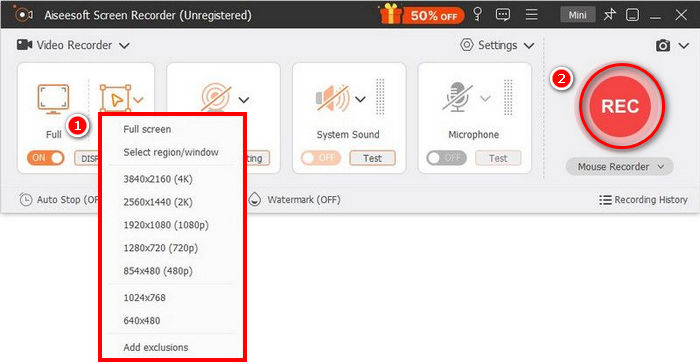
2. lépés. Ezután indítsd el a programot, majd kattints a REC gombra a képernyőfelvétel elindításához. Kiválaszthatod a képernyőméretet vagy a felvételi módot. Ha elkészültél, csak kattints a stop gombra.
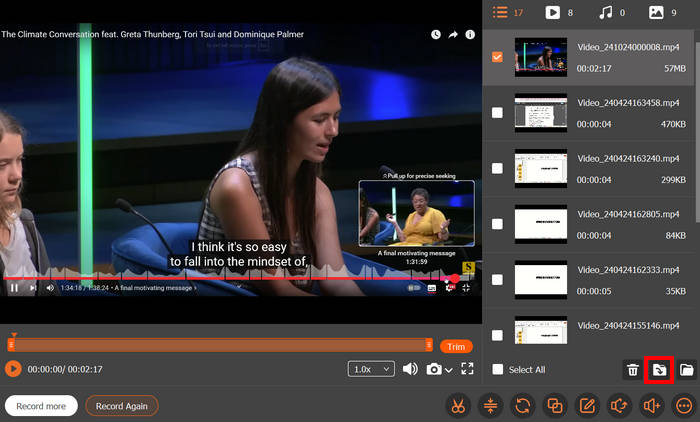
3. lépés. Most lehetőséged van a videó szerkesztésére. Ha elégedett vagy, kattints az Import gombra a felvett videó mentéséhez.
Az FVC képernyőrögzítővel nem kell aggódnod a bonyolult funkciók és a kezelőfelület miatt, ha kiváló minőségű videókat szeretnél rögzíteni. Egyszerű kezelőfelülete, fejlett képernyőfelvételi funkciói és a több kimeneti formátum támogatása teszi az egyik legjobb választássá azoknak a játékosoknak, akik zökkenőmentes felvételi élményre vágynak. Akár most kezded, akár már streamelsz tartalmakat online, ez az eszköz mindent megad, amire szükséged van a kiváló minőségű játékmenetek erőfeszítés nélküli rögzítéséhez.
Játékmenet rögzítése PC-n az Xbox Game Bar segítségével
Egy másik módszer a játékmenet rögzítésére PC-n az Xbox Game Bar használata. Ez az eszköz ideális Windows felhasználók számára, mivel a Windows 10 és 11 beépített átfedő funkciója lehetővé teszi a felhasználók számára a játékmenet rögzítését, képernyőképek készítését stb. Ezenkívül az eszközhöz könnyen hozzáférhet a Windows logó billentyű + Alt + G billentyűkombináció egyidejű megnyomásával. Így rögzíthet játékmenetet PC-n az Xbox Game Bar segítségével:
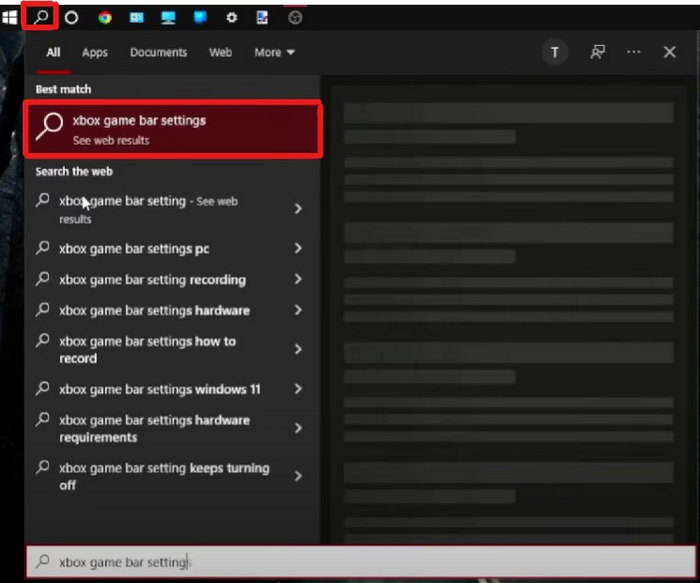
1. lépés. Először a számítógépeden a képernyő alján lévő tálcán kattints a Keresés ikonra, és keresd meg az Xbox Game Bar beállításait.
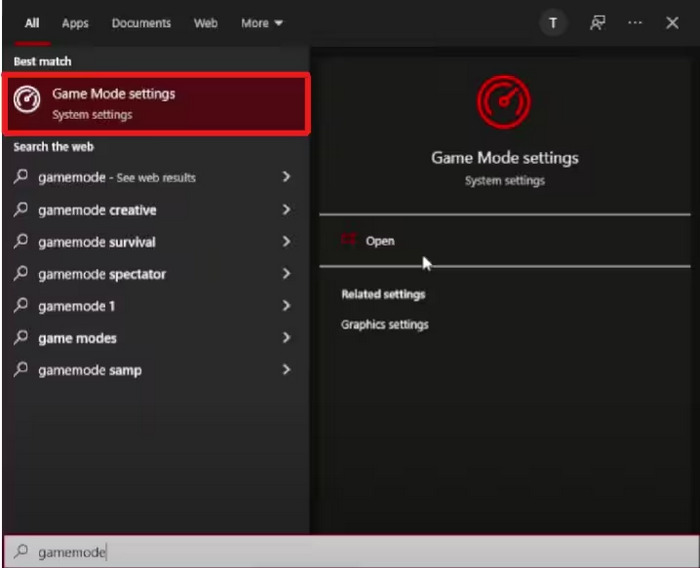
2. lépés. Ezután keresd meg a Játékmód beállításai részt, és kattints a Megnyitás gombra a hozzáféréshez.
3. lépés. Most az Xbox Game Bar alatt a saját igényeid szerint testreszabhatod a Billentyűparancsokat.
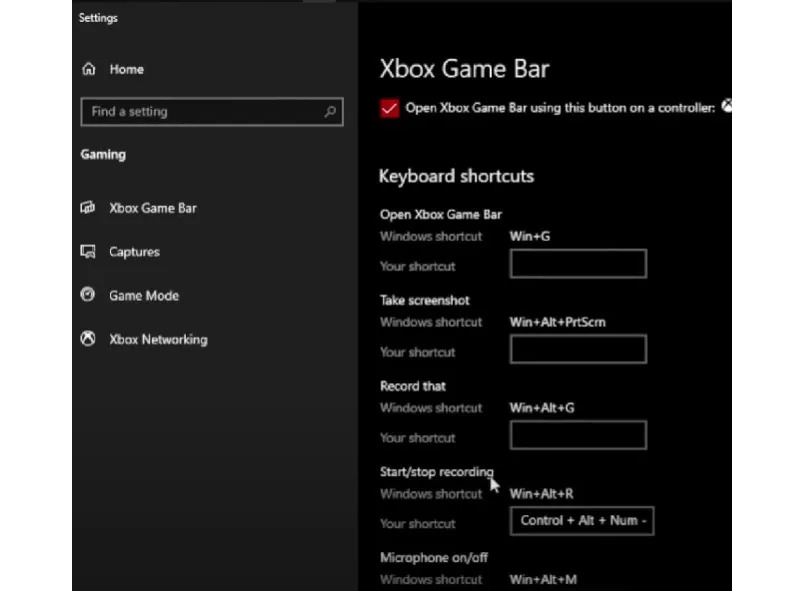
4. lépés. Ha ezzel végeztél, folytasd a Felvételek szakasz kiválasztásával. Itt testreszabhatod a háttérfelvételt az igényeid és preferenciáid alapján.
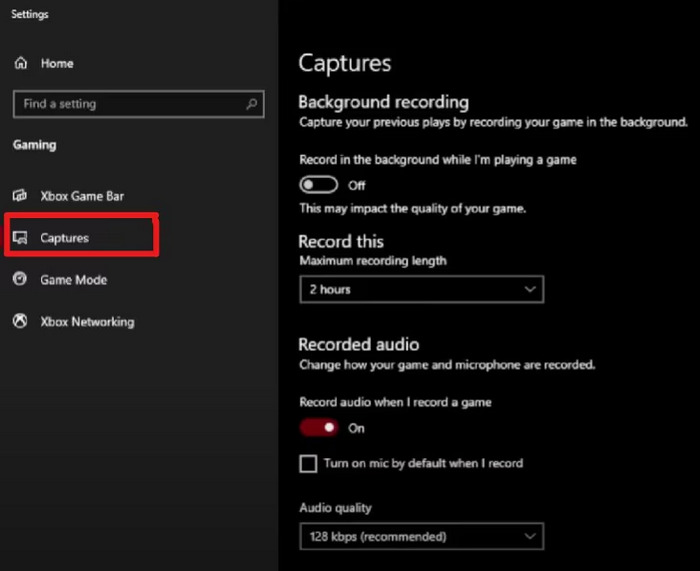
5. lépés. Végül, ha minden beállítással készen vagy, elkezdheted a játékmenet rögzítését.
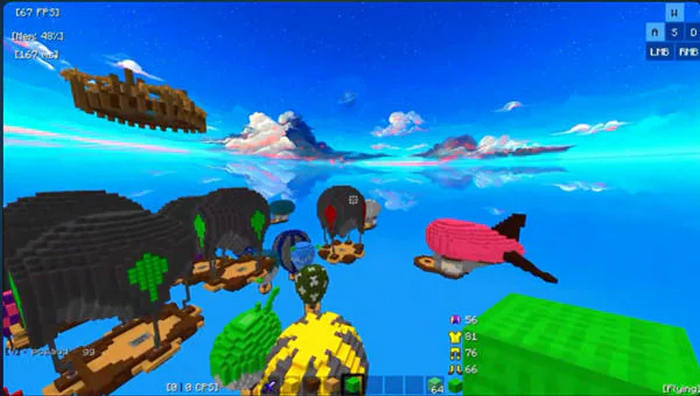
Az Xbox Game Bar egy egyszerű és kényelmes eszköz játékmenet rögzítéséhez Windows rendszeren. Mivel beépített, nem kell semmit telepíteni. Könnyen használható és nagyszerű a gyors felvételekhez, így ideális az alkalmi játékosok számára.
Hogyan rögzítsünk számítógépes játékmenetet az OBS Studio segítségével
Az OBS Studio, vagyis az Open Broadcaster Software egy ingyenes, nyílt forráskódú program, amelyet széles körben használnak képernyőfelvételre és élő közvetítésre. Népszerű a játékosok, tartalomgyártók és streamerek körében erőteljes funkciói, testreszabható beállításai és a kiváló minőségű kimenet támogatása miatt. Ezzel a szoftverrel kiváló minőségben rögzítheted a játékmenetedet. Ugyanakkor nem feltétlenül kezdőbarát azok számára, akik kevésbé jártasak a technikai beállításokban. Ennek ellenére remek eszköz, és az alábbiakban láthatod a lépéseket, hogyan rögzíts PC-s játékmenetet OBS Studio használatával:
1. lépés. Először töltsd le és telepítsd az OBS Studio programot a számítógépedre. A szoftver Windowsra, macOS-re és Linuxra is elérhető.
2. lépés. Másodszor, a telepítés befejezése után nyisd meg a programot, majd menj a Jelenet részhez. Ezután kattints a + ikonra. Itt átnevezheted a jelenetet, majd kattints az OK gombra.
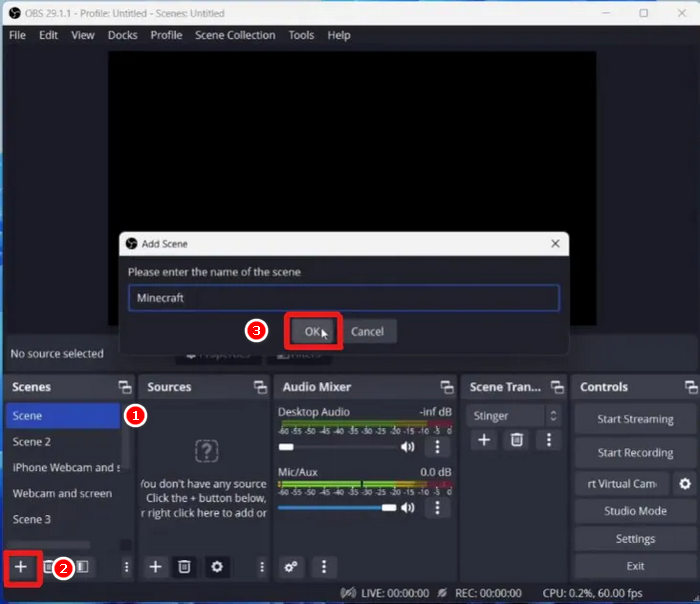
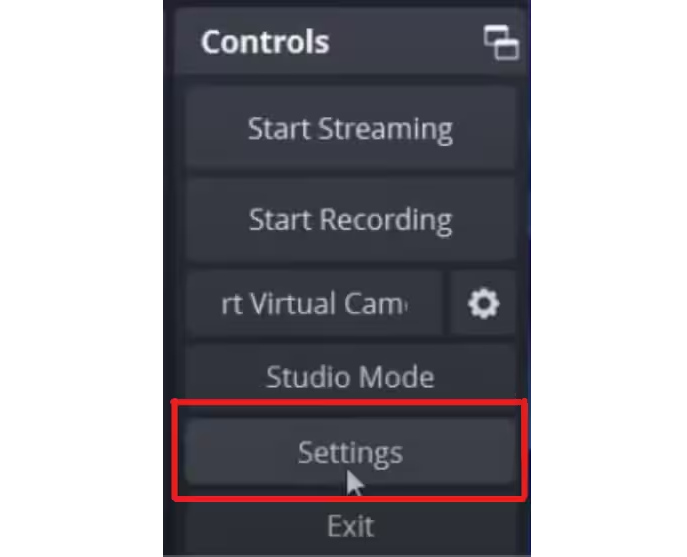
3. lépés. Ezután menj a Beállítások menübe, ha szeretnél bármit testreszabni, mielőtt elkezded a játékmenet rögzítését.
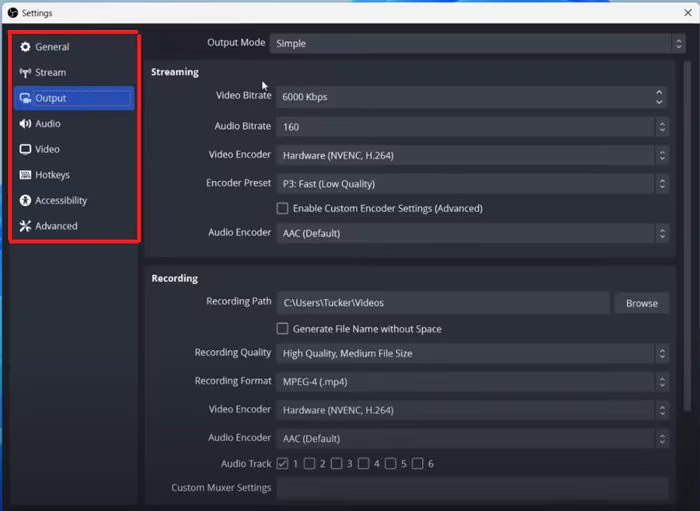
4. lépés. Itt szerkesztheted a kimenetet, hangot, videót és minden egyéb beállítást, amit módosítani szeretnél.
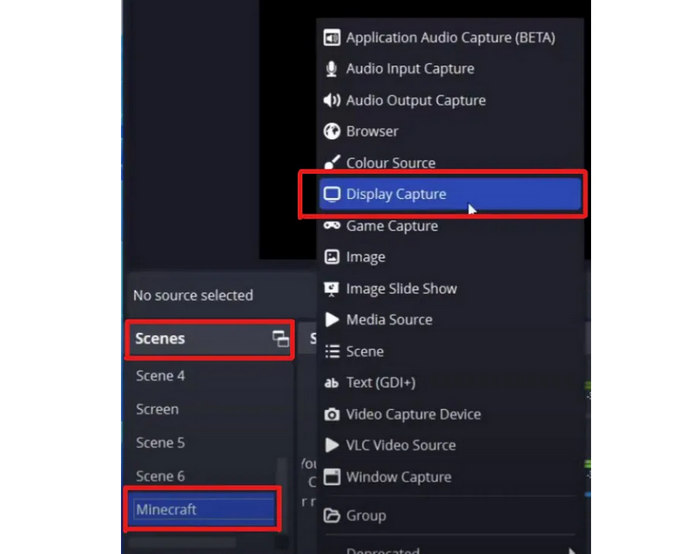
5. lépés. Ha mindennel végeztél, menj a Jelenetek részhez, keresd meg az előbb hozzáadott jelenetet, és végezd el a szükséges módosításokat a felvételeiden.
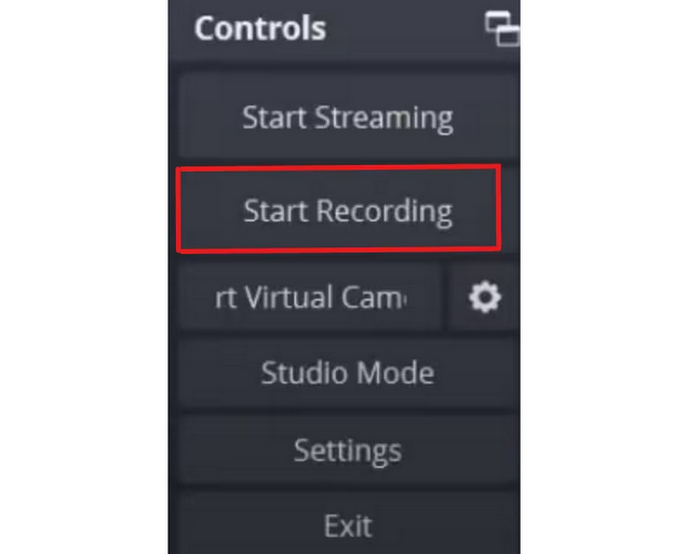
6. lépés. Ha minden be van állítva, a Felvétel indítása gombra kattintva elkezdheted a játékmenet rögzítését.
Az OBS Studio az egyik legjobb módszer a játékmenet PC-n történő rögzítésére, ha kiváló minőségű eredményeket és a felvételek feletti teljes kontrollt keresel. Bár eltarthat egy ideig a megtanulása, ez egy megbízható és hatékony felvevőszoftver játékokhoz, amely mind a profik, mind a komoly hobbijátékosok számára megfelelő.
Hogyan rögzítsünk játékokat PC-n a Radeon Relive segítségével
Ha AMD grafikus kártyát használsz, a Radeon ReLive egy kényelmes és hatékony módja a játékmenet PC-n történő rögzítésének. Ez az ingyenes, beépített AMD rögzítőeszköz hasonló az Nvidia ShadowPlay-jéhez, hardveres gyorsítású felvételt kínálva, amely a CPU helyett a GPU-t használja, így simább teljesítményt biztosít játék közben. Az egyik kiemelkedő funkciója, hogy akár 4K felbontásban is képes rögzíteni, még akkor is, ha 1080p monitoron játszol.
A Radeon ReLive ideális azoknak a játékosoknak, akik egy egyszerű felvevőeszközt szeretnének. Bár lehet, hogy nem rendelkezik annyi fejlett funkcióval vagy szerkesztőeszközzel, mint egyes harmadik féltől származó szoftverek, a feladatát minimális hatással végzi a rendszer teljesítményére.
Így rögzíthetsz játékokat PC-n a Radeon Relive használatával:
1. lépés. Először töltsd le és telepítsd az AMD Radeon Software Adrenalin programot a PC-dre. Ehhez töltsd le a Radeon szoftvercsomagot az AMD illesztőprogramok és támogatás oldaláról.
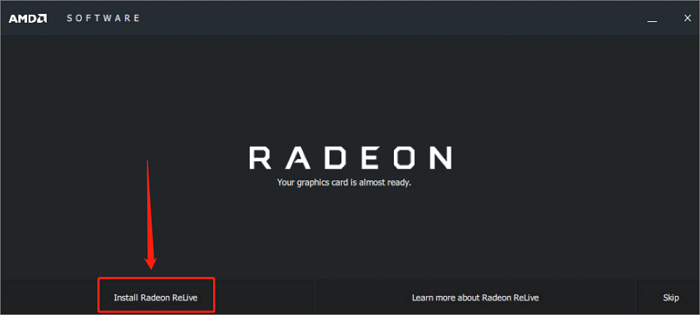
2. lépés. Ha ezzel megvagy, futtasd az AMD Installert, és a végén válaszd az Install Radeon Relive lehetőséget.
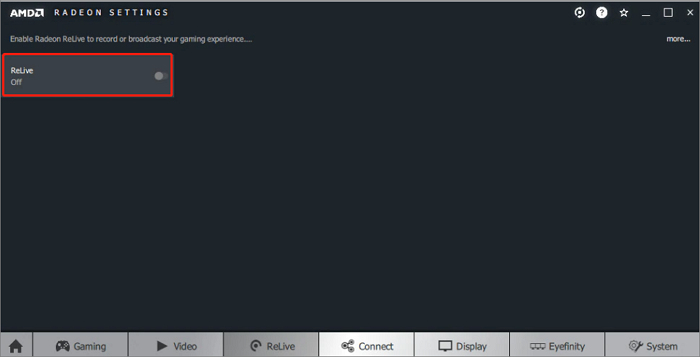
3. lépés. Ezután indítsd újra a rendszert, majd nyisd meg az AMD Radeon beállításokat, és kapcsold be a ReLive opciót.
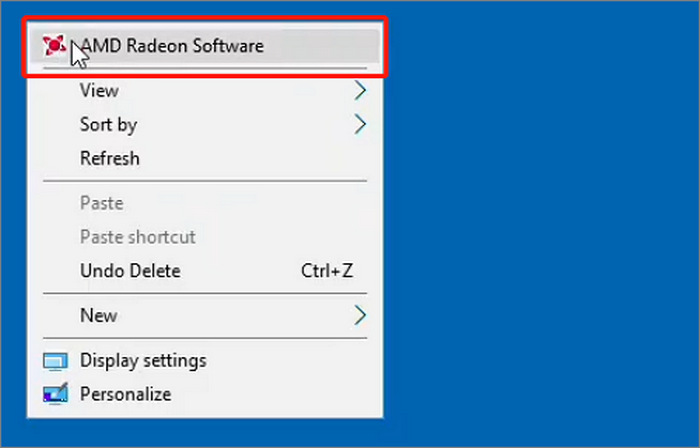
4. lépés. Ha kész vagy, a PC-den kattints a jobb egérgombbal, és válaszd az AMD Radeon Software lehetőséget.
5. lépés. Ezután kattints a Fogaskerék ikonra, majd az előugró ablakban válaszd az Általános opciót.
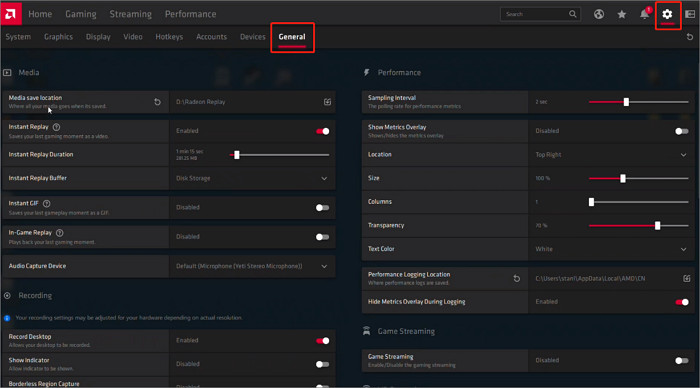
6. lépés. Most lehetőséged van a felvételi beállítások testreszabására.
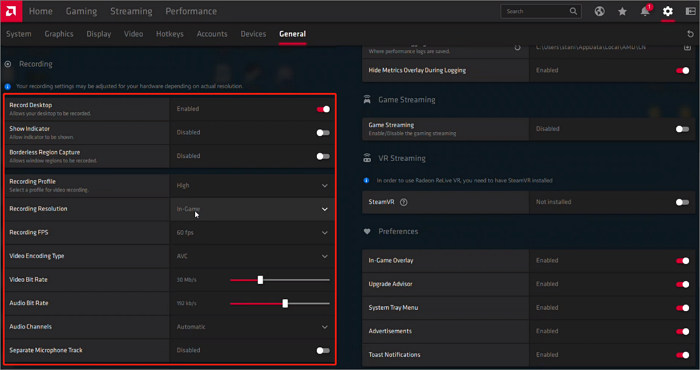
7. lépés. Ha a gyorsbillentyűket is szeretnéd módosítani, menj a Gyorsbillentyűk fülre, és állítsd be őket. Ha elkészültél, már el is kezdheted a játékmenet rögzítését a Radeon Relive segítségével.
Ha AMD grafikus kártyád van, a Radeon ReLive praktikus megoldás a játékmenet PC-n történő rögzítésére. Könnyen használható, akár 4K felbontásban is kiváló minőségű eredményeket biztosít, és nem terheli meg túlságosan a rendszert. Bár lehet, hogy nem kínál annyi funkciót, mint más eszközök, az AMD felhasználók számára stabil beépített választás.
2. rész. A legjobb beállítások a játékmenetek rögzítéséhez
A PC-n történő játékmenet-rögzítés kiváló minőségének biztosítása érdekében elengedhetetlen a megfelelő beállítások használata. Az alábbiakban a javasolt beállításokat találja, ha a játékmenet rögzítésekor a fenti eszközök bármelyikét használni szeretné:
FVC képernyőfelvevő
Felbontás: Teljes képernyő vagy adott ablak kiválasztása, 1080p ajánlott.
Képkockasebesség: Állítható, pörgős játékokhoz válaszd a 60 FPS-t.
Kimeneti formátum: MP4 a kompatibilitás érdekében.
Hang: Rögzítsd a rendszerhangot és a mikrofont is.
Xbox Game Bar
Felbontás: Megfelel a kijelződ felbontásának, általában 1080p.
Képkockasebesség: 30 vagy 60 FPS a Felvételek beállításainál megadva.
Videóminőség: Magas, a jobb képélesség érdekében.
Hang: Rögzítsd a rendszerhangot, és szükség esetén a mikrofont is.
OBS Stúdió
Felbontás: 1920x1080 (1080p)
Képkockasebesség: 60 FPS a sima játékmenetért
Kódoló: Használj hardveres kódolást (NVENC/AMD), ha elérhető, hogy csökkentsd a CPU terhelését
Bitráta: 6000 kbps 1080p 60 FPS-hez, illetve 10 000 kbps vagy több 1440p/4K felbontáshoz
Felvételi formátum: MP4 vagy MKV
Hangbitráta: 160–320 kbps
Radeon Relive
Felbontás: Akár 4K is, még akkor is, ha csak 1080p-s monitorod van.
FPS: 60 FPS
Bitráta: 50 Mbps a magas minőséghez, illetve 10–20 Mbps a normál feltöltésekhez
Felvételi formátum: AVC vagy HEVC (a HEVC jobb fájlméret szempontjából)
Hang: 192 kbps vagy magasabb
3. rész. GYIK a játékmenet PC-n történő rögzítéséről
Az Nvidia automatikusan rögzíti a játékmenetet?
Igen, ha engedélyezed az olyan funkciókat, mint az NVIDIA Highlights vagy az Instant Replay a GeForce Experience-ben, a program automatikusan rögzítheti a játékmenet egyes pillanatait. Vagy beszerezhetsz egy profi játékrögzítő programot is.
Miért nem rögzíti az NVIDIA a játékmenetet?
Előfordulhat, hogy az NVIDIA nem rögzíti a játékmenetet, ha a GeForce Experience nem fut, a számítógép nem felel meg a rendszerkövetelményeknek, vagy ha a felvételi funkciók, például az Azonnali visszajátszás ki vannak kapcsolva. Az is előfordulhat, hogy az éppen játszott játék nem támogatott.
Hogyan rögzítsünk játékmenetet a GeForce Experience segítségével
Az NVIDIA felvétel engedélyezéséhez nyisd meg a GeForce Experience-t, kattints a fogaskerék ikonra a Beállítások megnyitásához, és győződj meg arról, hogy a Játékon belüli átfedés be van kapcsolva. Ezután nyomd meg az Alt + Z billentyűkombinációt az átfedés megnyitásához, ahol elérheted a felvételi beállításokat. Innen elindíthatod a felvételt, bekapcsolhatod az Azonnali visszajátszást, vagy testreszabhatod a beállításokat.
Következtetés
A játékmenet rögzítése PC-n nem kell, hogy bonyolult legyen. A megfelelő eszközökkel és beállításokkal könnyedén megteheted. Most, hogy tudod, hogyan rögzíts játékmenetet PC-n, válaszd ki a számodra legmegfelelőbb eszközt és módszert. Mielőtt azonban nekikezdesz, ne felejtsd el a beállításokat a lehető legjobb minőségre és teljesítményre hangolni.
-
 2 előnyben részesített módja a külső hang rögzítésének Macről
 Ha kíváncsi, hogyan rögzíthet külső hangot Mac számítógépről, olvassa el ezt a cikket, és olvassa el a két könnyen használható minőségi hangrögzítő eszközt.
-
 A Kodi 3 legjobb alternatívája a videók egyszerű streameléséhez/lejátszásához
 Használod a Kodi-t, és nehezen tudod használni? Olvassa el ezt a cikket most, és ismerje meg a 3 Kodi-alternatívát, amelyeket könnyedén használhat streamelési igényeihez.
-
 Felvétel PS4-re: 3 nagyszerű módszer, amelyet meg kell tanulnod
 Ha meg szeretné tudni, hogy mi az optimális módja a PS4 képernyő rögzítésének megtanulásához, jelölje be ezt a bejegyzést. Tanulja meg a feladat elvégzését alapértelmezetten vagy innen.
