


 Video Converter Ultimate
 Screen Recorder
 Videó javítás
 Biztonságos letöltés
Játékok rögzítése az NVIDIA segítségével: Átfogó útmutató
A múltban a legtöbb ember elsősorban egyjátékos játékokat játszott, és nem volt lehetőségük teljes mértékben interakcióba lépni más játékosokkal. Az online platformok és videós weboldalak fejlődésével azonban egyre többen kezdték el megosztani a játékmeneteket tartalmazó videókat online, vizuális oktatóanyagokat készíteni, sőt élő játékközvetítéseket is indítani. Mindezek a tevékenységek egyetlen alapvető eszközre támaszkodnak: a képernyőrögzítőkre.
Ha NVIDIA GPU-t használsz, és szeretnéd rögzíteni a játékmenetedet, érdemes megfontolni a cég saját megoldását: a GeForce Experience-t. Ez nemcsak a képernyőt rögzíti, hanem képernyőképeket is készít, és segít a játék streamelésében.
Ez az útmutató végigvezet azon, hogyan lehet játékokat rögzíteni NVIDIÁ-val, hogyan lehet ezen a platformon közvetíteni, képernyőképeket készíteni és még sok minden mást. Reméljük, hogy mindent megtalálsz itt, amire szükséged van.

1. rész. Mi a Geforce Experience és az NVIDIA ShadowPlay?
Sok felhasználó számára ismerősek lehetnek a GeForce Experience és az NVIDIA ShadowPlay kifejezések, különösen a funkcionalitásukat tekintve. Mielőtt belemerülnénk a felhasználói útmutatóba, először vizsgáljuk meg a nevek mögött rejlő koncepciókat.
Mi a GeForce Experience?
A GeForce Experience egy átfogó eszköz az NVIDIA-tól, amelyet a grafikus kártyákkal kapcsolatos feladatok kezelésére terveztek. Fő funkciói közé tartozik a játékbeállítások optimalizálása, élő közvetítés, játékmenet-felvételek rögzítése és a grafikus illesztőprogramok naprakészen tartása.
Mi az NVIDIA ShadowPlay?
Az NVIDIA ShadowPlay egy képernyőrögzítő eszköz, amelyet a GeForce Experience biztosít. Lehetővé teszi a felhasználók számára, hogy kiváló minőségű játékmenet-klipeket rögzítsenek vagy képernyőképeket készítsenek, és megkönnyíti a rögzített tartalom megosztását.
Figyelemre méltó, hogy a GeForce Experience támogatja a folyamatos felvételt is. Ez lehetővé teszi a felhasználók számára, hogy korábbi játékmenet-videókat is visszakereshessenek.
2. rész. Az NVIDIA ShadowPlay használata a játékmenet rögzítéséhez
Rendben, most, hogy megértetted, hogy az NVIDIA ShadowPlay kifejezetten játékmenetek rögzítésére készült, nézzük meg, hogyan kell használni.
Kérjük, vegye figyelembe, hogy az NVIDIA ShadowPlay használatához NVIDIA grafikus kártyával kell rendelkeznie a számítógépén.
Először is bemutatjuk, hogyan rögzíthet játékokat az NVIDIA segítségével.
Kovesd ezeket a lepeseket:
1. lépés. Először töltsd le és állítsd be a GeForce Experience alkalmazást a számítógépeden.
2. lépés. Jelentkezz be az NVIDIA‑fiókodba, menj a jobb felső sarokban lévő Beállítások menübe, majd az Általános rész alatt kapcsold be az In‑game overlay (játékbeli felület) opciót.
3. lépés. Használd az Alt + Z billentyűparancsot a felvételvezérlő panel megnyitásához.
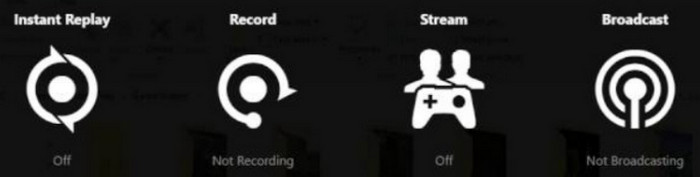
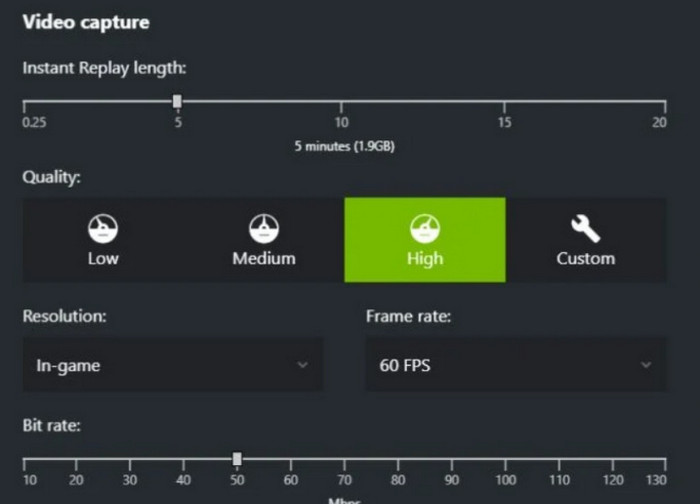
4. lépés. A Beállítások menüben állítsd be a felvétel minőségét – például a felbontást, a képkockasebességet és a bitrátát – és döntsd el, hogy szeretnéd‑e a mikrofon hangját is rögzíteni.
5. lépés. Indítsd el a játékot, és nyomd meg az Alt + F9 billentyűkombinációt a felvétel elindításához.
3. rész. Azonnali visszajátszás használata az NVIDIA ShadowPlay-ben
Mi van, ha elfelejtem bekapcsolni a felvételt, amikor egy izgalmas pillanathoz érek? Újra kell játszanom?
Amíg aktiváltad az Azonnali visszajátszást az NVIDIA ShadowPlay-ben, ez nem jelent problémát. A háttérben fut, folyamatosan rögzíti a képernyőt, és akár húsz percnyi játékmenet-felvételt is képes menteni.
És igen, még ha nem is indítottad el manuálisan a felvételt, automatikusan rögzíti a játékmenet utolsó 20 percét. Fontos azonban megjegyezni, hogy ha nem mented el a rögzített videókat, azok automatikusan törlődnek az aktuális játékmenet befejezése után, hogy elkerüljük a túlzott tárhelyhasználatot.
Rendben, így rögzíthetsz játékokat az NVIDIA Instant Replay segítségével.
1. lépés. Kattints a jobb felső sarokban található Megosztás gombra, vagy nyomd meg gyorsan az Alt + Z billentyűkombinációt az overlay megnyitásához és a ShadowPlay elindításához.
2. lépés. Az overlay menüben válaszd az Azonnali visszajátszás (Instant Replay) lehetőséget, majd lépj a Beállítások menübe.
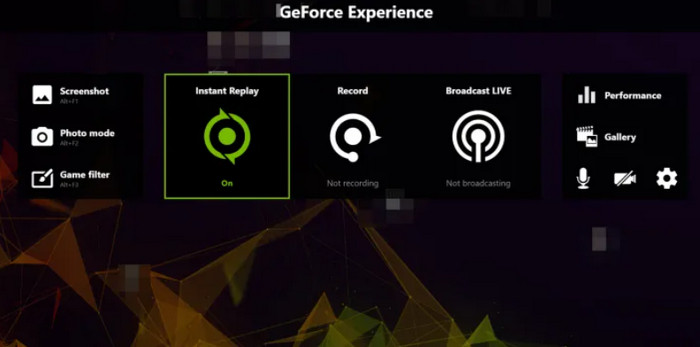
3. lépés. Állítsd be, hogy a ShadowPlay mennyi ideig őrizze meg a játékmenet előzményeit, és finomhangold a videóminőség részleteit. Ne felejtsd el a Mentés gombot megnyomni, ha végeztél.
4. lépés. Térj vissza az overlayhez, válaszd az Azonnali visszajátszás opciót, majd kattints a Bekapcsolás gombra. Ettől kezdve az eszköz folyamatosan rögzíti a játékmeneteidet.
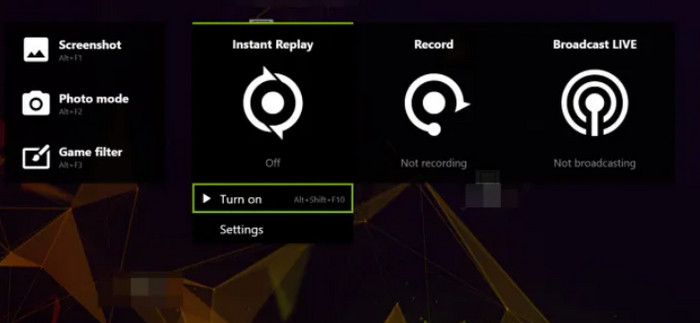
Ha történik valami emlékezetes, amit szeretnél megőrizni, nyisd meg az overlayt és nyomd meg a Mentés gombot, vagy egyszerűen használd az Alt + F10 billentyűparancsot.
4. rész. Hogyan lehet élőben streamelni a rögzített játékot az NVIDIA ShadowPlay-ben
Most nézzük az élő közvetítés funkciót. Igen, az NVIDIA ShadowPlay – sok más játékrögzítőhöz hasonlóan – támogatja a közvetlen streamelést különböző platformokra. Jelenleg olyan streaming platformokkal kompatibilis, mint a YouTube, a Facebook és a Twitch.
A zökkenőmentes streamelés megkezdéséhez még mindig el kell végezned néhány előkészítő munkát.
Így állíthatod be és streamelheted az NVIDIA ShadowPlay-t:
1. lépés. Nyomd meg az Alt + Z billentyűkombinációt a ShadowPlay overlay megnyitásához. Innen kattints a Broadcast Live (Élő közvetítés) opcióra, majd lépj a Beállítások részhez, ahol a streamre vonatkozó speciális opciókat találod.
2. lépés. Válaszd ki a streaming platformot, majd állítsd be a videóminőséget – például a felbontást, a képkockasebességet és a bitrátát.
3. lépés. Válaszd ki a használni kívánt egyedi overlayeket, például a játékbeli chat elrejtéséhez vagy a márkajelzés megjelenítéséhez.
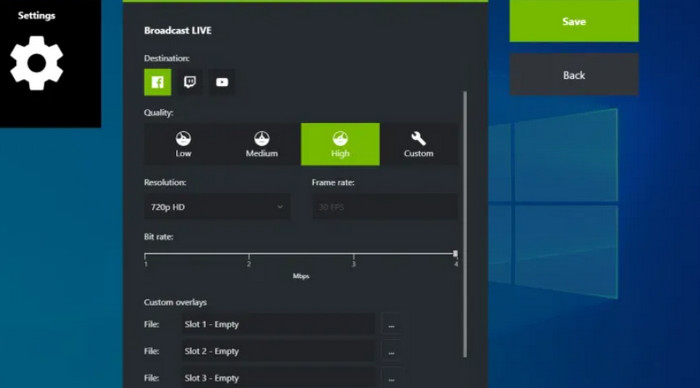
4. lépés. Győződj meg róla, hogy a régiódnak megfelelő ingest szerver van kiválasztva a zökkenőmentes streamelés érdekében.
5. lépés. Térj vissza az overlayhez, nyisd meg a Broadcast Live menüt, és válaszd a Start lehetőséget.
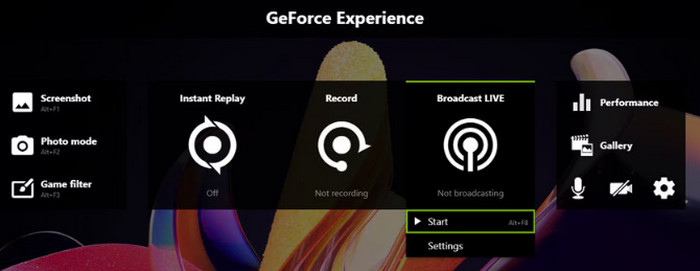
Töltsd ki az alapokat – platform bejelentkezés, stream címe (legfeljebb 140 karakter), célközönség és helyszín
Ezután kattints a Broadcast gombra, vagy nyomd meg az Alt + F8 billentyűkombinációt az élő adás elindításához.
5. rész. Az NVIDIA ShadowPlay használata képernyőképek készítéséhez
Bár az NVIDIA játékrögzítés beállítása kissé bonyolultnak tűnhet, el kell ismernünk, hogy az NVIDIA ShadowPlay képernyőkép-készítő eszköze elsőrangú. Nemcsak gyorsan aktiválódik, de a használatának lépései is rendkívül egyszerűek.
Kövesd nyomon, miközben gyorsan áttekintjük, hogyan működik:
1. lépés. Indítsd el a játékot, amellyel játszani szeretnél, és állítsd meg pontosan annál a jelenetnél, amelyet rögzíteni akarsz.
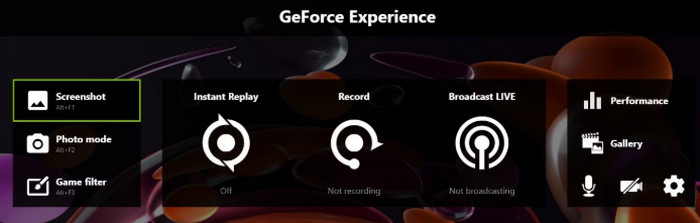
2. lépés. Nyomd meg a billentyűzeten az Alt + Z billentyűkombinációt a GeForce Experience overlay megnyitásához.
3. lépés. Kattints a Screenshot opcióra, vagy egyszerűen használd az Alt + F1 billentyűparancsot a kép azonnali rögzítéséhez.
6. rész. Az NVIDIA képernyőrögzítő legjobb alternatívája - FVC képernyőrögzítő
Észrevett egy fontos pontot az előző részben? Azaz, csak az NVIDIA grafikus kártyával rendelkező felhasználók használhatják a beépített képernyőrögzítő szoftvert, és tanulhatják meg, hogyan rögzíthetnek játékokat az NVIDIA GeForce Experience segítségével.
Ha más grafikus kártyát használ, vagy az NVIDIA Screen Recorder nem felel meg teljesen az igényeinek, javasoljuk, hogy próbáljon ki egy másik, nagymértékben kompatibilis szoftvert: az FVC Screen Recorder-t.
A FVC Screen Recorder egy asztali képernyőfelvevő alkalmazás Windowsra és Macre egyaránt. Nemcsak minden, a képernyőn megjelenő videót és hangot rögzít, hanem egyszerre képes a webkamera képét és a mikrofon hangját is felvenni. Még ennél is lenyűgözőbb, hogy a telefonodat Wi-Fi‑n vagy USB‑kábelen keresztül csatlakoztatva közvetlenül a számítógépeden rögzítheted a mobileszközöd képernyőjét.
Ingyenes letöltésWindows 7 vagy újabb rendszerhezBiztonságos letöltés
Ingyenes letöltésmacOS 10.7 vagy újabb rendszerhezBiztonságos letöltés
Főbb jellemzőit pontokba szedve fogjuk felvázolni:
Főbb funkciók
• Rögzítsen hangot egyszerre a rendszerről és a mikrofonról is.
• Könnyedén átveheti az irányítást az asztali számítógépén vagy webkamerás felvétele felett.
• Csatlakoztassa telefonját, hogy közvetlenül a számítógépéről rögzíthesse a képernyőképét.
• Válasszon a különböző képernyőkép-beállítások közül, például teljes képernyős, csak ablakos vagy egyéni terület.
• Szerkeszd videóidat, képeidet és hangjaidat a beépített eszközök széles választékával.
Hogyan rögzítsd a játékmeneted ezzel a képernyőfelvevővel:
1. lépés. Töltsd le és telepítsd az FVC Screen Recorder programot az eszközödre. Indítsd el. A számítógépen futó játékmenet rögzítéséhez először válaszd a főpanelen a Game Recorder (Játékfelvevő) opciót.

2. lépés. Kattints a Select the game (Játék kiválasztása) gombra, hogy megadd, melyik játékfolyamatot szeretnéd rögzíteni. Ekkor engedélyezheted a webkamerát, a rendszerhangot és a mikrofont is.

3. lépés. Ha minden készen áll, nyomd meg a REC gombot, és a játékmeneted azonnal rögzítésre kerül.
7. rész. Gyakran ismételt kérdések a játékok NVIDIA-val történő rögzítéséről
Hogyan lehet beállítani, hogy az NVIDIA csak a játék hangját rögzítse?
Ha azt szeretnéd, hogy az NVIDIA csak a játék hangját vegye fel, kapcsold ki a mikrofont a GeForce Experience > Beállítások > Hang menüben, és hagyd csak a rendszerhangokat bekapcsolva. Így nem kerül külső zaj a felvett klipekbe.
Hogyan rögzíthetek játékklippeket PC-n NVIDIA-n?
A játékmenet rögzítéséhez a PC‑den nyomd meg az Alt + F9 billentyűkombinációt a felvétel elindításához vagy leállításához. Az Alt + F10 billentyűparanccsal pedig azonnal elmentheted az utolsó 30 másodperctől néhány percig terjedő játékmenetet. A felvételek automatikusan a kijelölt mappába kerülnek mentésre.
Az NVIDIA ShadowPlay pénzbe kerül?
Az NVIDIA ShadowPlay ingyenes, és a GeForce Experience csomag része – külön megvásárlásra nincs szükség. Amennyiben a grafikus kártyád támogatja, azonnal használhatod az összes felvételi és streamelési funkciót.
Következtetés
Ebben az útmutatóban áttekintettük, hogyan lehet az NVIDIA Experience segítségével játékokat rögzíteni, beleértve a hagyományos játékmenet‑felvételek készítését, a játék közbeni azonnali visszajátszásokat, az élő közvetítések indítását különböző platformokon, valamint a képernyőképek készítését az NVIDIA ShadowPlay használatával. Ez az egyetlen útmutató minden gyakorlati kérdésedre választ ad.
Az NVIDIA ShadowPlay-jel nem ismerkedő vagy nem NVIDIA grafikus kártyát használó felhasználóknak a legjobb alternatívát ajánljuk: az FVC Screen Recordert. Kiváló kompatibilitást, egyszerű kezelést, változatos funkciókat és szerkesztési támogatást kínál – így tökéletes választás.
-
 Ingyenes PC-játékok letöltőoldalainak keresése: 6 lehetőség az Ön számára
 Ha készen állsz arra, hogy izgalmas számítógépes játékokat élvezz, de nem tudod, honnan tölts le forrásokat, nézd meg ezt az útmutatót. Íme 6 ingyenes PC-s játékletöltő oldal.
-
 Fraps képernyőrögzítő áttekintése: Még mindig megéri?
 Rajta van a Fraps Screen Recorder a listádon, és szeretnél többet megtudni róla? Olvasd el ezt a részletes ismertetőt, és tudd meg, mi is ez, hogyan kell használni, és hogy megéri-e.
-
 Az Action Screen Recorder átfogó áttekintése [2025]
 Ismerd meg jobban az Action Screen Recorder-t, főbb funkcióit, előnyeit, hátrányait és a véleményünket. Ne hagyd ki a lehetőséget, hogy felfedezd a legjobb alternatíváját.
