


 Video Converter Ultimate
 Screen Recorder
 Videó javítás
 Biztonságos letöltés
Hogyan rögzíthet képernyőt mikrofonnal Windows és macOS rendszeren [2025]
A képernyőrögzítés az egyik leghasznosabb dolog, amit egy felhasználó a számítógépén tehet. Ezzel bármit rögzíthet a képernyőn, beleértve az élő megbeszéléseket, oktatóanyagokat, játékmeneteket vagy akár reakcióvideókat is. A képernyőrögzítést azonban még hatékonyabbá teszi, ha mikrofonhanggal kombinálják.
A mikrofonos felvétel azt jelenti, hogy engedélyezi a hangjának bekerülését a képernyőfelvételbe. Szerencsére ez a folyamat Windows és Mac operációs rendszeren egyaránt könnyen elvégezhető. Ha tehát érdekli, hogyan készítsen képernyőfelvételt mikrofonnal, olvasson tovább. Emellett megismer különböző módszereket és eszközöket is, amelyeket használhat vagy kipróbálhat a zökkenőmentes mikrofonos felvételhez. Mire vár még? Vágjunk bele!

1. rész. A képernyőfelvétel legjobb módja mikrofonnal Windows/macOS rendszeren
Ha mikrofonnal szeretnél képernyőfelvételt készíteni, az egyik legfontosabb dolog egy megbízható képernyőrögzítő eszköz. Egy jó képernyőrögzítőnek lehetővé kell tennie a kiváló minőségű videók rögzítését, és a mikrofonból tiszta hangot kell biztosítania.
A FVC Screen Recorder egy nélkülözhetetlen eszköz. Ez a képernyőrögzítő program kiváló felvételi rendszerrel rendelkezik, amely lehetővé teszi a professzionális mikrofonos rögzítést. Másképp fogalmazva: miközben képernyőt rögzít, a számítógép beépített mikrofonjával felveheti a saját hangját vagy bármilyen háttérhangot. Továbbá, ha a hangját szeretné rögzíteni és hangfájlként elmenteni, az eszköz több formátumot is támogat, többek között MP3, WMA, AAC, M4A, FLAC és egyebek. Végül, a program felhasználóbarát és intuitív felülettel rendelkezik, így kezdők számára is ideális.
Főbb funkciók:
• Egyidejűleg rögzíti a képernyő és a mikrofon hangját.
• Támogatja a rendszerhangot vagy a mikrofon és a rendszerhang kombinációját is.
• Windows és Mac rendszerrel is kompatibilis.
• Webkamerás felvételi és átfedési lehetőségeket kínál.
• Valós idejű rajzolóeszközöket tartalmaz a jegyzetekhez.
• Népszerű formátumokba exportál, mint például MP4, MOV, AVI és mások.
• Szerkesztési és vágási lehetőségekkel rendelkezik a felvétel után.
• Játékrögzítőt és telefonképernyő-rögzítési funkciót kínál.
• Egyszerű és kezdőbarát felület.
Így rögzíthet mikrofonnal Windows/macOS rendszeren az FVC Screen Recorder használatával:
1. lépés. Először le kell töltenie és telepítenie kell az eszközt a számítógépére. Kérjük, vegye figyelembe, hogy Windowsra és macOS-re egyaránt elérhető.
Ingyenes letöltésWindows 7 vagy újabb rendszerhezBiztonságos letöltés
Ingyenes letöltésmacOS 10.7 vagy újabb rendszerhezBiztonságos letöltés
2. lépés. Ezután válassza a Video Recorder (Videófelvevő) lehetőséget. Innen videót és hangot is rögzíthet, de be kell kapcsolnia a Microphone (Mikrofon) és a rendszerhang opciókat is.
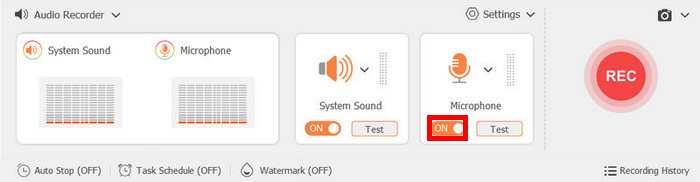
3. lépés. Ha mindent beállított, kattintson a Record (Felvétel) gombra.
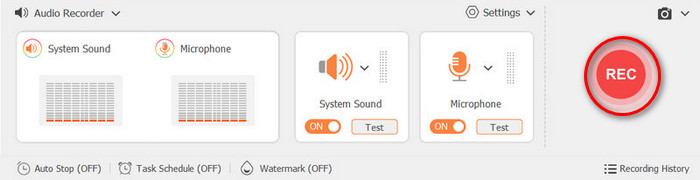
Válaszd ki az igényeidnek leginkább megfelelő képernyőfelvételi módot. Választhatsz teljes képernyős módot, kiválaszthatsz egy ablakot vagy régiót, valamint más testreszabott képernyőméreteket is, például 3840×2160, 2560×1440, 1920×1080, 1280×720, 1024×768, 854×480 és 640×480. Így rugalmasan kiválaszthatod, hogyan szeretnéd rögzíteni a képernyődet mikrofonnal történő felvétel közben.
2. rész. Hogyan rögzíthetünk mikrofont online?
Ha el szeretnéd kerülni a szoftveralkalmazások telepítésének maceráját, és csak közvetlenül online szeretnél képernyőfelvételt készíteni mikrofonnal, az is lehetséges. Fontos azonban, hogy megbízható és hatékony online képernyőrögzítőt használj.
Egy tökéletes online képernyőrögzítő mikrofonos felvétellel, amelyet kipróbálhat, az FVC Free Online Screen Recorder. Ez a képernyőrögzítő egyszerűvé teszi a felhasználók számára a képernyőfelvételt, valamint a hangfelvétel integrálását a mikrofonfunkció segítségével. Emellett a felhasználók a minőséget is élvezhetik. Ez az eszköz bizonyítottan veszteségmentes hangminőséget biztosít, és annak ellenére, hogy ingyenes, nem helyez el vízjelet a felvételeken. Végül a program különféle video- és hangkimeneti formátumokat támogat, nagyfokú rugalmasságot kínálva azoknak a felhasználóknak, akik különböző formátumokban szeretnék elmenteni a felvételeiket.
Így rögzíthet mikrofonnal online az FVC Free Online Screen Recorder használatával:
1. lépés. Először keresse meg az eszközt a böngészőjében. Amint megtalálta, kattintson rá.
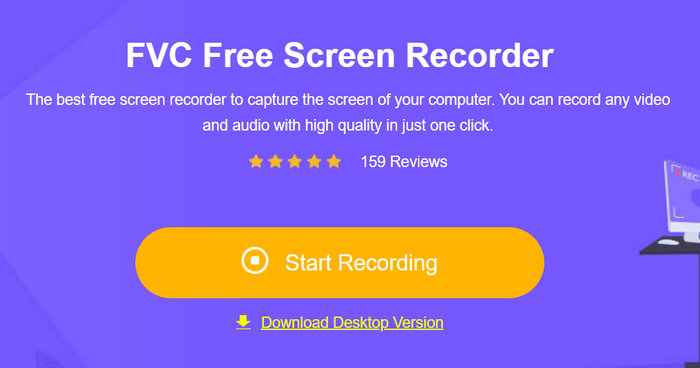
2. lépés. Ha már az oldalon van, kattintson a Start Recording (Felvétel indítása) gombra. Ez lehetővé teszi, hogy képernyőt rögzítsen a számítógépén.
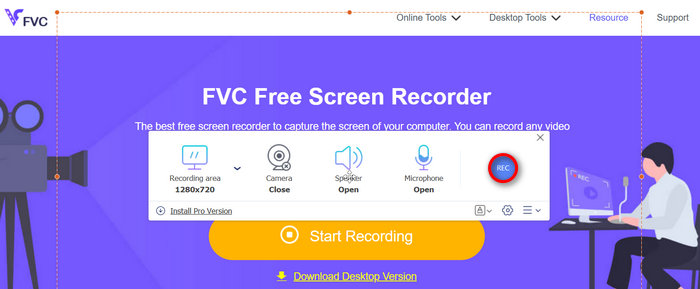
3. lépés. Ezután egyszerűen kattintson a Record (Felvétel) gombra, hogy elindítsa a felvételt a mikrofon és a képernyő együttes rögzítésével.
Valóban, az FVC ingyenes online képernyőrögzítő használata a leghatékonyabb és legeredményesebb módja az online mikrofonnal történő felvételkészítésnek. Felhasználóbarát felületének köszönhetően az eszköz széles felhasználói kör számára elérhető, beleértve a kezdőket is. Ráadásul teljesen ingyenes, így nem kell aggódni a költségek miatt.
3. rész. Hogyan készítsünk felvételt mikrofonnal az FL Studio-ban
Az FL Studio egy digitális audio munkaállomás, amelyet hangfelvételre, szerkesztésre, keverésre és gyártásra használnak. Ez az eszköz széles körben elismert és elsősorban a szakemberek által használt intuitív kezelőfelülete, hatékony funkciói és a beépített bővítmények széles választéka miatt. Ha meg szeretnéd tanulni, hogyan kell az FL Studio segítségével mikrofonnal rögzíteni, kövesd az alábbi lépéseket:
1. lépés. Először, ha még nincs telepítve az eszköz a számítógépén, le kell töltenie és telepítenie kell. Ezután állítsa be a hangeszközét.
2. lépés. A hang rögzítéséhez csatlakoztasson egy mikrofont a számítógépéhez. Ehhez menjen az Options (Beállítások) menübe, és nyissa meg az Audio Settings (Hangbeállítások) részt. Ott nyissa le az eszközök listáját, és válassza ki azt a hanginterfészt, amelyet használni szeretne.
3. lépés. Most a File menu (Fájl menü) alatt kattintson a New (Új) lehetőségre egy új projekt indításához.
4. lépés. Ezután kattintson a Red (Piros) gombra, és válassza az Audio, into the playlist as an audio clip opciót. Ez közvetlenül rögzíti a hangot.
Az FL Studio-ban mikrofonnal történő felvételkészítés kissé bonyolult lehet, különösen a kezdők számára. De ha már hozzászoktál ehhez az eszközhöz, akkor ez egy nélkülözhetetlen képernyőrögzítő, ha a számítógépeden lévő mikrofonnal szeretnél képernyőfelvételt készíteni.
Kattintson ide további hangrögzítő szoftverek megtekintéséhez, ha szükséges.
4. rész. Gyakran ismételt kérdések a mikrofonnal történő felvételkészítésről
Felvehetem egyszerre a hangomat és a képernyőmet?
Határozottan igen!! A legtöbb képernyőrögzítő, mint például az FVC Screen Recorder, lehetővé teszi a felhasználók számára, hogy egyszerre rögzítsék a képernyőt és a mikrofon hangját. Csak győződjön meg róla, hogy a felvétel előtt engedélyezte a mikrofont.
Miért nem vesz fel hangot a mikrofonom?
Győződjön meg arról, hogy a mikrofon megfelelően csatlakozik, és bemeneti eszközként van kiválasztva. Ellenőrizze azt is, hogy a mikrofonhoz való hozzáférés engedélyezett-e a számítógép adatvédelmi beállításaiban, és hogy engedélyezve van-e a képernyőrögzítőben.
Tud hangot rögzíteni a mikrofonrendszer?
Nem. A mikrofon csak külső hangokat tud rögzíteni. Eközben a rendszerhangok rögzítéséhez engedélyeznie kell a Rendszerhang opciót a felvevő beállításaiban.
Következtetés
Most, hogy már tudja, hogyan rögzítsen pontosan mikrofonnal, a mikrofonos felvétel számítógépen rendkívül egyszerűvé válik. Természetesen ehhez egy megbízható és hatékony képernyőrögzítő is nagyban hozzájárul. Ha tehát szeretne mikrofonnal rögzíteni, de nem tudja, hol kezdje, próbálja ki a cikkben bemutatott eszközöket és módszereket. Mire vár még? Vágjunk bele!
-
 5 legnépszerűbb hangrögzítő alkalmazás Androidra és iOS-re [2025-ös frissítés]
 Ez egy OBS képernyőrögzítő ismertető. Több szempontot is megvizsgálunk, hogy megállapítsuk, vajon kompetens szoftver-e, és miért olyan magasra értékelik a piacon.
-
 Hangjegyzet iOS rendszeren – előnyei, hátrányai, szolgáltatások és 4 legjobb csere
 Mi az a Hangjegyzet? Ez a legjobb hangrögzítő iOS-en? Választ keres erre a kérdésre? Ezért olvassa el a cikk teljes terjedelmét, hogy többet megtudjon.
-
 Cinch hangrögzítő áttekintése: Minden, amit tudnod kell
 Ebben az áttekintésben mindent megtudhatsz a Cinch hangrögzítőről, a funkcióitól kezdve az előnyein és hátrányain át, valamint a legjobb alternatívájáig a hangfelvételhez.
